プロジェクトの基本設定
各プロジェクトで設定できる「基本設定」について説明します。
プロジェクトの「基本設定」は、管理者、プロジェクト管理者が設定できます。
目次
プロジェクトの基本設定を開く
プロジェクトの基本設定の画面を開く手順を説明します。
プロジェクトの基本設定は、該当プロジェクトをクリックし、左側のナビゲーションにある一番下の項目をクリックしてください。
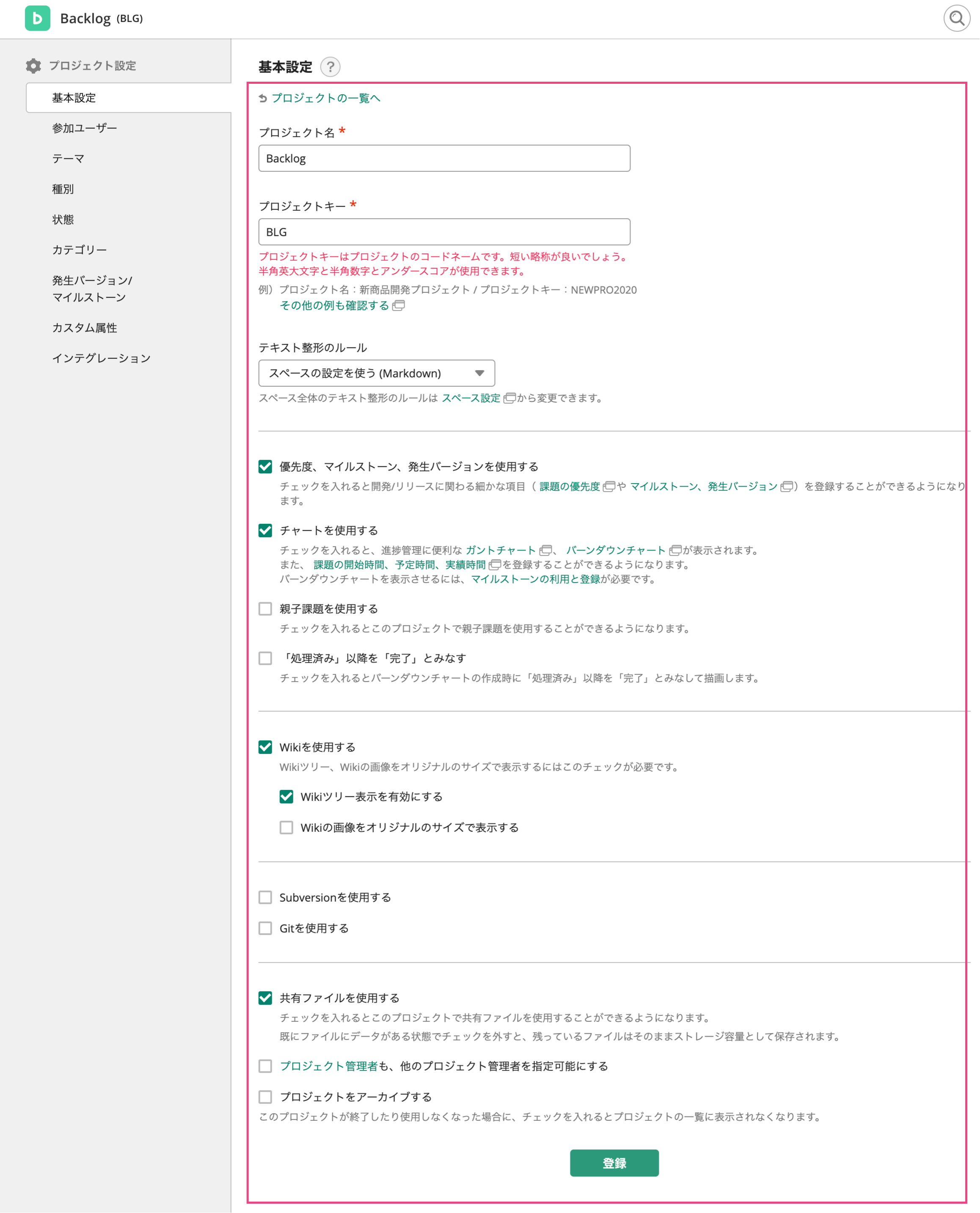
プロジェクト名・プロジェクトキーを変更する
プロジェクト名やプロジェクトキーを変更する手順を説明します。
- プロジェクトの基本設定の画面を開きます
- 「プロジェクト名」または「プロジェクトキー」の値を変更します
- 「保存」をクリックします
スペース全体のテキスト整形を変更できる権限
プロジェクトキーは、利用するBacklogのURLの一部として利用されます。そのため、プロジェクトキーを変更すると、プロジェクト内のすべてのURLが変わります。プロジェクトキーを変更するは、URLが変わることを事前にプロジェクトメンバーに周知してください。
テキスト整形のルールを変更する
プロジェクトで使用するテキスト整形を、以下のいずれかから選択できます。
スペース全体のテキスト整形を変更できる権限
スペース全体のテキスト整形のルールは、スペース設定から管理者が変更できます。
「優先度、マイルストーン、発生バージョン」を使用する
「優先度、マイルストーン、発生バージョン」にチェックを入れて「保存」することで、課題に「優先度、マイルストーン、発生バージョン」を設定できます。
ガントチャート・バーンダウンチャートを使用する
「チャートを使用する」にチェックを入れて「保存」することで、ガントチャートとバーンダウンチャートが表示されます。この項目は、スタンダードプラン以上で設定できます。
2027年1月1日以降の最初の契約更新日から、現在のプランが一新されます。そのため本機能を利用できるプランが変わります。詳しくは【重要】2027年1月1日からBacklogのプランが新しくなりますを参照してください。
「チャートを使用する」を有効にすることで追加される項目
チャートを有効にすると、課題の属性に「開始日」「予定時間」「実績時間」が追加されます。
親子課題を使用する
「親子課題を使用する」にチェックを入れて「保存」することで、親子課題を使用できます。この項目は、有料プランで設定できます。
プレミアムプラン、プラチナプランでは、「親子課題に3階層目を使用する」にチェックを入れると、課題を3階層で管理できるようになります。
2027年1月1日以降の最初の契約更新日から、現在のプランが一新されます。そのため本機能を利用できるプランが変わります。詳しくは【重要】2027年1月1日からBacklogのプランが新しくなりますを参照してください。
ドキュメントを使用する
「ドキュメントを使用する」にチェックを入れて「保存」することで、ドキュメントを使用できます。
「ドキュメントを使用する」のチェックを外した場合
チェックを外しても、ドキュメントに入力した内容は削除されません。 再度チェックを入れると、ドキュメントの利用を再開できます。
Wikiを使用する
「Wikiを使用する」にチェックを入れて「保存」することで、Wikiを使用できます。
Wikiの提供について
2026年7月14日(火)から、Wiki機能の提供方針が変更され、ご利用のスペースによっては、Wikiの利用ができません。詳しくは新規スペースへのWiki提供終了と初期設定の変更についてを参照してください。
「Wikiを使用する」のチェックを外した場合
チェックを外しても、Wikiに入力した内容は削除されません。 再度チェックを入れると、Wikiの利用を再開できます。
Wikiのツリー表示を有効にする
「ツリー表示を有効にする」にチェックを入れて「保存」することで、Wikiのツリー表示ができます。
Wikiの画像をオリジナルのサイズで表示する
Wikiの画像をオリジナルのサイズで表示する」にチェックを入れて「保存」することで、Wikiに貼り付けている画像が縮小されず、元の画像サイズのまま表示できます。
Subversionを使用する
「Subversionを使用する」にチェックを入れて「保存」することで、Subversionを使用できます。
「Subversionを使用する」のチェックを外す場合の注意事項
チェックを外すと、リポジトリへのcheckout,・commit,・updateなどの操作ができなくなります。ただし、リポジトリは削除されません。 リポジトリを削除する場合は、「Subversionを使用する」のチェックを外す前に「プロジェクト設定」 > 「Subversion」でリポジトリを削除してください。
Gitを使用する
「Gitを使用する」にチェックを入れて「保存」することで、Gitが使用できます。
「Gitを使用する」のチェックを外す場合の注意事項
チェックを外すと、リモートリポジトリへのclone・push・ pullなどの操作ができなくなります。ただし、リモートリポジトリは削除されません。リモートリポジトリを削除する場合は、「Gitを使用する」のチェックを外す前に「プロジェクト設定」 > 「Git」でリモートリポジトリを削除してください。
共有ファイルを使用する
「共有ファイルを使用する」にチェックを入れて「保存」することで、共有ファイルが使用できます。
「共有ファイルを使用する」のチェックを外す場合の注意事項
チェックを外すと、共有ファイルへアクセスできなくなります。チェックを外す前に保存していたファイルは削除されません。 共有ファイルを削除したい場合は、チェックを外す前に個別に共有ファイルを削除してください。
なお、課題やWiki、プルリクエストに添付したファイルは、共有ファイルの使用設定に含まれません。「共有ファイルを使用する」のチェックを外しても、課題やWiki、プルリクエストにファイルを添付できます。
プロジェクト管理者が、一般ユーザーをプロジェクト管理者に変更できるようにする
「プロジェクト管理者も、他のプロジェクト管理者を指定可能にする」にチェックを入れて「保存」することで、プロジェクト管理者が、他の一般ユーザーにプロジェクト管理者の権限を付与できます。
プロジェクトをアーカイブする
プロジェクトが完了したなどでダッシュボードのプロジェクト欄にプロジェクトを表示したくない場合は、「プロジェクトをアーカイブする」にチェックを入れて「保存」してください。
プロジェクトをアーカイブする際の注意事項
アーカイブされたプロジェクトも 利用プランのプロジェクト数 に含まれます。必要に応じて利用しないプロジェクトは削除してください。