ガントチャートに課題を表示させる
ガントチャートを表示させたり、表示設定を変更したりする方法について説明します。
目次
ガントチャートを有効にする
ガントチャートを利用するには、「プロジェクト設定」で「チャートを使用する」の設定が有効になっている必要があります。
管理者、プロジェクト管理者の権限をもつメンバーが使用できます。
「プロジェクト設定」でガントチャートを有効にする手順を説明します。
- 「プロジェクト設定」をクリックします
- 「チャートを使用する」にチェックを入れます
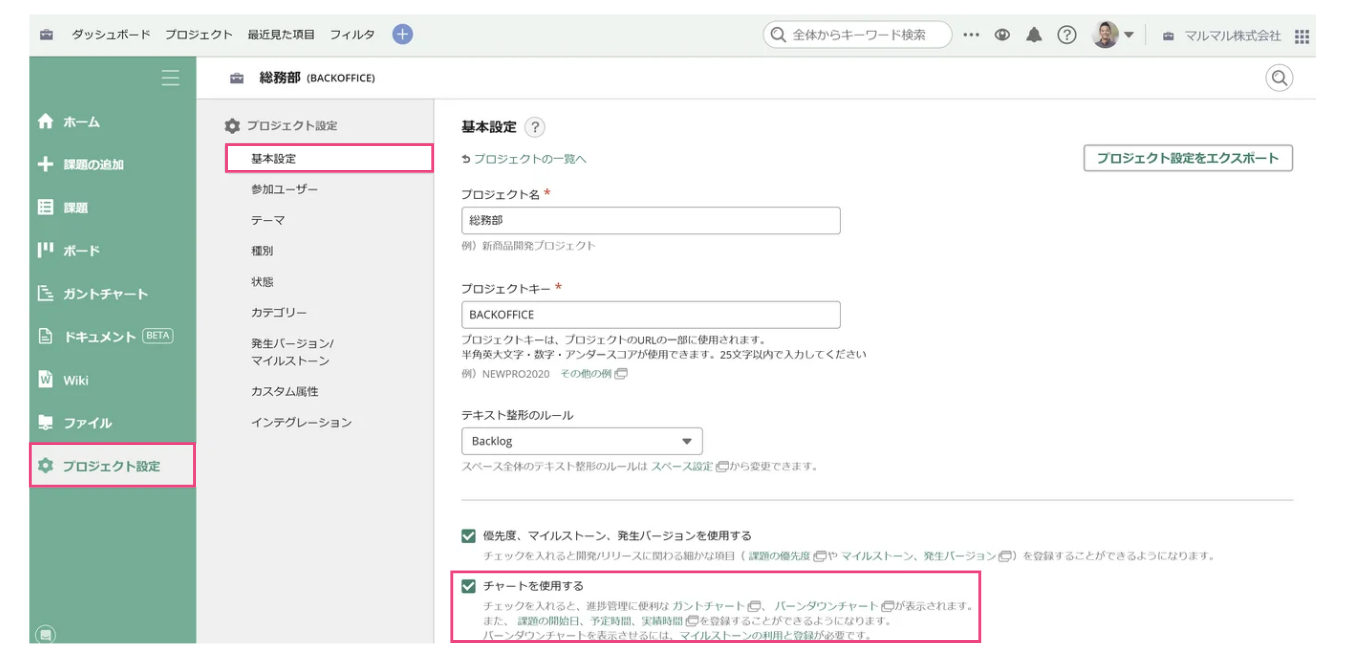
- 「保存」をクリックします
・プロジェクトを新規作成した際、デフォルトで「チャートを使用する」は有効です
・「チャートを使用する」のチェックを外して保存することで、ガントチャートの利用を無効にできます
ガントチャートに課題を表示させる
ガントチャートに課題を表示させるには、課題に以下のいずれかを設定してください。
- 開始日
- 期限日
- マイルストーン
- 状態を「完了」で登録する
課題に開始日と期限日を設定している場合
開始日から期限日までの帯で表示されます。
課題に開始日のみを設定している場合
開始日のみに帯が表示されます。
課題に期限日のみを設定している場合
期限日のみに帯が表示されます。
課題に開始日と期限日を設定していない場合
マイルストーンの設定状況により、表示のされ方が異なります。
マイルストーンに「終了日」を設定している場合
マイルストーンの「終了日」に帯が表示されます。
マイルストーンに「終了日」を設定していない場合
課題の状態を「完了」で登録している場合のみ、状態を「完了」にした日に帯が表示されます。
ガントチャートに表示される課題の条件を変更する
ガントチャートに表示される課題の「開始日」を変更したり、表示する課題を絞り込んだりする方法について説明します。
ガントチャートの「開始日」を変更する
ガントチャートの表示開始日を変更できます。「開始日」に表示されている日付をクリックして、「開始日」を変更してください。
デフォルトでは、「開始日」にはガントチャートを開いている当日の1週間前の日付が設定されています。
ガントチャートに表示する課題を絞り込む
ガントチャートに表示する課題は、以下の5つで絞り込めます。
- 種別
- 状態
- カテゴリー
- マイルストーン
- 担当者
ガントチャートを絞り込む項目は、「ガントチャート」の左横にある「∧」をクリックして非表示にできます。
ガントチャートに表示する課題をグルーピングする
ガントチャートに表示する課題は、以下の5つでグルーピングできます。
- 担当者
- 種別
- マイルストーン
- カテゴリー
- 親課題
ガントチャートでできること
ガントチャートでできることの詳細を確認したり、デモを試したりできます。ガントチャートについて詳しくは、機能紹介ページを参照してください。