容量使用状況の確認
容量使用状況について説明します。
管理者の権限をもつメンバーが使用できます。
スペースの容量使用状況を確認する
スペース全体の容量使用状況を確認する
- スペース設定の画面を開きます
- サイドメニューの「全体設定」 >「容量使用状況」をクリックします
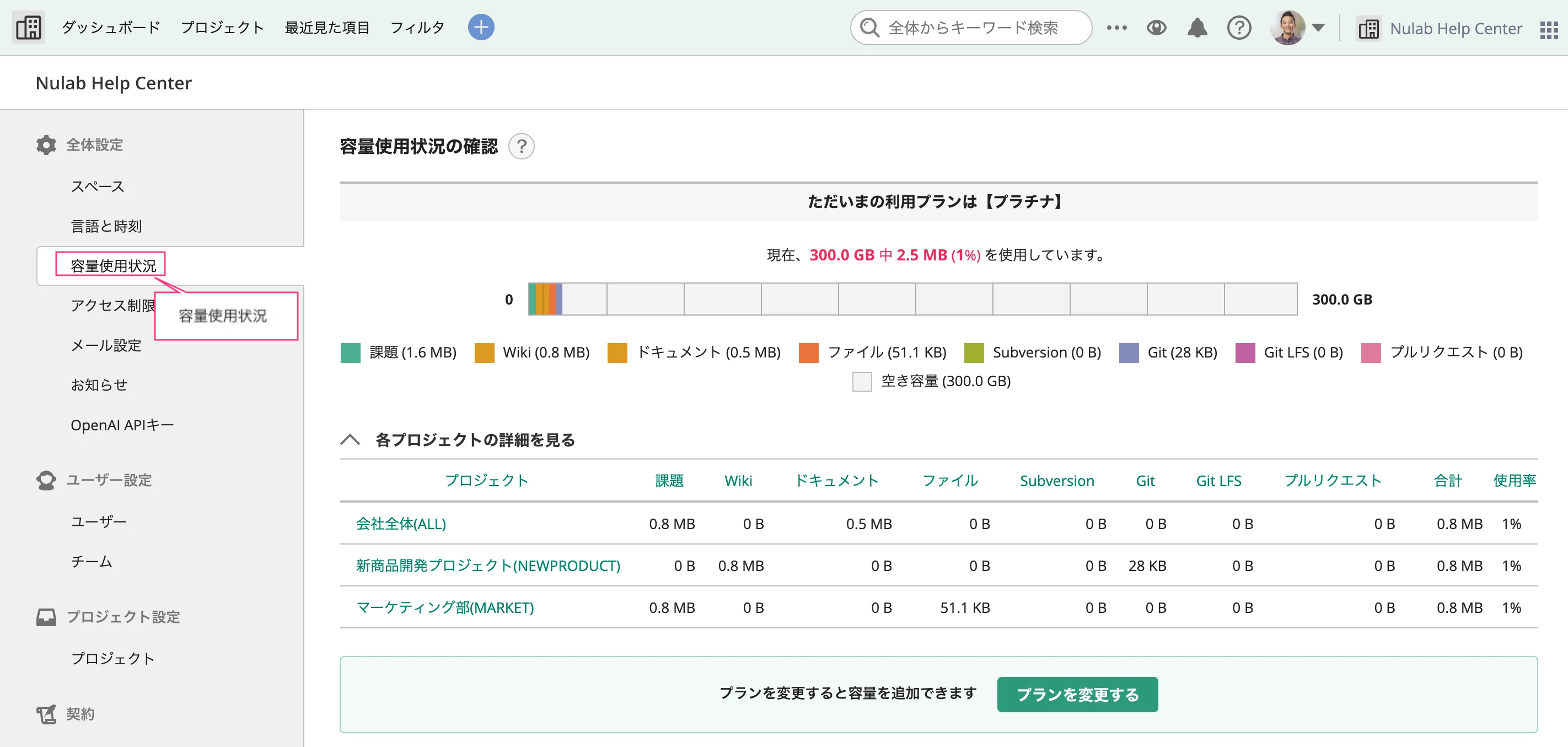
次の機能ごとの使用状況が表示されます。
- 課題の添付ファイル
- Wikiの添付ファイル
- ドキュメントの添付ファイル
- 共有ファイルの添付ファイル
- Subversion、Gitの添付ファイル
- Subversion
- Git
- Git LFS管理ファイル
- プルリクエストの添付ファイル
課題や Wiki などに記載した文章は、容量に含まれません。
プロジェクト毎の容量使用状況の内訳を見る
「容量使用状況」の「各プロジェクトの詳細を見る」をクリックすると、プロジェクトごとの内訳を確認できます。
利用率の高いプロジェクトや機能を確認できます。
🚨利用率が80%を超えたら
容量の利用率が80%を超えると、管理者のダッシュボードにお知らせが表示されます。
以下いずれかの対策をご検討ください。
プランをアップグレードする
快適にBacklogをご利用いただくために、プランのアップグレードをおすすめしております。容量に余裕ができ、安心してファイルなどを追加・保存できるようになります。
また、アップグレードをすることで、利用できる機能が増える可能性があります。
プランごとの容量や利用ができる機能については、料金とプランのページを参照してください。
2027年1月1日以降の最初の契約更新日から、現在のプランが一新されます。そのため本機能を利用できるプランが変わります。詳しくは【重要】2027年1月1日からBacklogのプランが新しくなりますを参照してください。
スタータープラン、スタンダードプラン、プレミアムプランの場合
プラン変更を行い、上位プランへのアップグレードをしてください。
プラン変更の方法は、プランや支払方法・支払期間の変更を参照してください。
プラン変更は即日反映されます。
詳しくはプランの変更が適用されるタイミングを参照してください。
プラチナプランの場合
「特別容量プラン」への申し込みが必要です。
詳しくはストレージの容量が300GB以上のプランはありますか?を参照してください。対応にお時間をいただく可能性があるため、期日に余裕を持って申し込みください。
容量を削減する
利用状況の見直しからはじめたい場合は、利用率の大きなプロジェクトや機能を中心に、容量の削減をご検討ください。
容量削減のポイントは、スペースの容量が上限に近づいた場合の影響と対処方法について教えてください>容量を削減するにはどうしたらいいですか?を参照してください。