ドキュメントの基本的な使い方
ドキュメントは、文字の装飾や画像の添付ができるリッチテキストツールです。複数人での同時編集も可能なので、効率よくテキストコンテンツを作成できます。
ドキュメントの基本的な使い方について説明します。
目次
ドキュメントを閲覧する
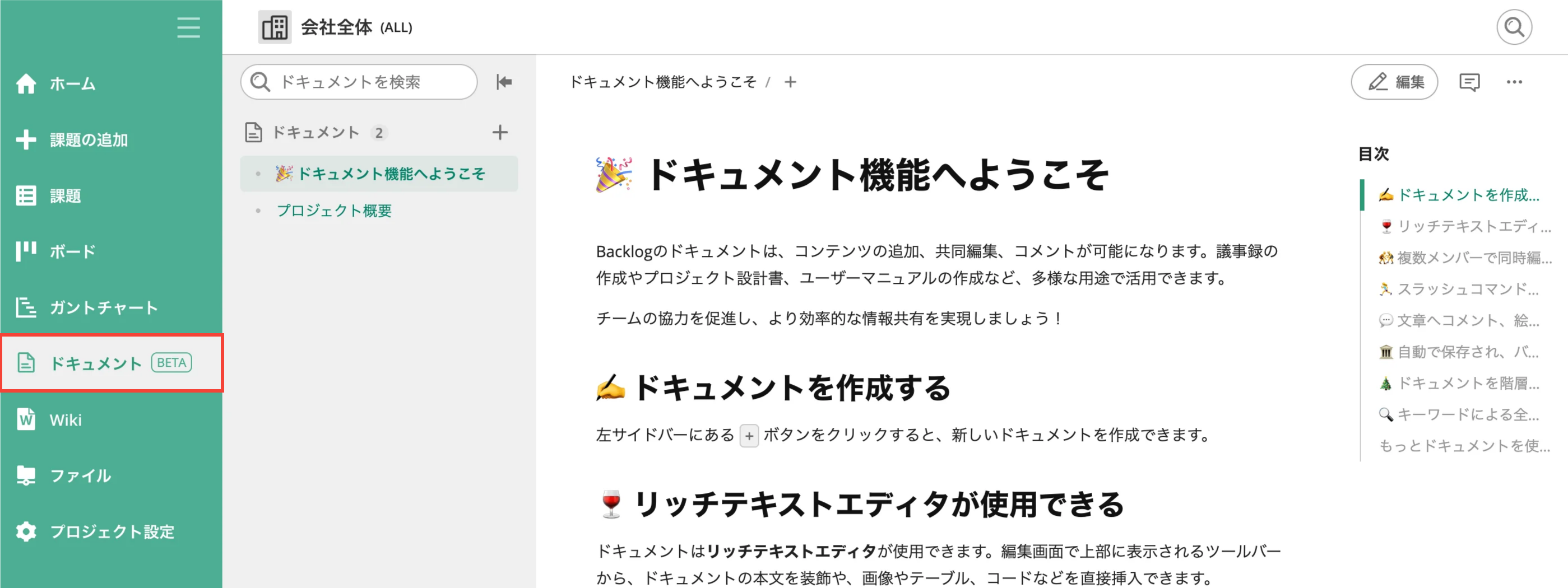
ドキュメントアイコンをクリックします。
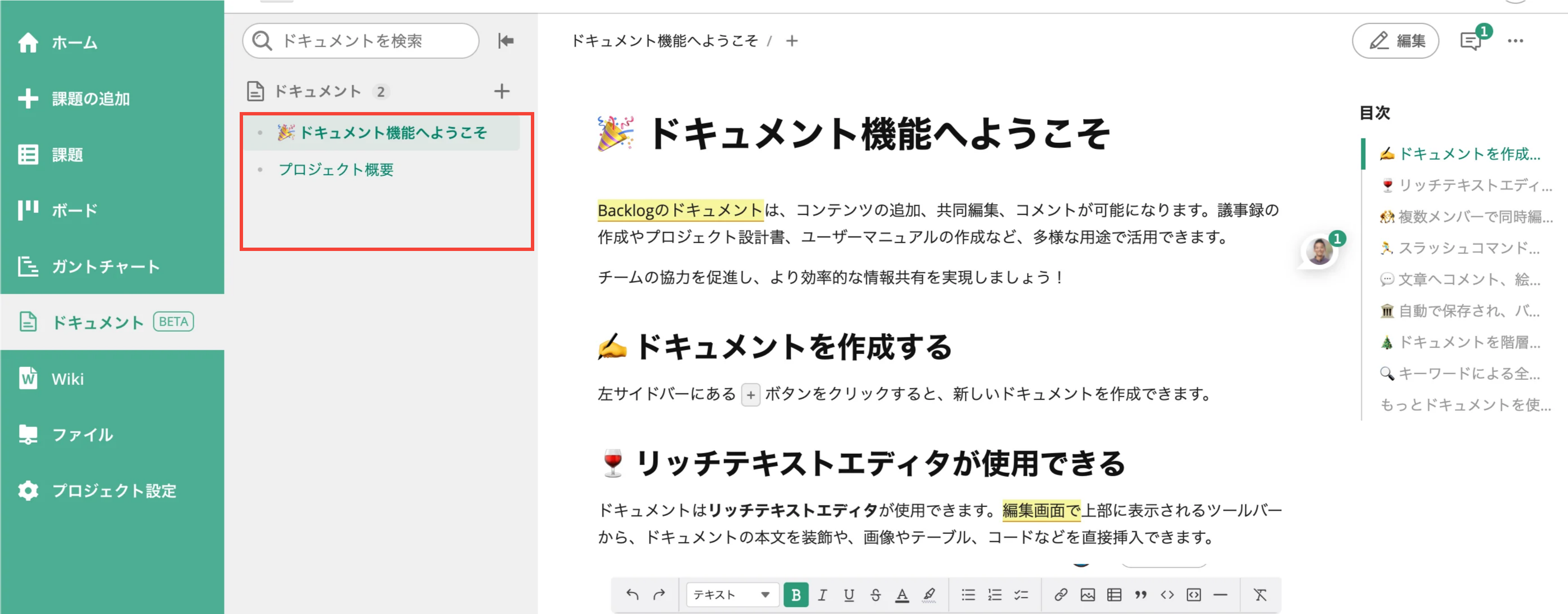
初めてドキュメント機能を開くと「ドキュメント機能へようこそ」というガイドページが表示されます。
すでに複数のドキュメントが作成されているプロジェクトでは、ドキュメント一覧の一番上のドキュメントが表示されます。
ドキュメントが複数ある場合は、ドキュメントのサイドメニューより該当のドキュメントをクリックすると、該当のドキュメントへ遷移します。
ドキュメントを追加する
ドキュメントを追加する手順を説明します。
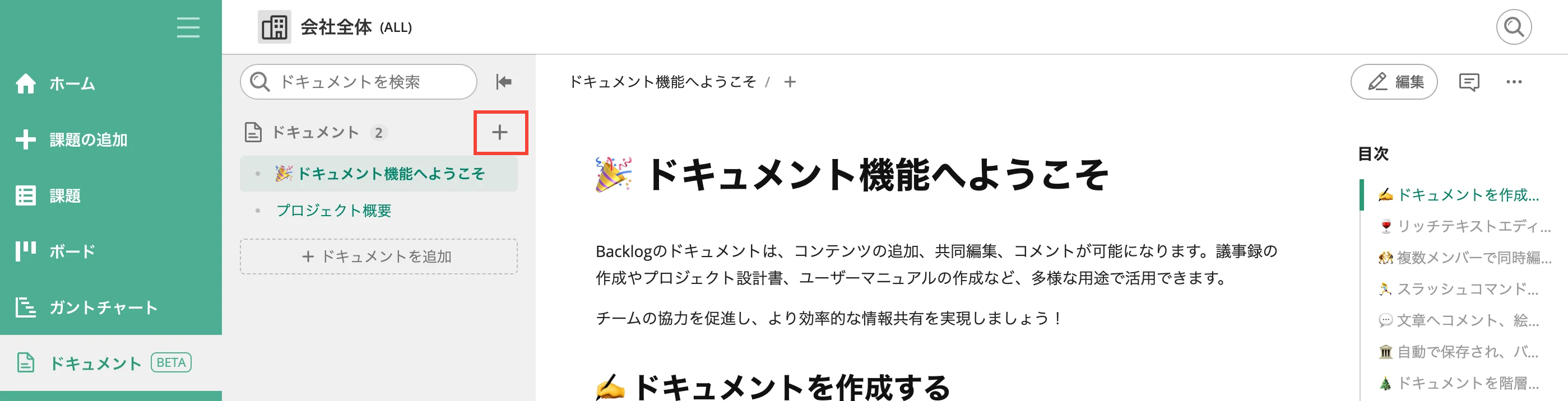
- ドキュメントのサイドメニューにある「+」をクリックします
- ドキュメント編集画面が表示されるので、テキストを入力します
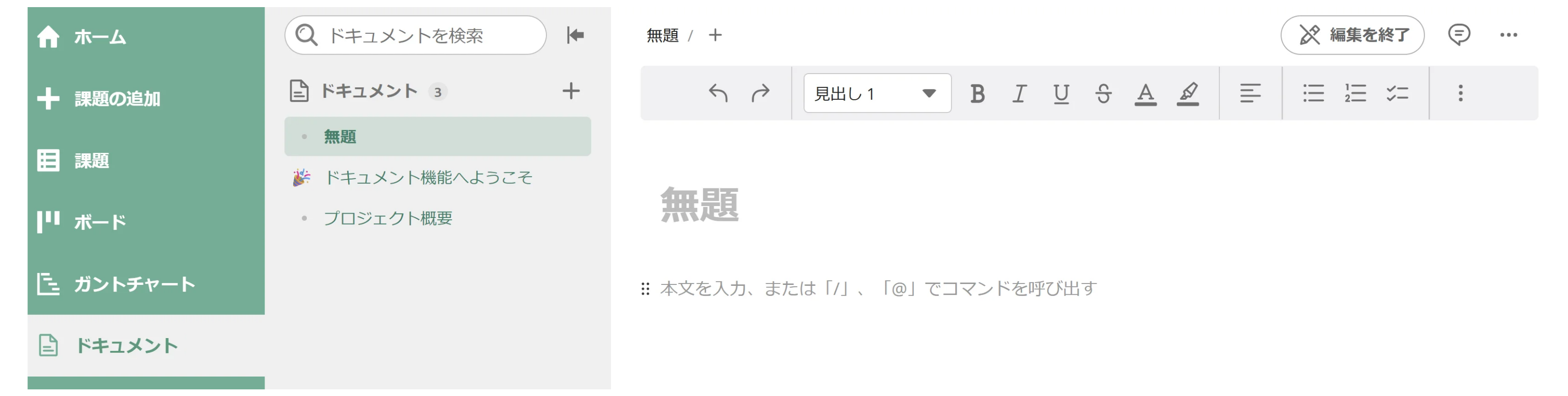
- 「編集を終了」をクリックします
階層構造でドキュメントを追加する
ドキュメントは階層構造で整理できます。
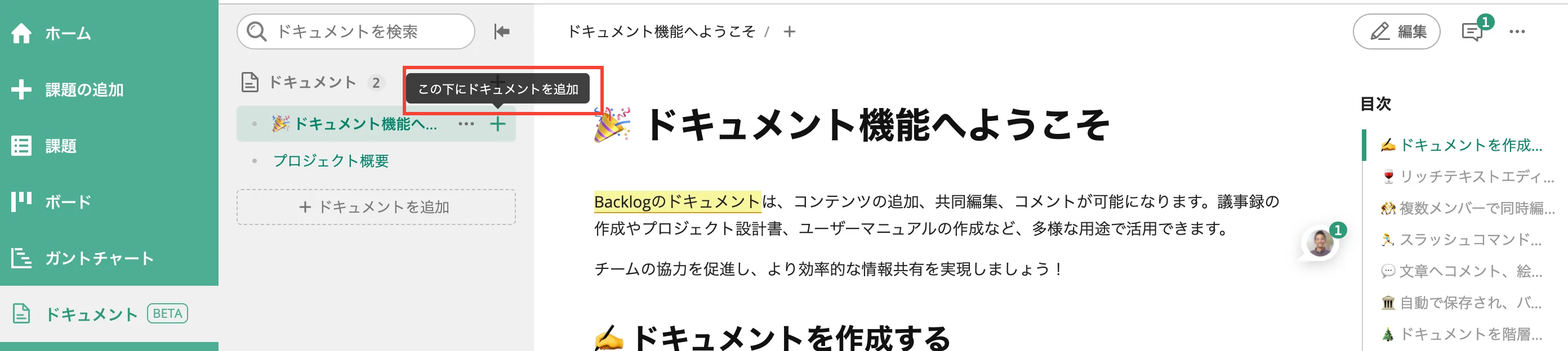
階層構造でドキュメントを追加する場合は、ドキュメントのサイドメニューから、該当するドキュメントの「この下にドキュメントを追加」をクリックしてください。
ドキュメントを編集する
「編集」をクリックすると、ドキュメントの編集が行えます。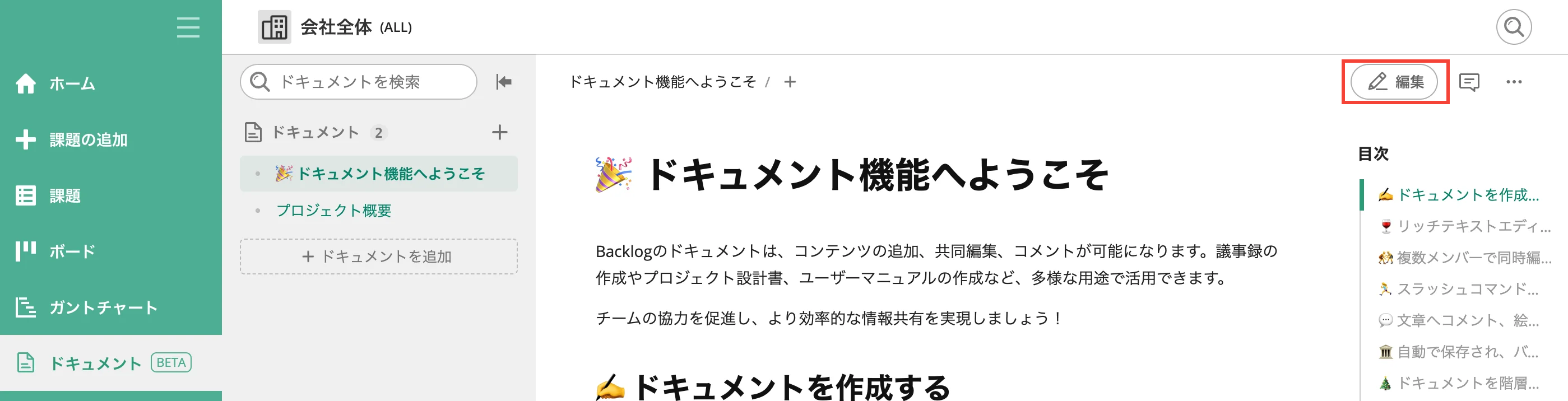
リッチテキストを使用する
リッチテキストを使用して、ドキュメントのデザインやレイアウトを調整できます。
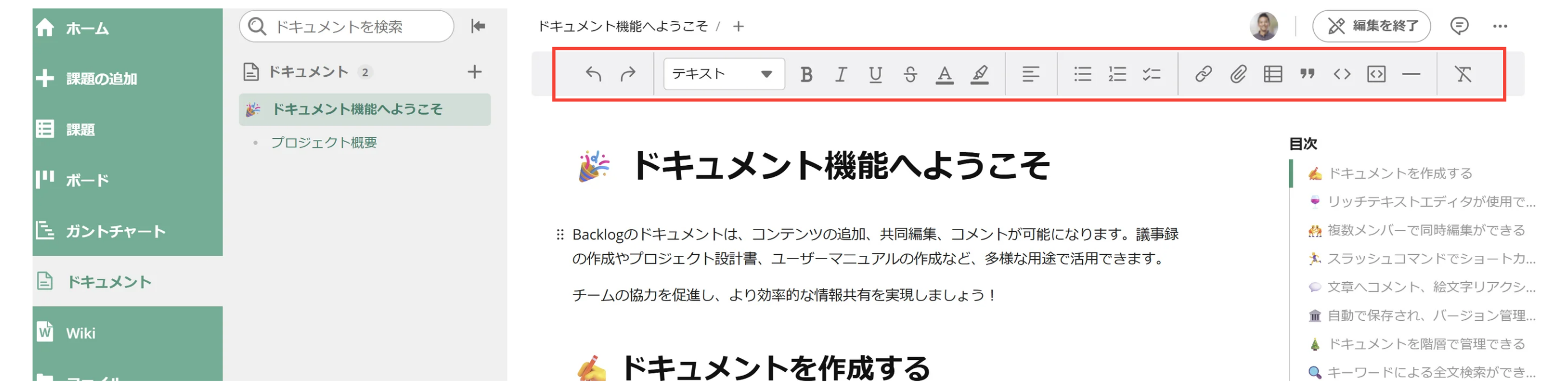
ツールバーを使用して、以下の操作を行うことができます。
- 見出し、太字、斜字、下線、打ち消し線、テキストの色、色
- テキストの配置
- 箇条書きリスト、番号付きリスト、チェックリスト
- リンク、ファイルを添付、テーブル、引用、インラインコード、コードブロック、区切り線
- 書式をクリア
スラッシュコマンドを使用する
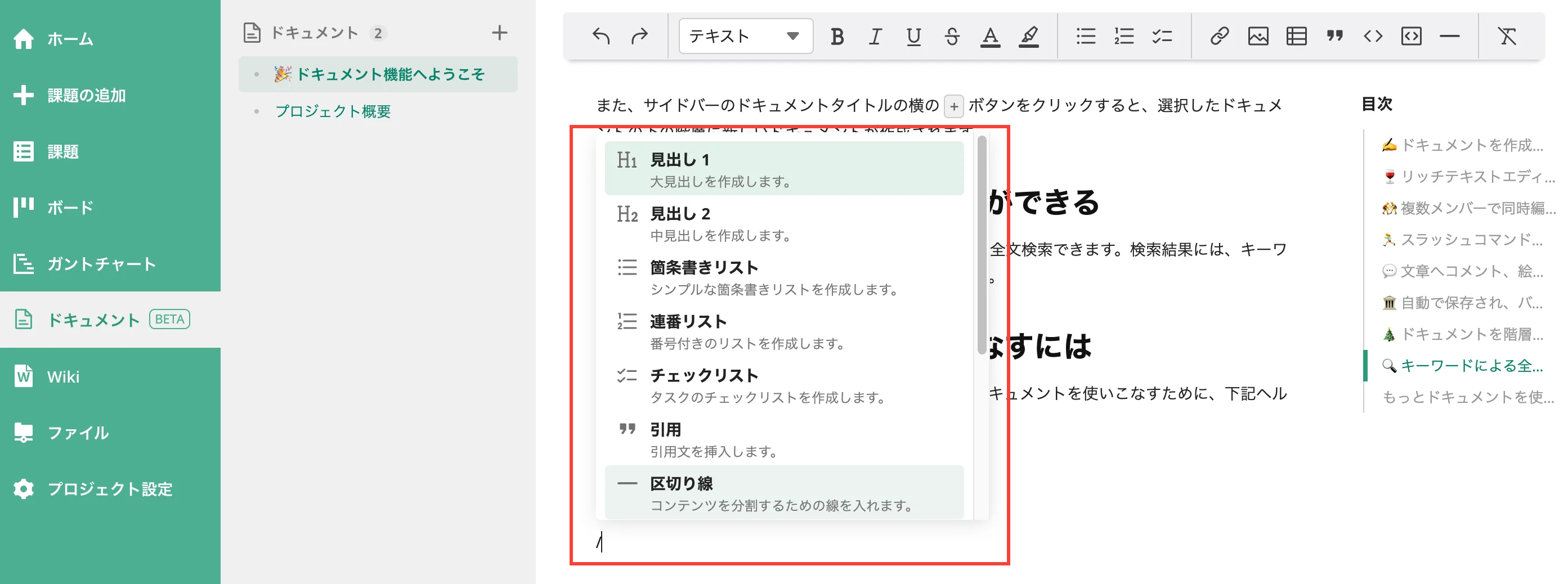
ドキュメントの編集中に「/」を入力すると、以下のメニューを利用できます。
- 見出し1、見出し2
- 箇条書きリスト、連番リスト、チェックリスト
- 引用、区切り線、ファイルを添付、コードブロック、コードブロック - マーメイド、コードブロック - PlantUML、リンク
- コールアウト、ドキュメントリスト、目次、折りたたみセクション
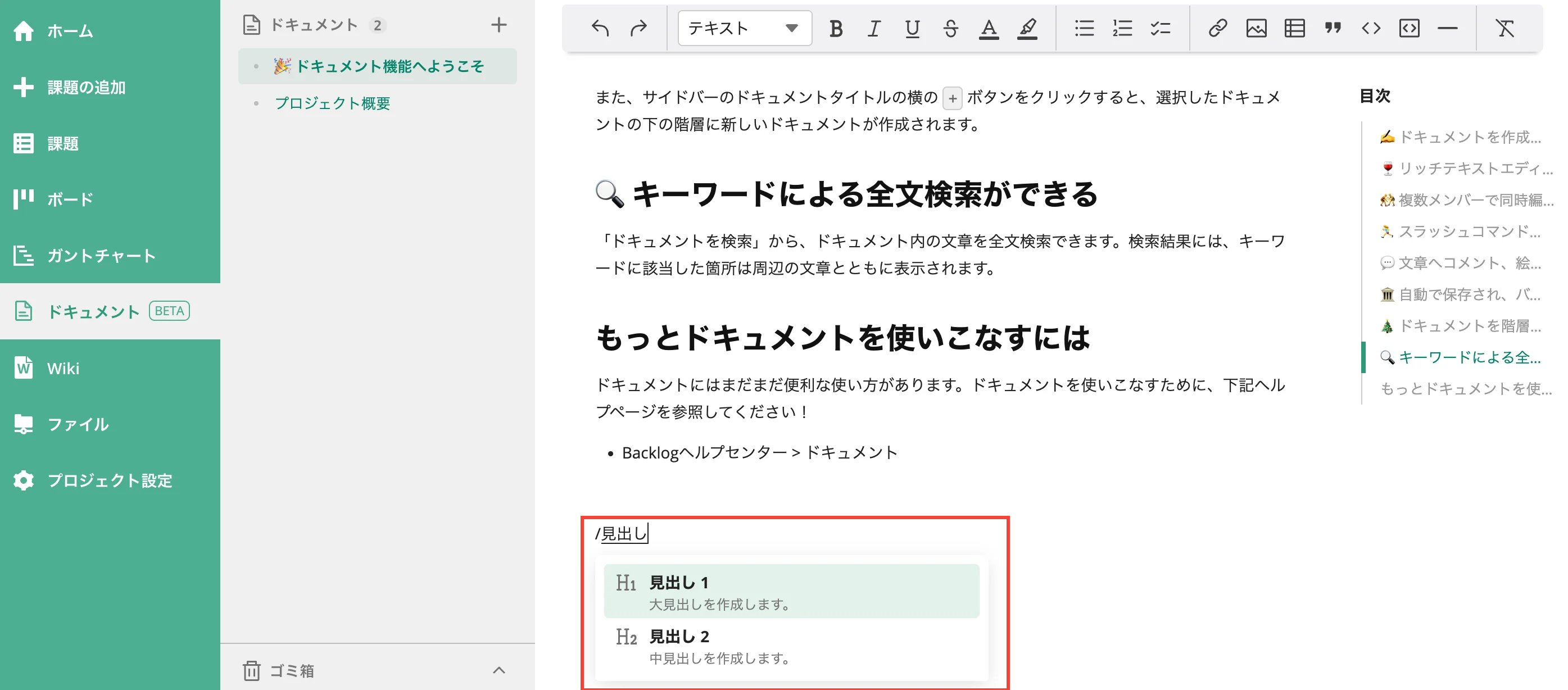
また、「/」の後ろにメニュー名を入力すると、メニューを絞り込めます。
「@コマンド」を使用する
ドキュメント本文で半角の「@」を入力すると、日付、メンバー、課題、ドキュメント、共有ファイルなどをダイアログから挿入できます。
・メンバーを選択すると、選択したメンバーにBacklog上でお知らせが送られます。通知を送りたくない場合は、ダイアログのメンバー欄にある「お知らせを送る」を無効にしてください
・ダイアログの最下部にある「プロジェクトをまたぐ」を有効にすることで、別のプロジェクトの情報も挿入できます
課題の作成をする
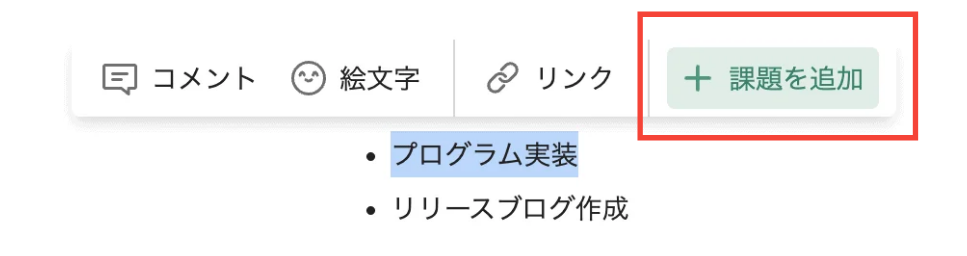
課題にしたいテキストを選択した際に表示されるメニューで「課題を追加」を選択すると、ドキュメント上で課題を作成できます。
タグ機能を利用してグルーピングする
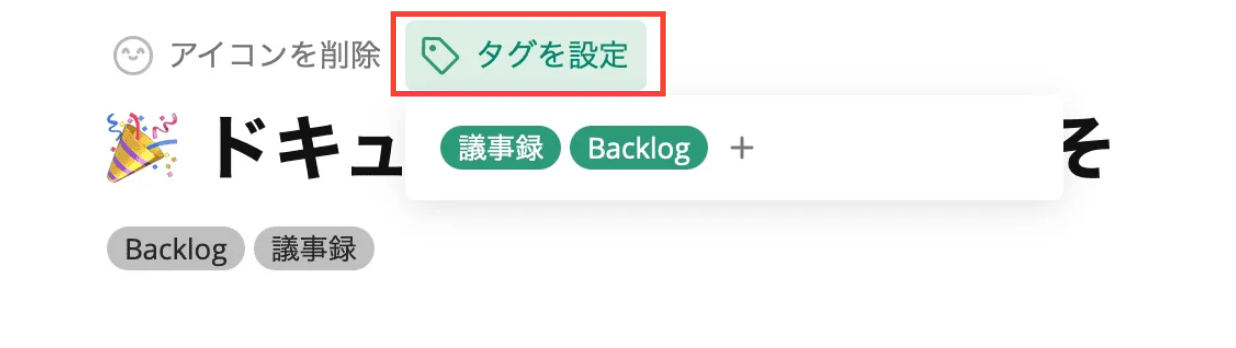
タイトル上部に表示される「タグを設定」からタグを追加、または選択することで、関連するドキュメントをグルーピングできます。
また、検索結果をダイアログで表示できます。
目次の表示有無を設定する
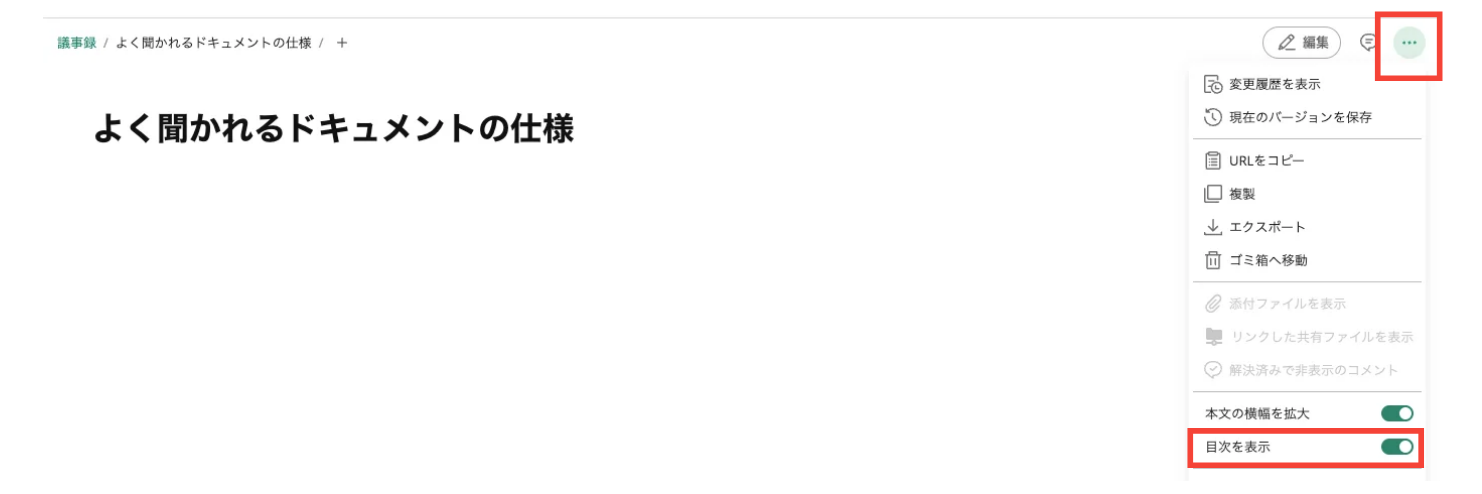
ドキュメントの目次は、見出しを設定すると自動で作成されます。目次の表示は設定で切り替えられます。
目次の表示有無を設定する際の手順を説明します。
- 該当のドキュメントの三点リーダーをクリックします
- 「目次を表示」をクリックします
本文の横幅を拡大する
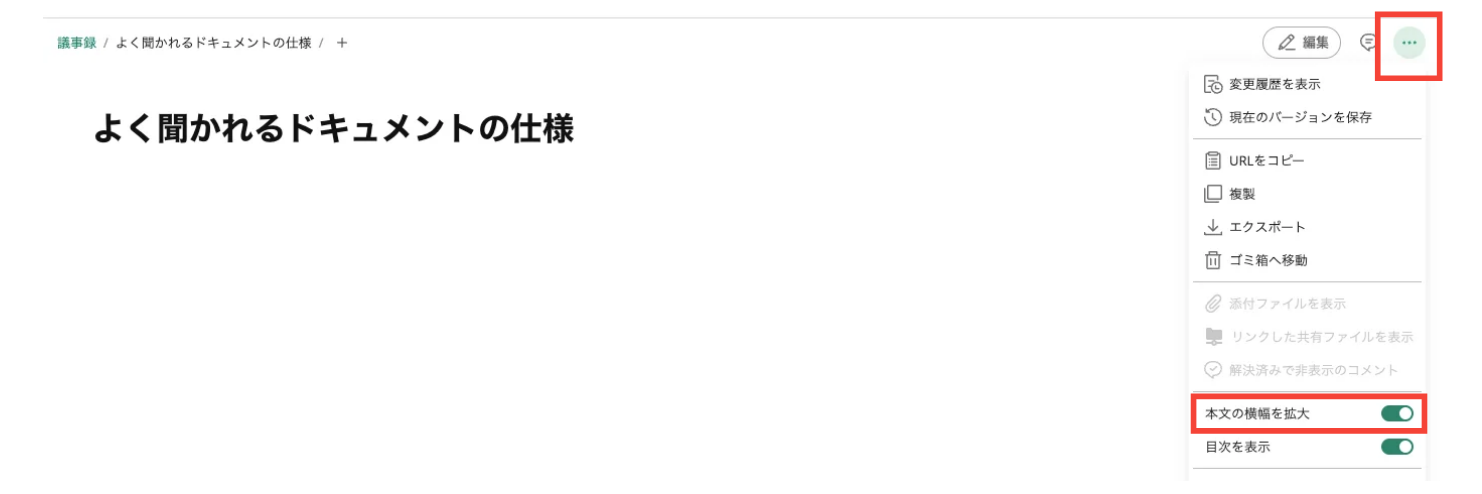
本文の横幅を拡大する設定をし、本文の幅を最大まで広げられます。
本文の横幅を拡大する設定をする手順を説明します。
- 該当のドキュメントの三点リーダーをクリックします
- 「本文の横幅を拡大」をクリックします
複数メンバーで同時編集する
ドキュメントは複数メンバーが同時に編集できます。編集しているメンバーはアイコンで表示されます。
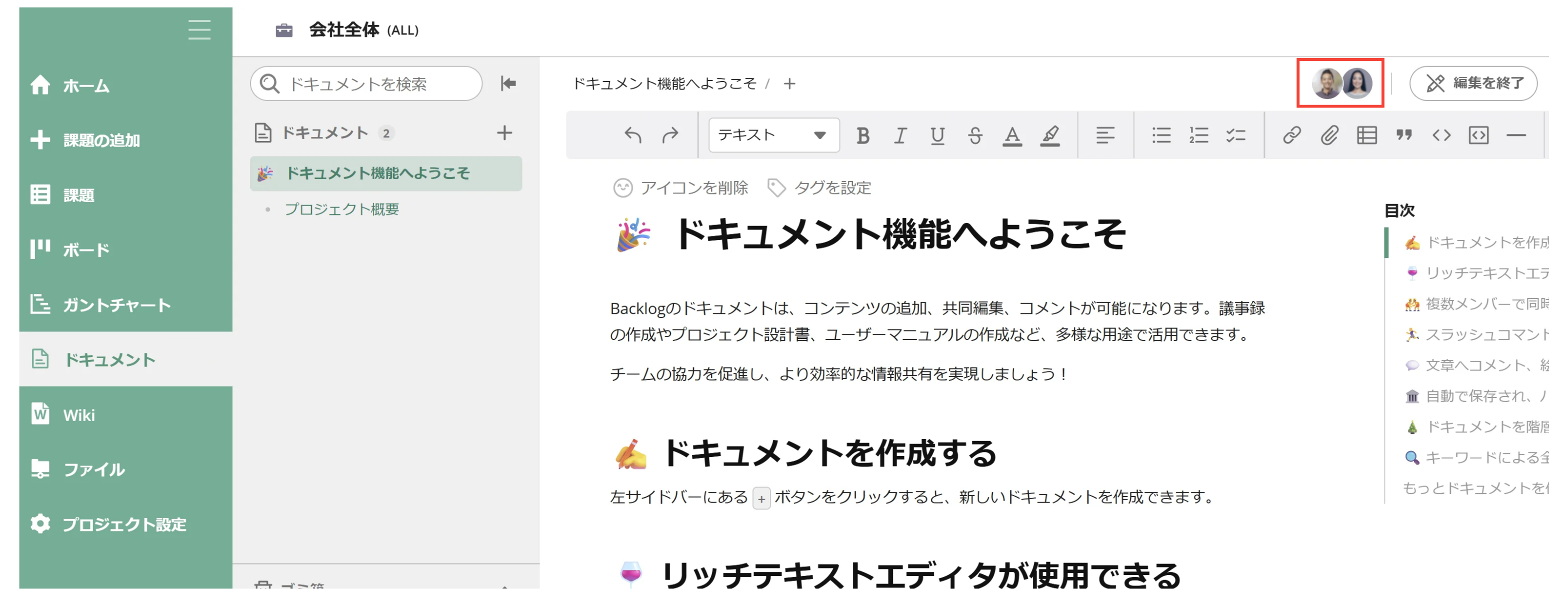
同時編集できる人数には制限があります。詳しくはプランごとの使用上限を参照してください。
ドキュメントを保存する
ドキュメントを保存する場合は、該当のドキュメントの「保存して終了」をクリックします。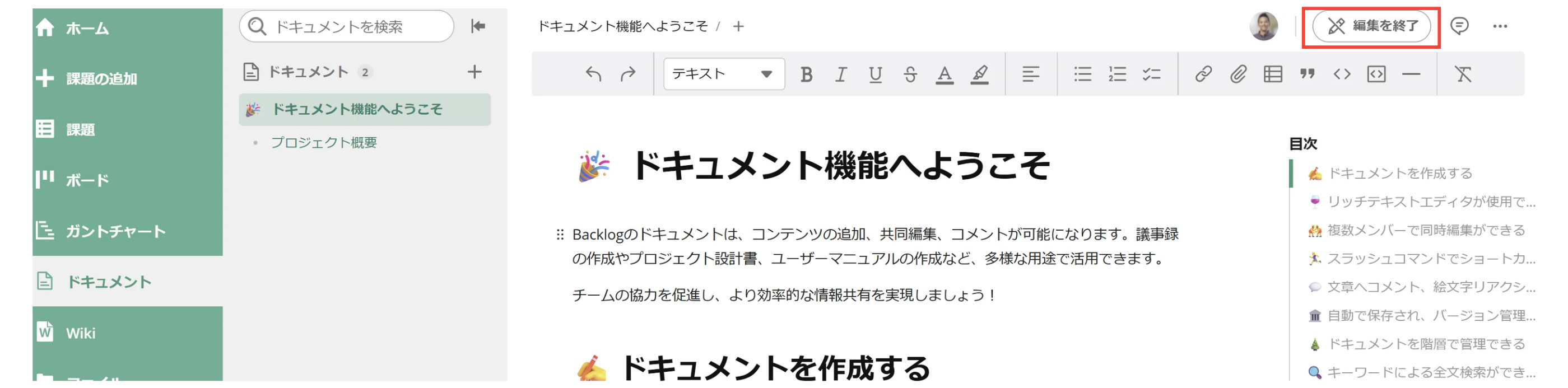
編集画面で3秒以上操作がない場合、ドキュメントは自動で保存されます。
ドキュメントを検索する
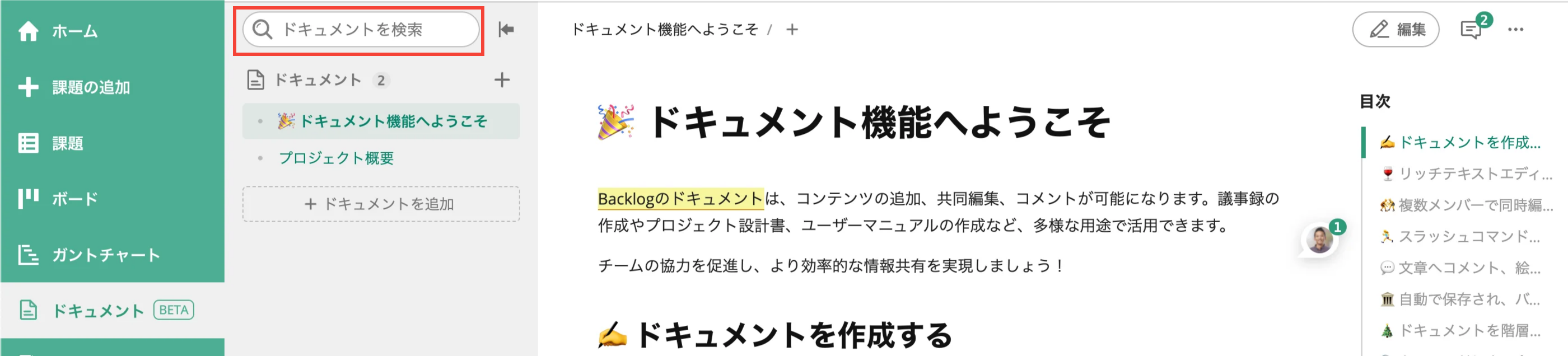
ドキュメントを検索する手順を説明します。
- 「ドキュメントを検索」をクリックします
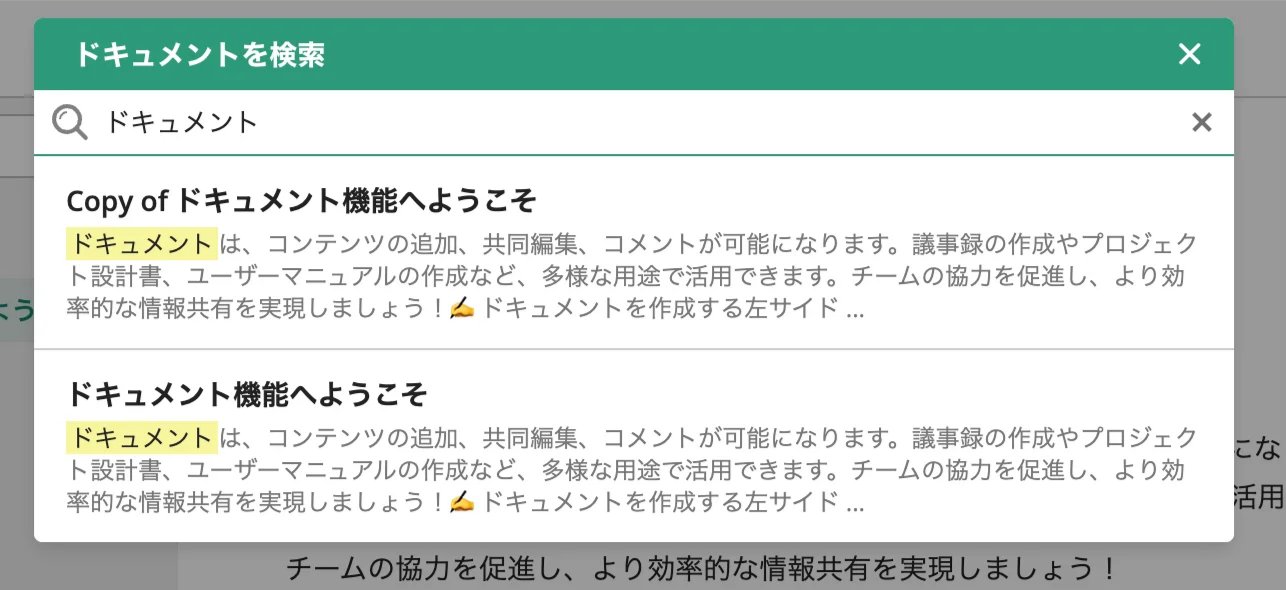
- 「キーワードを入力」に、検索するキーワードを入力します
- 検索結果の一覧が表示されます。キーワードに該当した箇所は、ハイライト表示されます。検索結果をクリックすると、該当のドキュメントに遷移します
コメントを使用する
ドキュメントには、コメントをつけることができます。
コメントを追加する
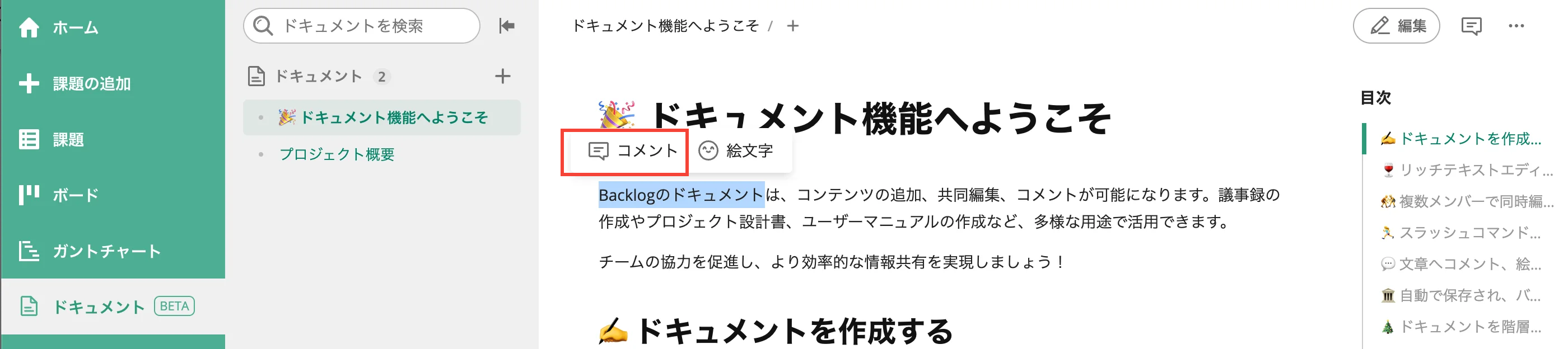
テキストにコメントを追加する手順を説明します。
- コメントしたいテキストをドラッグします
- 「コメント」をクリックします
- コメントを入力し、「登録」をクリックします
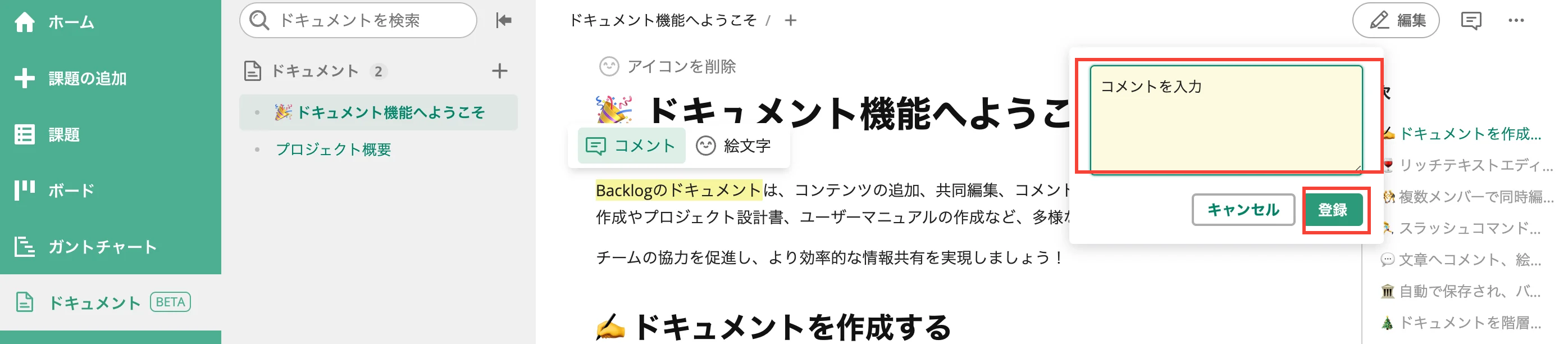
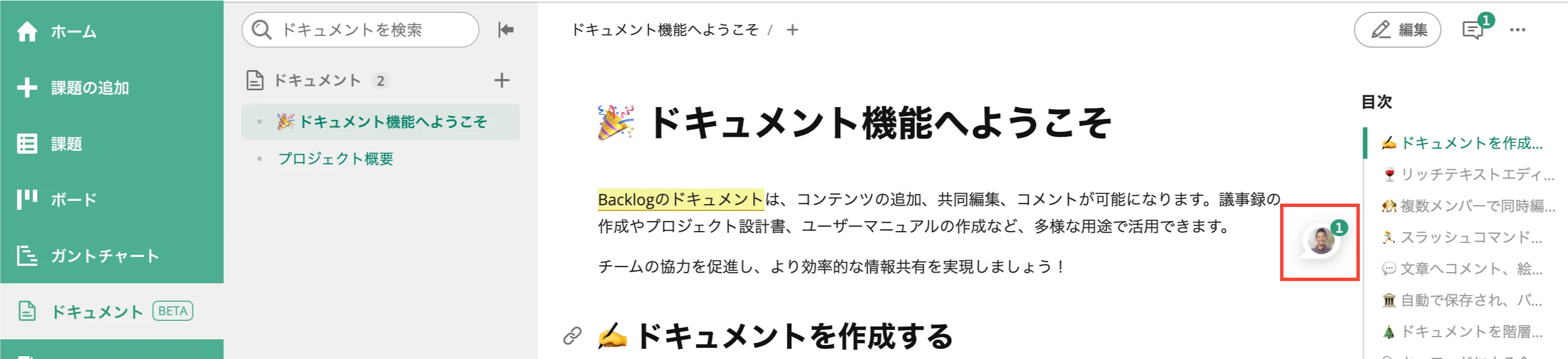
コメントが追加されます。コメントしたテキストに背景色がつき、コメントしたユーザーのアイコンが吹き出しで表示されます。
コメントを確認する
コメントを確認する方法を説明します。
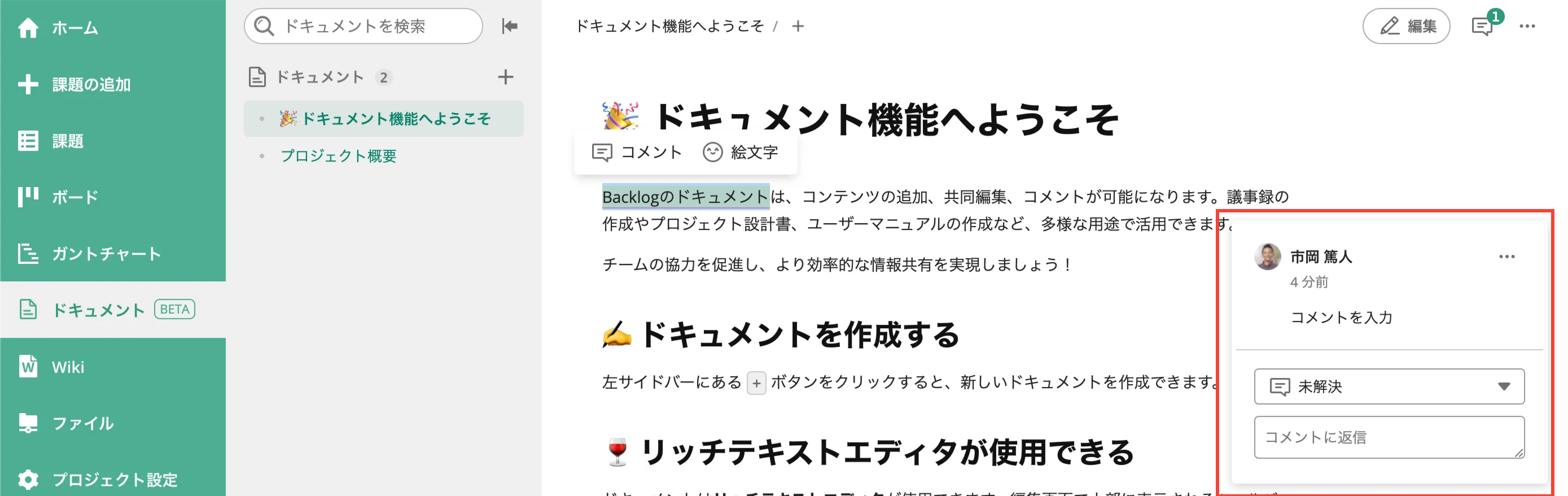
特定のテキストのコメントを確認する
テキストの横に表示されている吹き出しをクリックすると、コメントが表示されます。
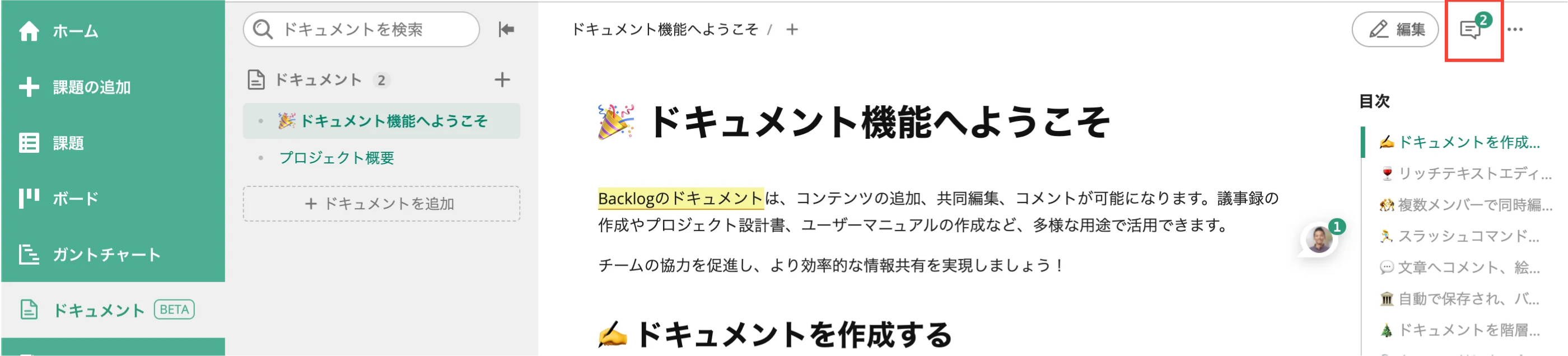
ドキュメント内のすべてのコメントを確認する
「コメントを表示」をクリックします。
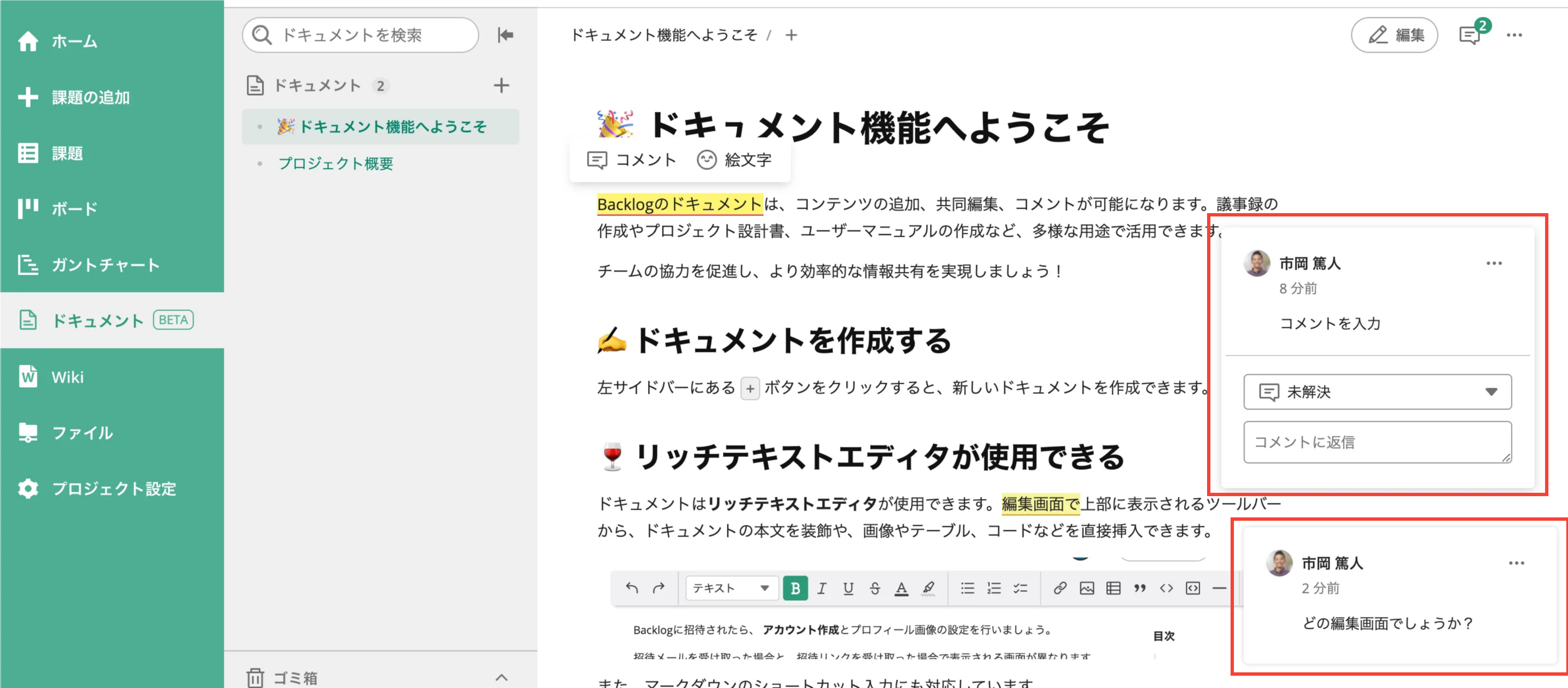
すべてのコメントが表示されます。
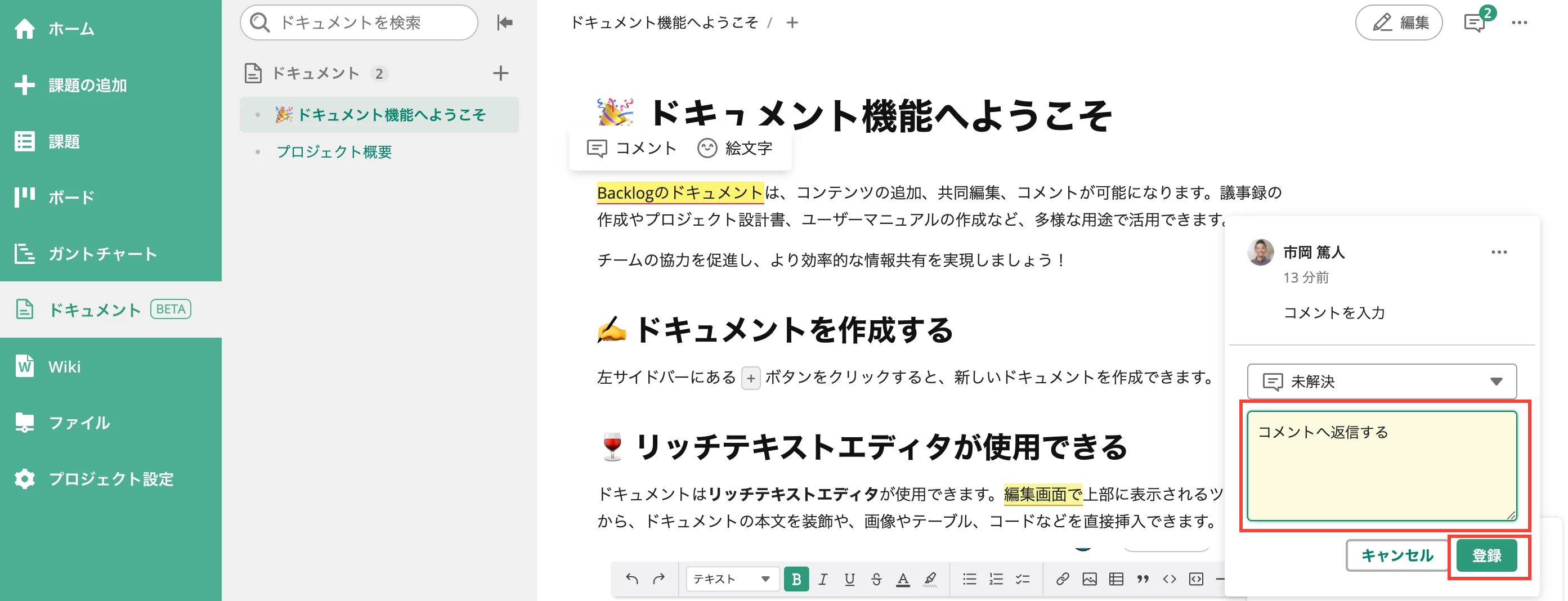
コメントに返信する
コメントに返信する手順を説明します。
- 該当のコメントをクリックします
- 「コメントへ返信する」に入力します
- 「登録」をクリックします
コメントを編集する
コメントを編集する手順を説明します。
- 該当のコメントの三点リーダーをクリックします
- 「コメントを編集」をクリックします
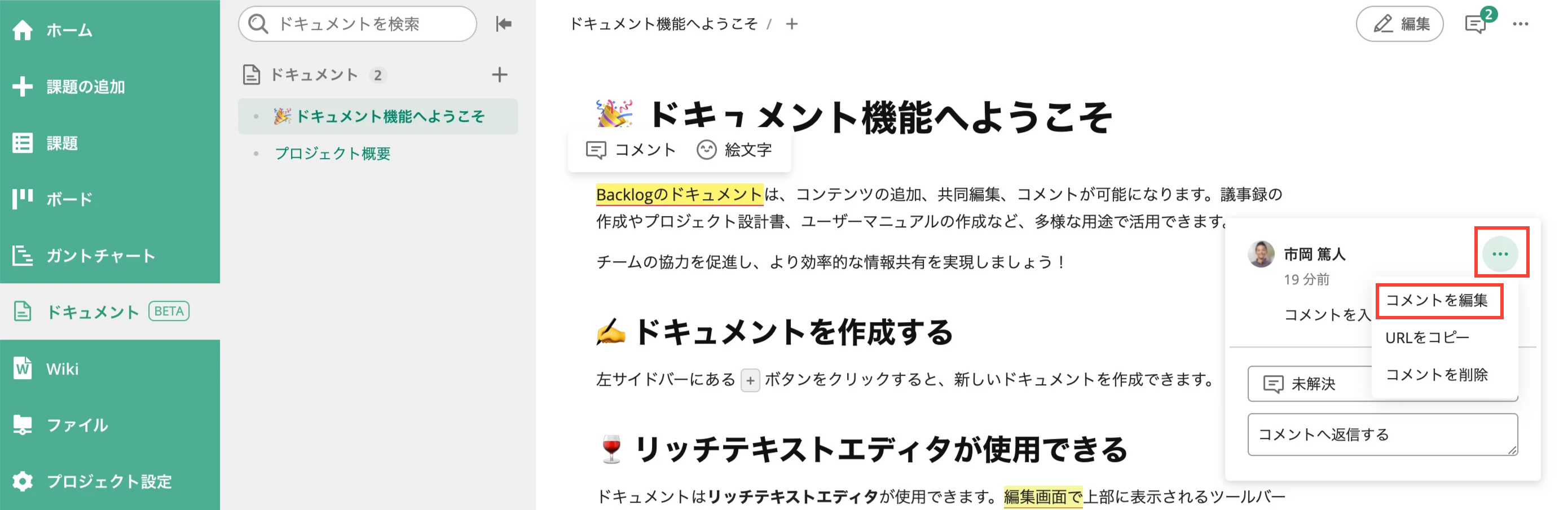
- 内容を編集し「登録」をクリックします
コメントを削除する
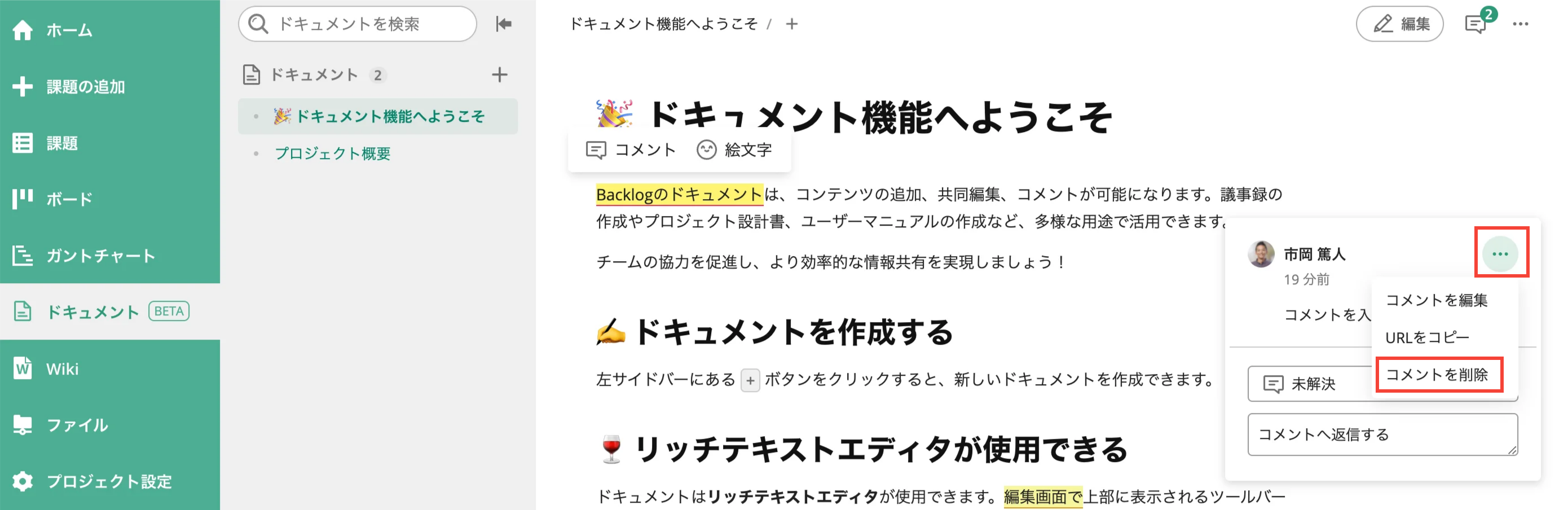
コメントを削除する手順を説明します。
コメントを削除できるのは、コメントを追加した本人のみです。
- 該当のコメントの三点リーダーをクリックします
- 「コメントを削除」をクリックします
コメントのURLをコピーする
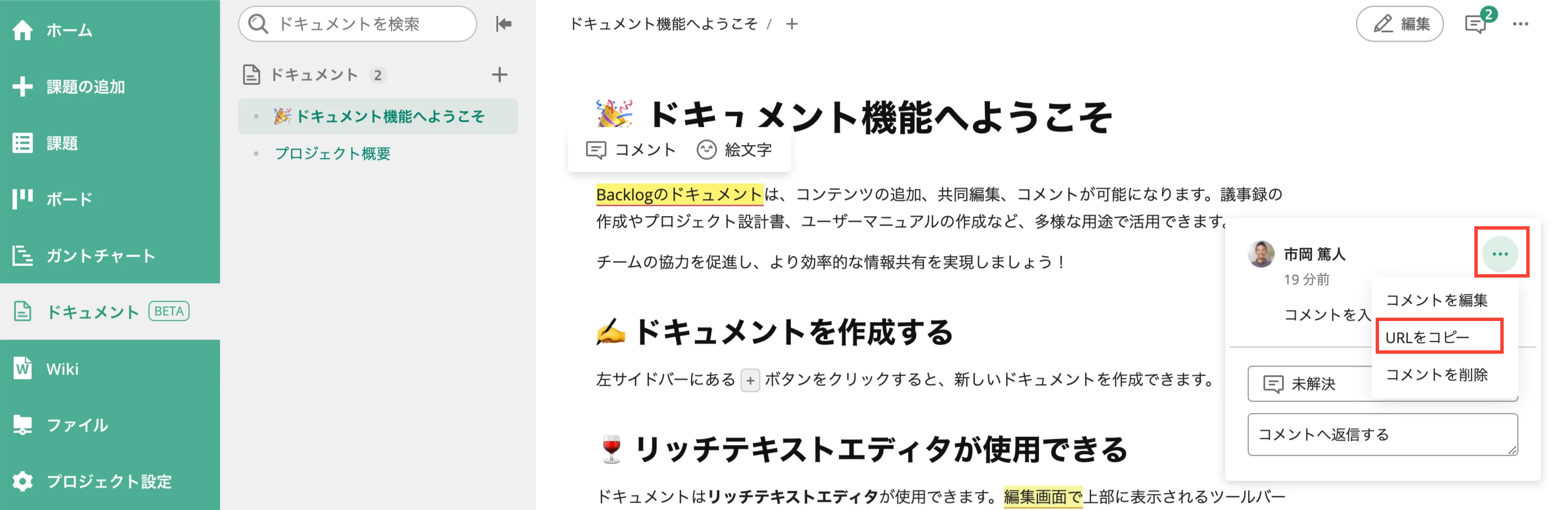
コメントを編集する手順を説明します。
- 該当のコメントの三点リーダーをクリックします
- 「URLをコピー」をクリックします
コメントのステータス
コメントにはステータスがつけられます。状況に応じてステータスを変更してください。
| ステータス | 説明 | 「コメントを表示」の通知バッジのカウント | テキストの背景色 |
| 未解決 | コメントのやり取りが続いている状態 | カウントされる | 表示される |
| 解決済み | コメントのやり取りが完了した状態 | カウントされない | 表示される |
| 解決済みで非表示 | コメントのやり取りが完了した状態 | カウントされない | 表示されない |
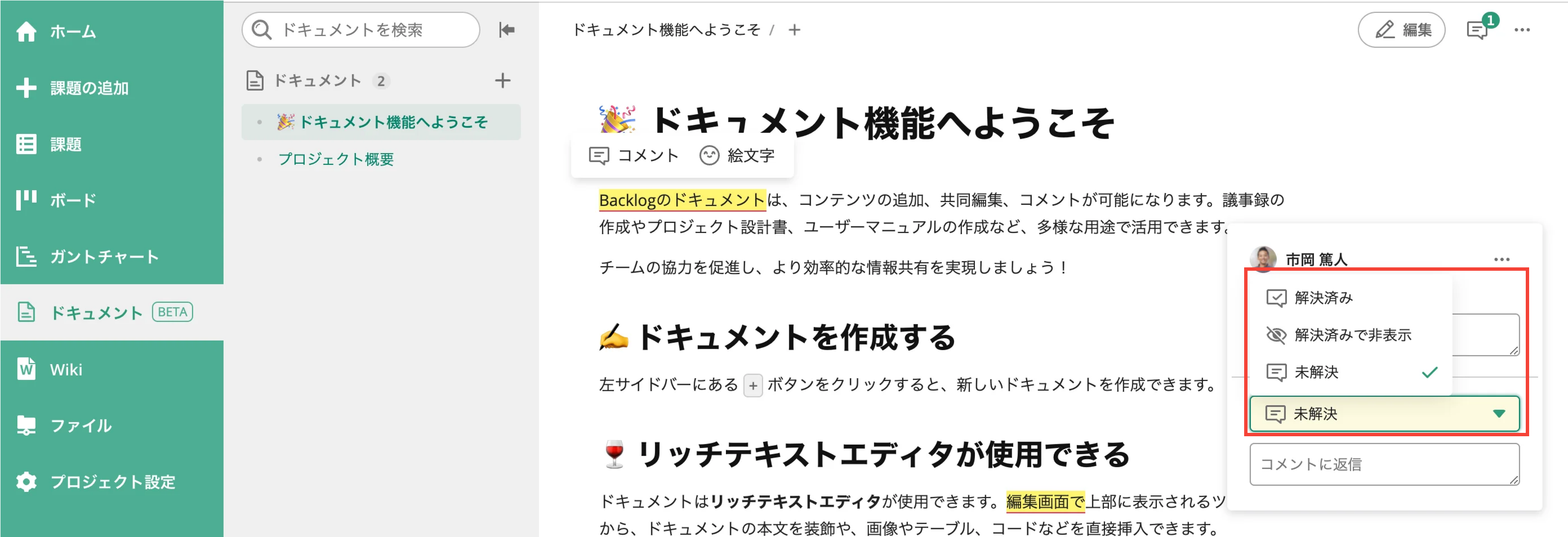
コメントのステータスを変更する
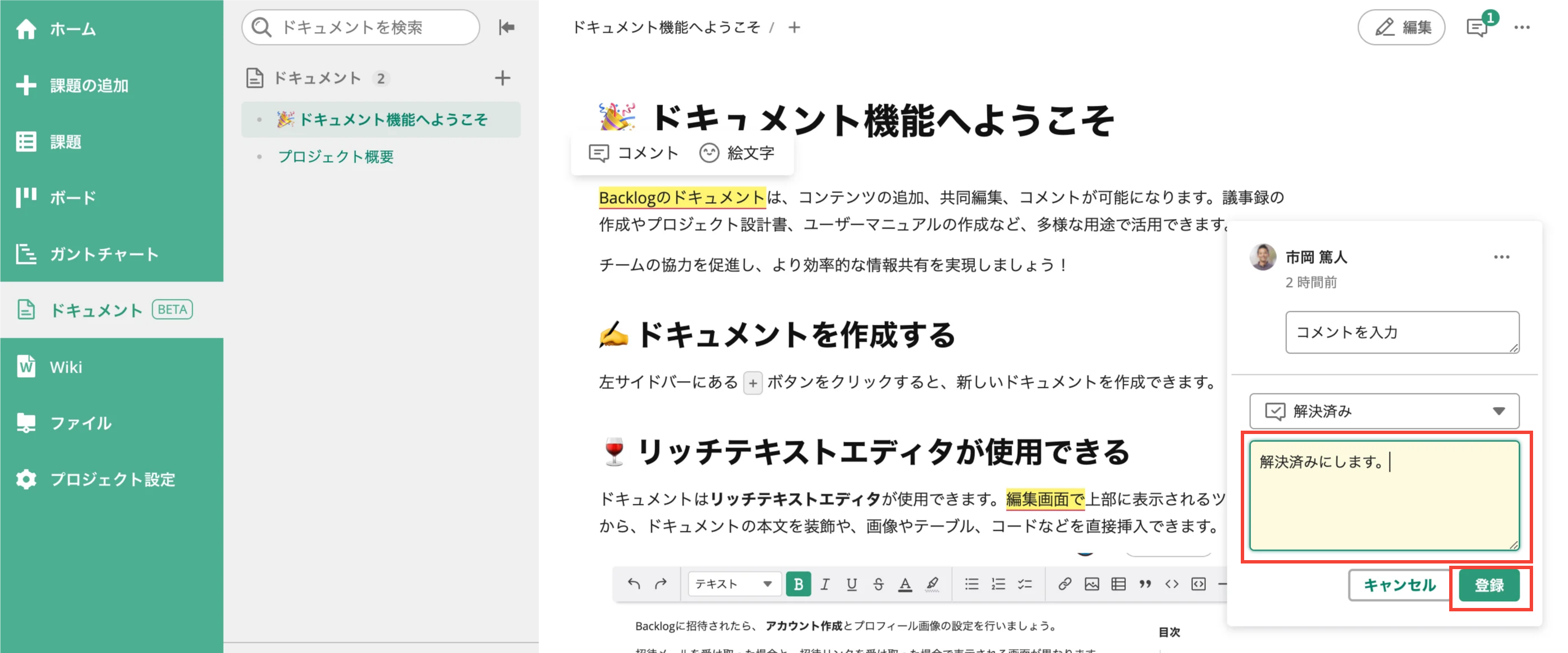
コメントのステータスを変更する手順を説明します。
- ステータスを変更するコメントをクリックします
- セレクトボックスより、変更するステータスを選択します
- 「コメントへ返信する」に入力します
- 「登録」をクリックします
「解決済みで非表示」にしたコメントを再開する
「解決済みで非表示」にしたコメントは、ドキュメント上で確認ができません。そのため、再度確認する場合はコメントの再開をしてください。
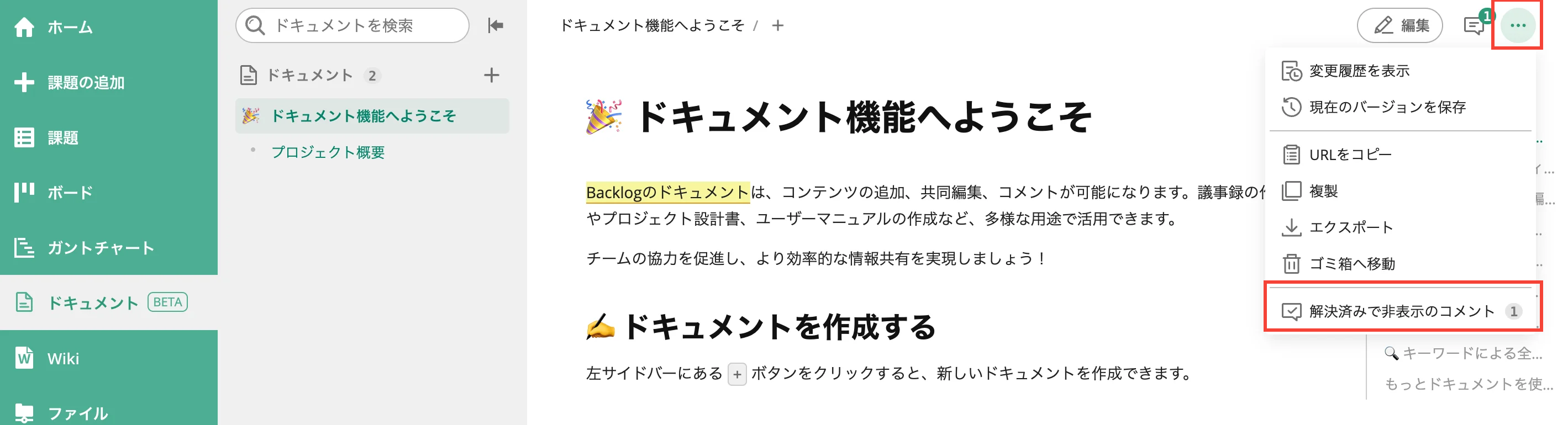
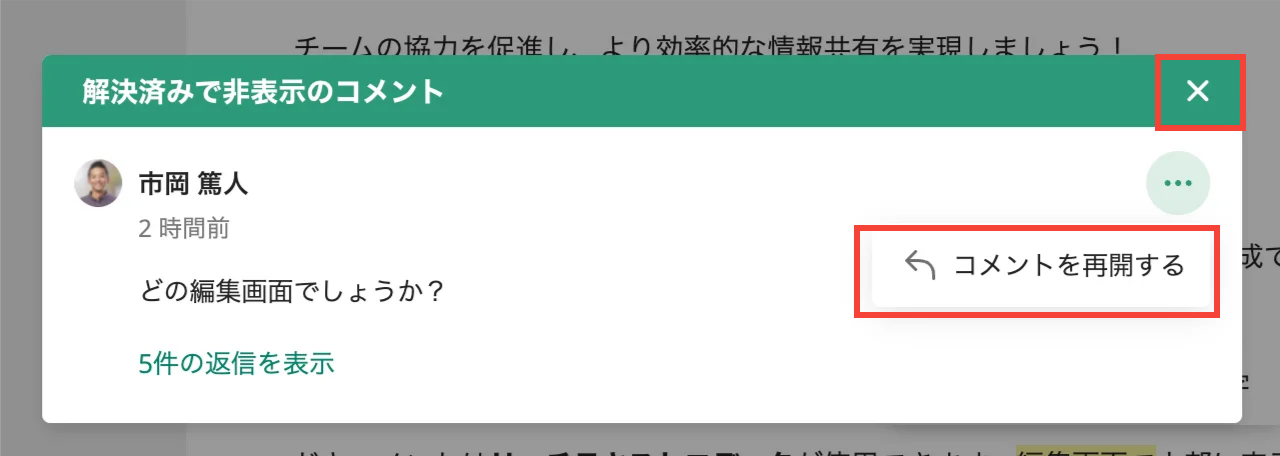
「解決済みで非表示」にしたコメントを再開する手順を説明します。
- ドキュメントの三点リーダーをクリックします
- 「解決済みで非表示のコメント」をクリックします
- 再開したいコメントの三点リーダーをクリックします
- 「コメントを再開する」をクリックします
変更履歴を使用する
ドキュメントでは変更履歴を確認できます。変更履歴は、ドキュメントが保存されたタイミングで自動で作成されます。
変更履歴を確認する
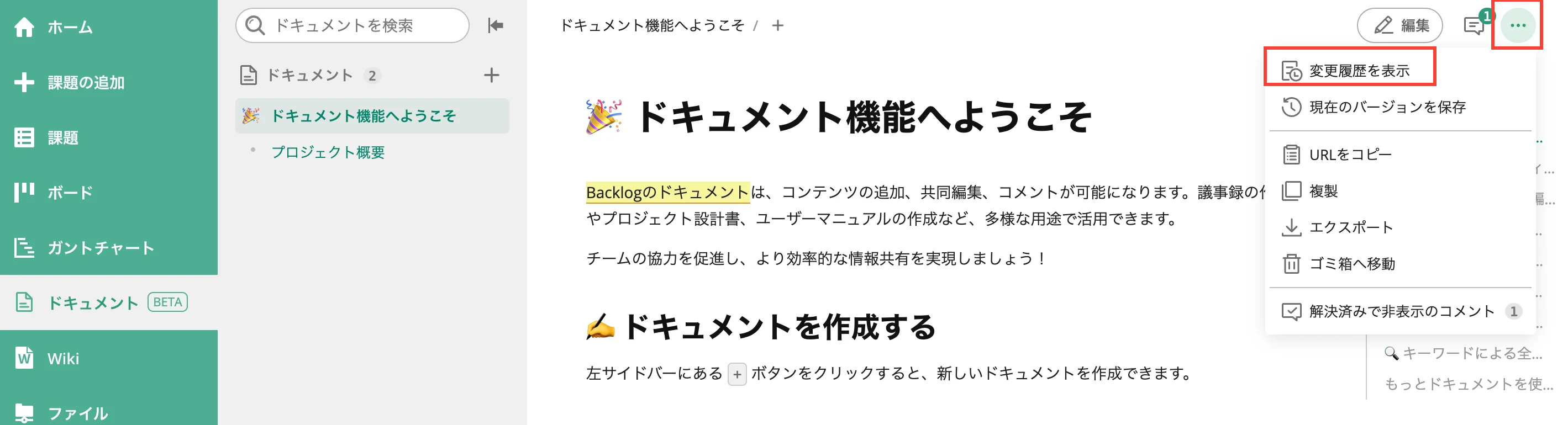
変更履歴を確認する手順を説明します。
- ドキュメントの三点リーダーをクリックします
- 「変更履歴を表示」をクリックします
バージョン管理をする
変更履歴の特定のタイミングを、バージョンで管理できます。
バージョン管理する手順を説明します。
- ドキュメントの三点リーダーをクリックします
- 「現在のバージョンを保存」をクリックします
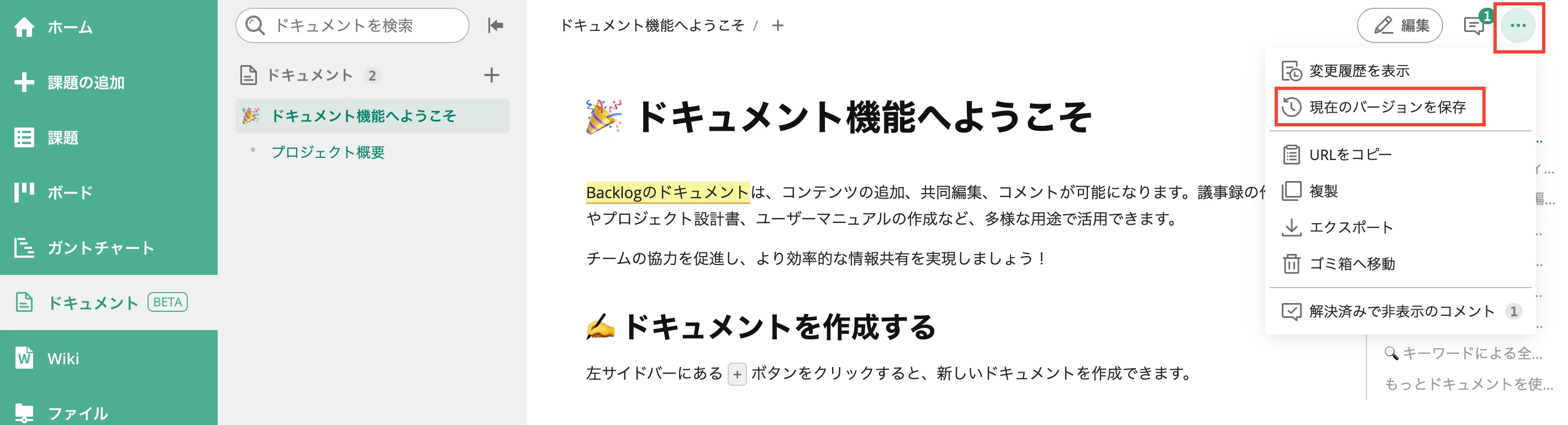
- 「バージョン名」を記入し、「保存」をクリックします

ドキュメントの並べ替えをする
ドキュメントのサイドメニューからドキュメントをドラッグアンドドロップすると、ドキュメントの並べ替え、階層化ができます。
最大の階層数は21階層までです。
ドキュメントをコピー・複製する
URLをコピーする
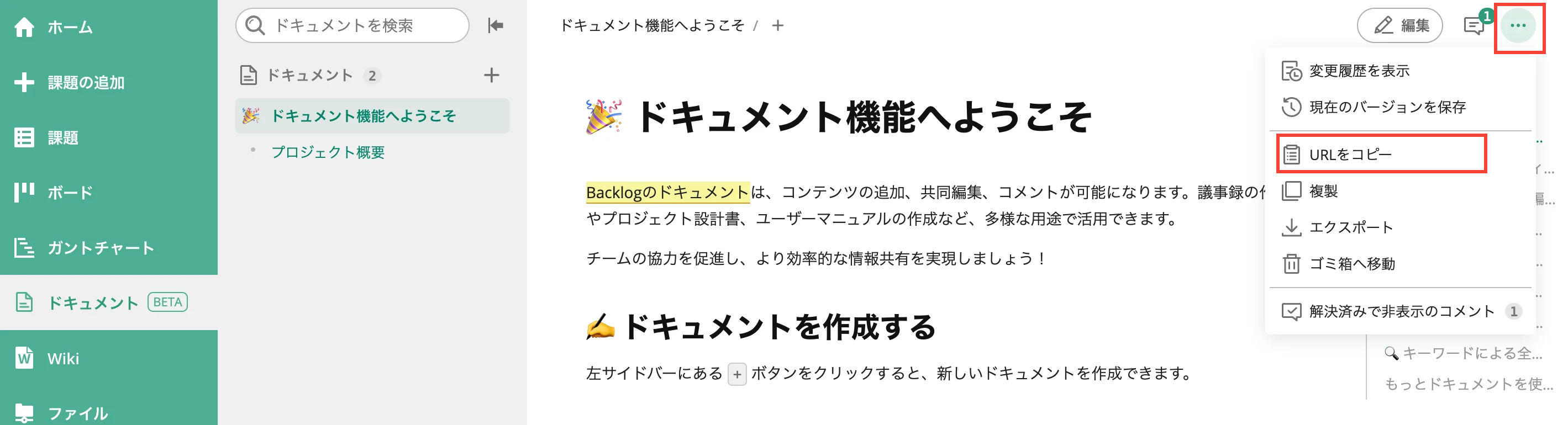
ドキュメントのURLをコピーする手順を説明します。
- ドキュメントの三点リーダーをクリックします
- 「URLをコピー」をクリックします
複製する
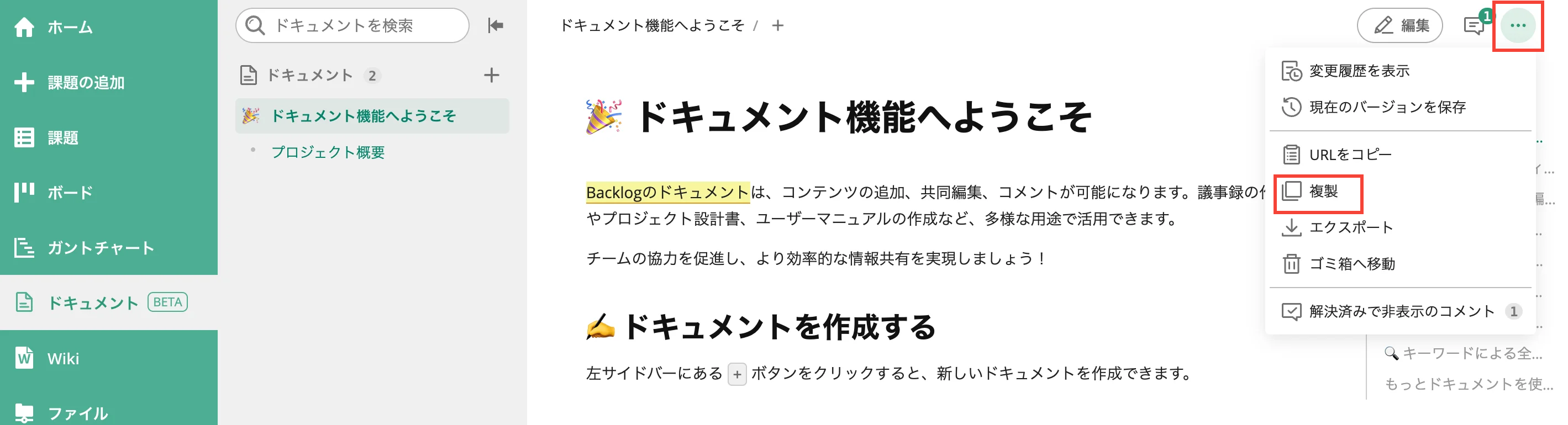
ドキュメントを複製する手順を説明します。
- ドキュメントの三点リーダーをクリックします
- 「複製」をクリックします
インポートする
最大10個のファイルを一度にインポートできます。
ドキュメントをインポートする手順を説明します。
- ドキュメントの三点リーダーをクリックします
- 「インポート」をクリックします

- ファイルをドラッグアンドドロップ、または「ファイルを選択」ボタンをクリックします
ファイルをアップロードすると、インポートが自動で開始されます。インポートに成功すると、「n個のファイルをインポートしました。」のダイアログが画面右下に表示されます。
・インポートした内容は、新しいページとして、インポート時に開いていたドキュメントの下に追加されます。
・インポートしたファイルの名称がドキュメントの名称としてインポートされます。
・複数ファイルをまとめてインポートする場合、1ファイル1ページでインポートされます。
・インポートできるファイルの拡張子は .md, .markdown, .txtです。
・インポートできるファイルの最大サイズは、1MBです。
・Data URI形式など、特定の形式を含むファイルのインポートはできません。
エクスポートする
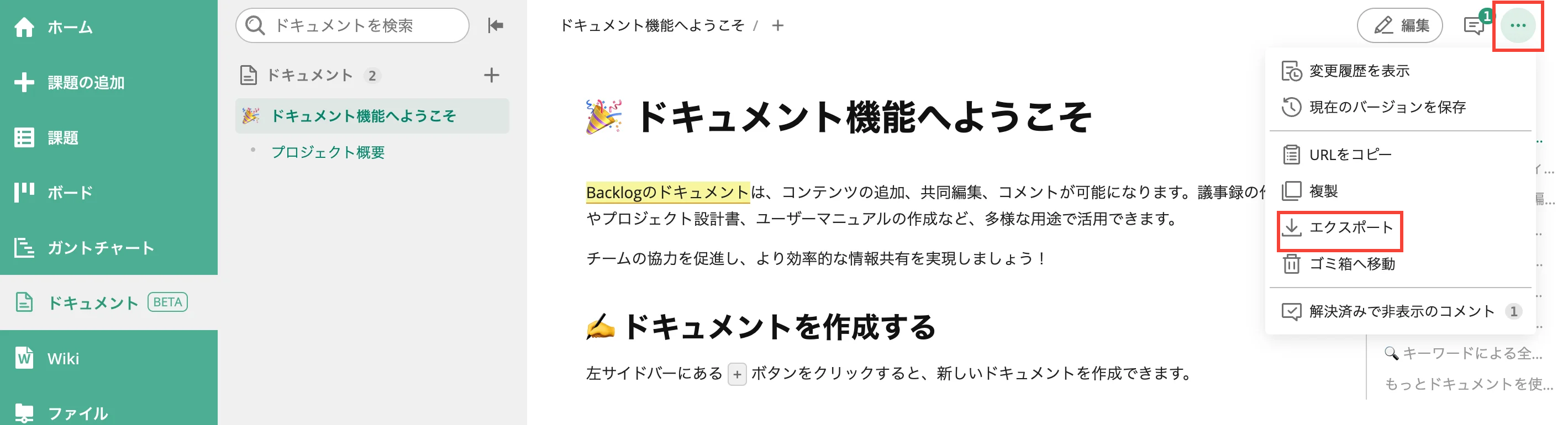
ドキュメントをエクスポートする手順を説明します。
- ドキュメントの三点リーダーをクリックします
- 「エクスポート」をクリックします
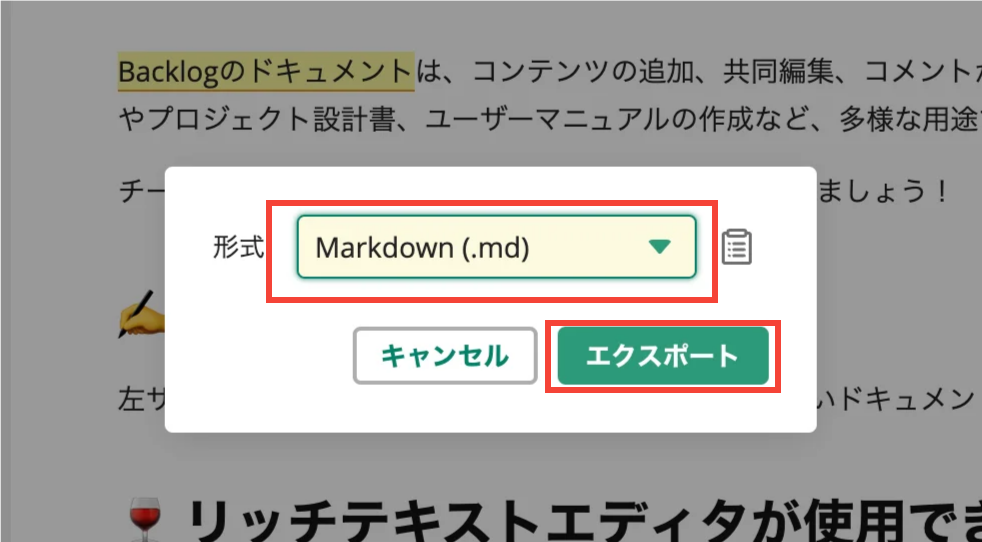
- 「形式」を選択します
- 「エクスポート」をクリックすると、選択した形式でダウンロードが開始します
「クリップボードにコピー」ボタンをクリックすると、選択した形式でドキュメントの内容がクリップボードにコピーされます。 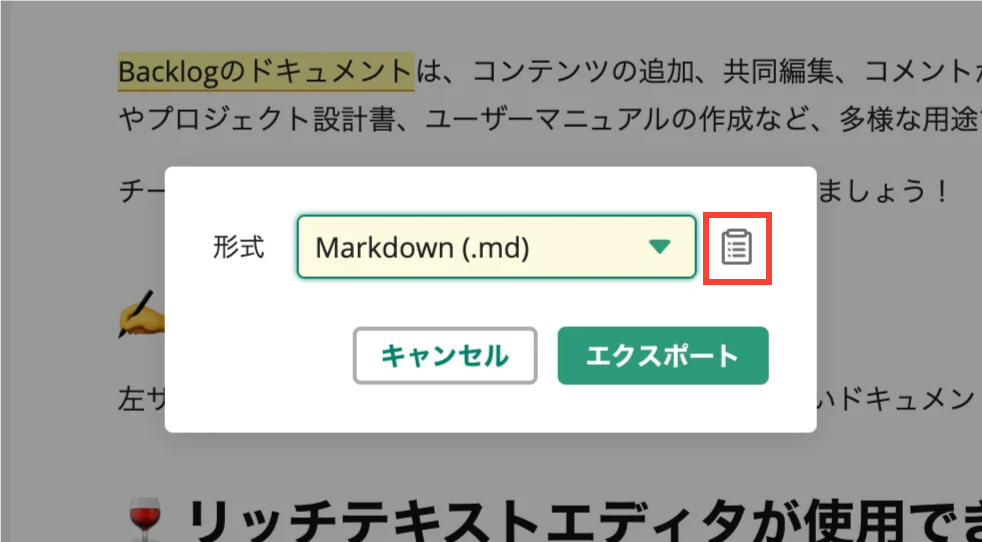
ドキュメントを削除する
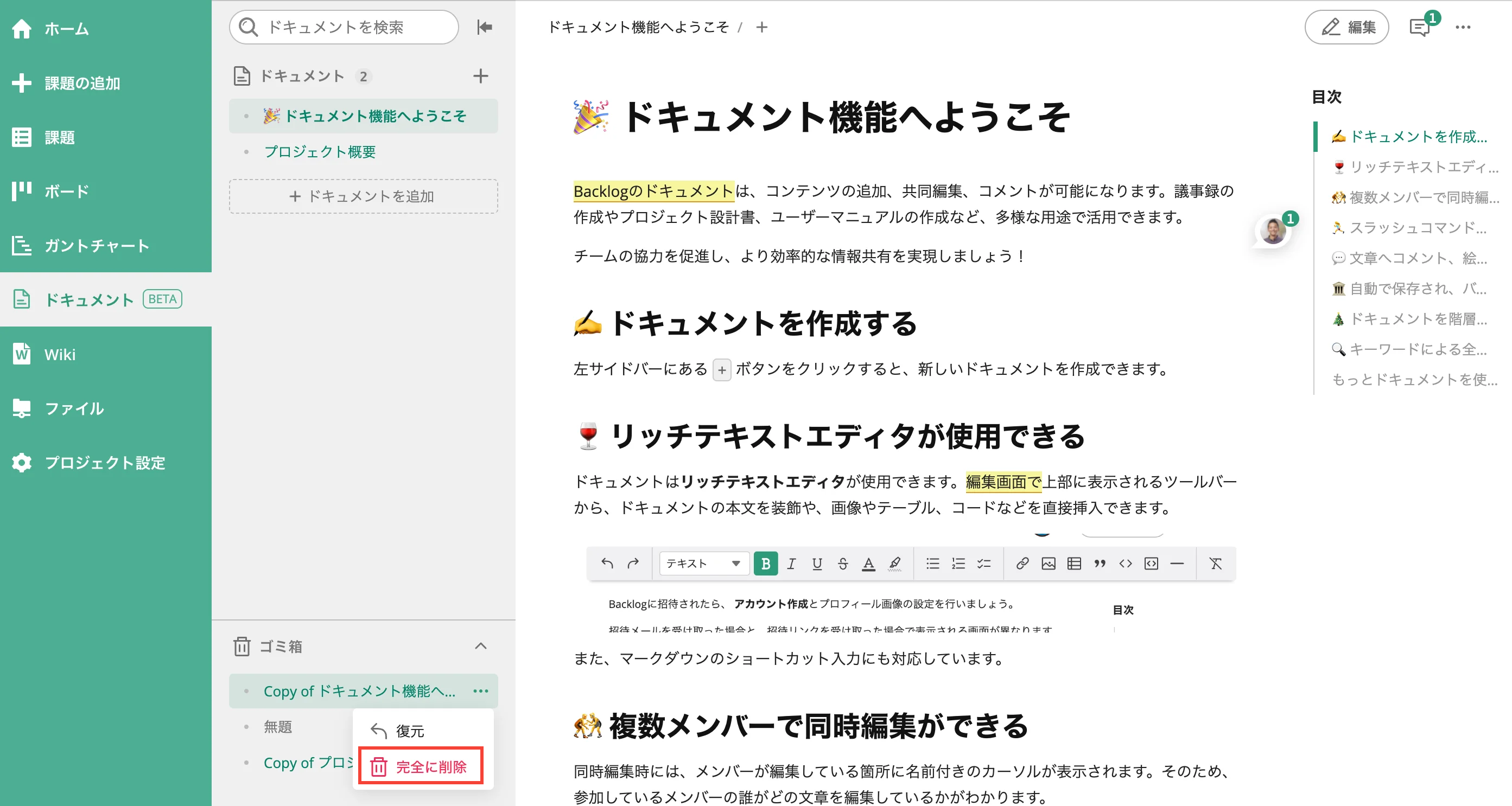
ドキュメントの削除には、「ゴミ箱へ移動」と「完全に削除」の2つがあります。
ゴミ箱にあるドキュメントは、いつでも元に戻せます。完全に削除したドキュメントは、元に戻すことはできません。
ゴミ箱へ移動する
ドキュメントをゴミ箱へ移動する手順を説明します。
- ドキュメントの三点リーダーをクリックします
- 「ゴミ箱へ移動」をクリックします
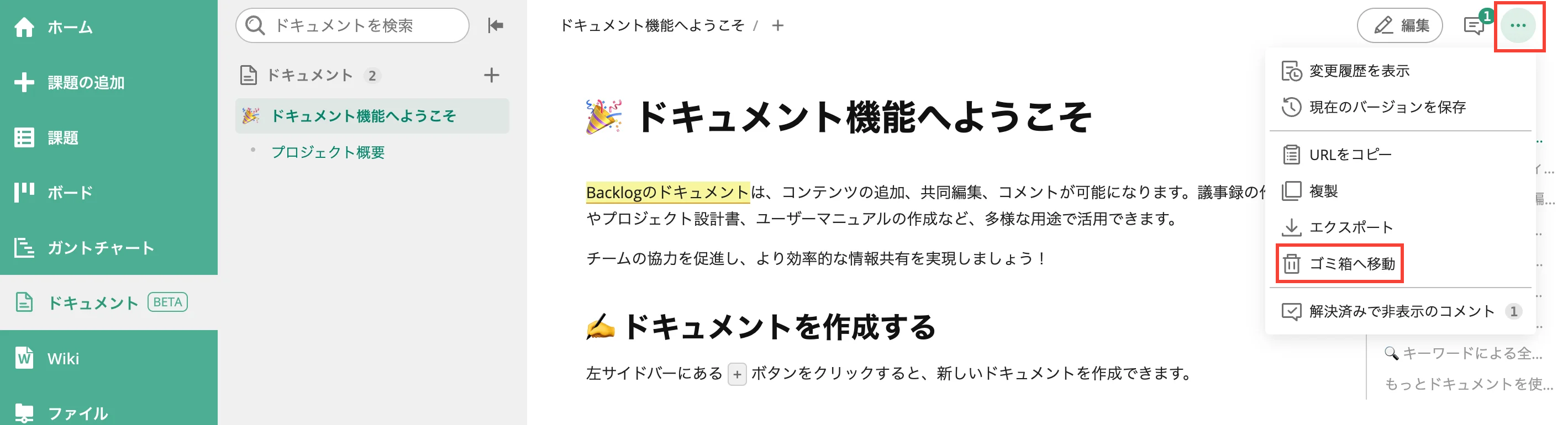
ドキュメントのサイドメニューの「ゴミ箱」へ移動します。
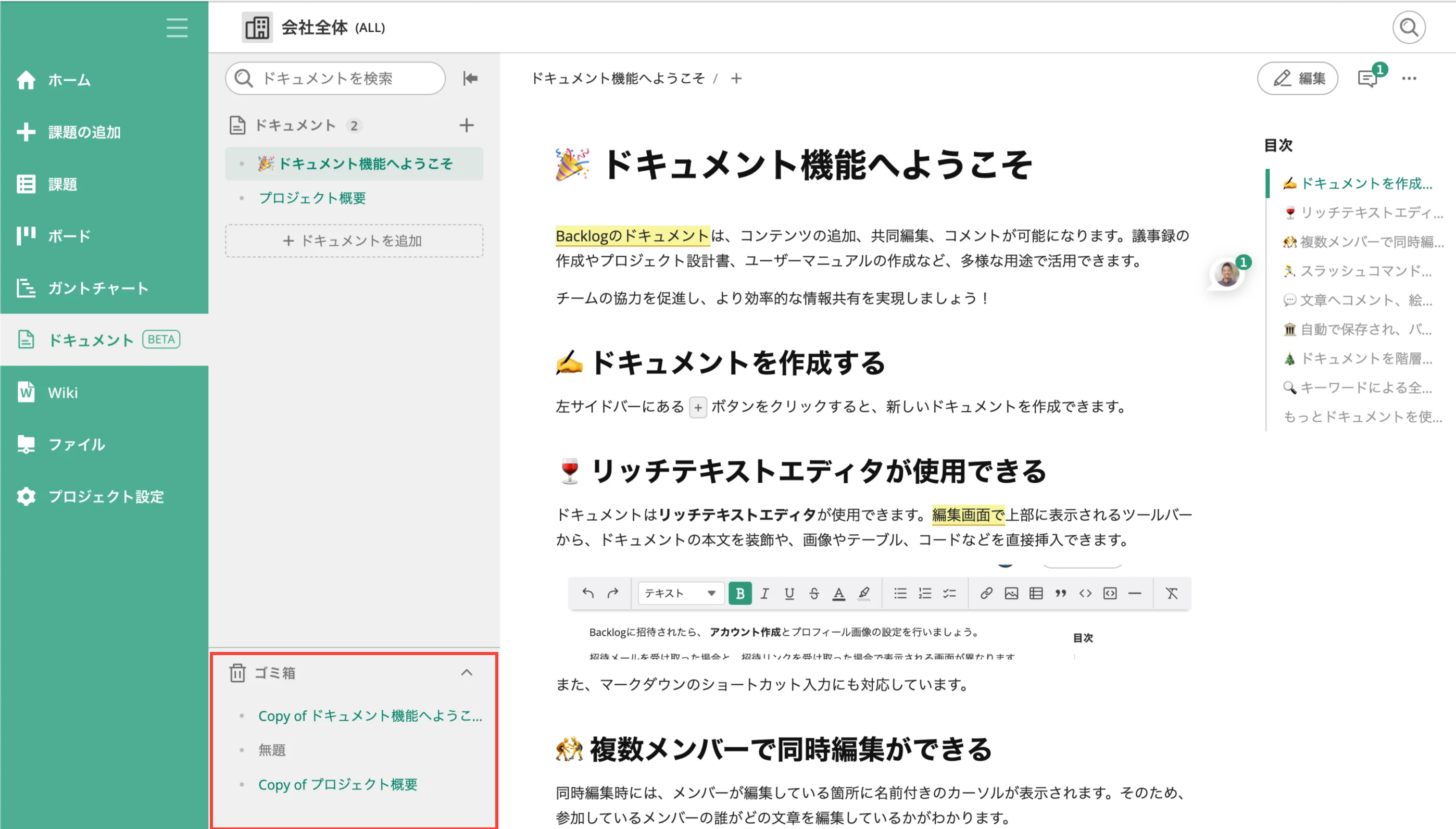
ゴミ箱にあるドキュメントは編集できません。編集するには、復元する必要があります。
復元する
ゴミ箱へ移動したドキュメントは、復元すると元の場所に戻ります。
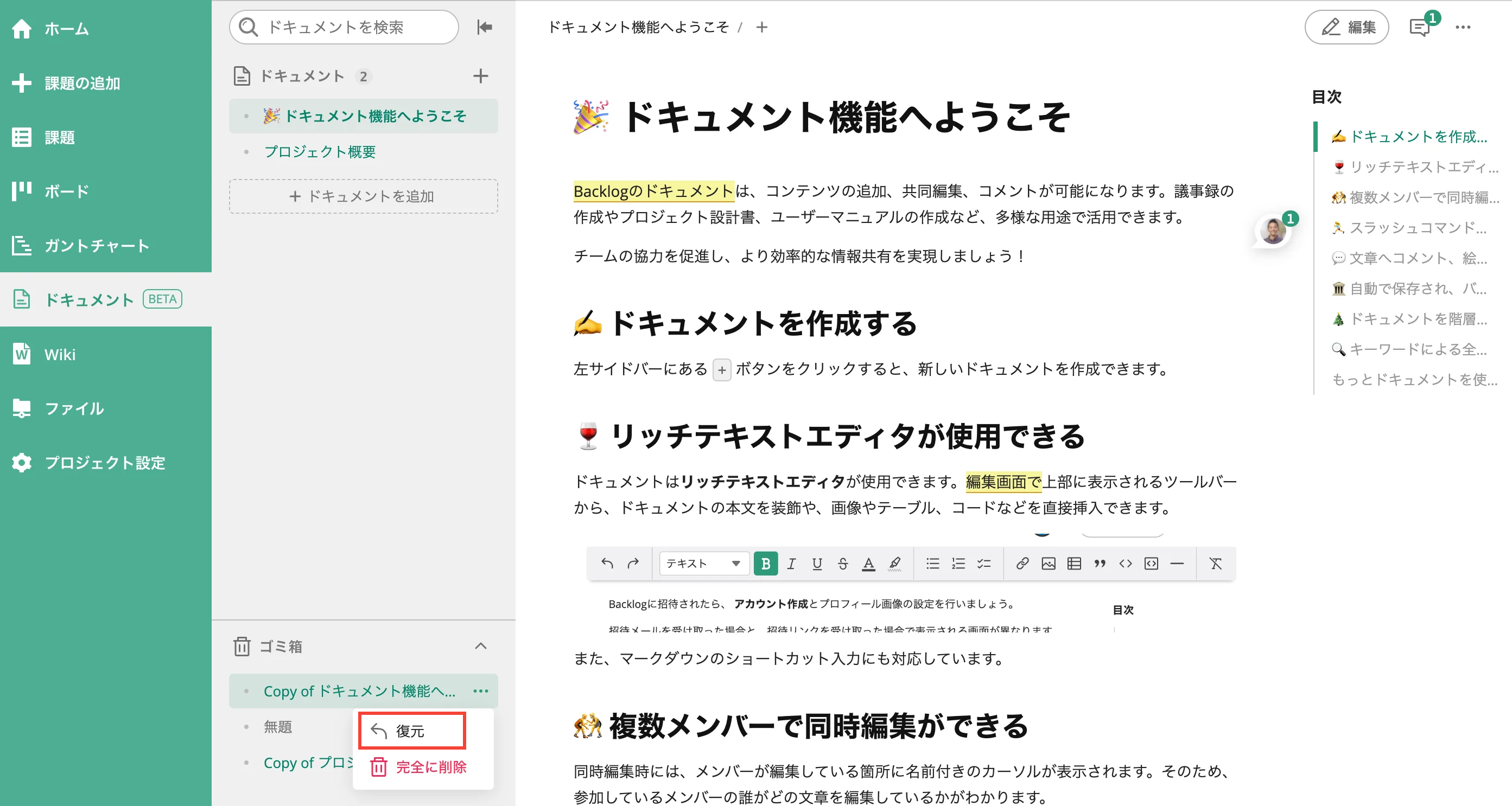
ドキュメントをゴミ箱から復元する手順を説明します。
- ドキュメントの三点リーダーをクリックします
- 「復元」をクリックします
完全に削除する
不要なドキュメントを完全に削除できます。
管理者、プロジェクト管理者の権限をもつメンバーが使用できます。
削除したドキュメントは元に戻せません。削除したいドキュメントに間違いがないか確認のうえ操作を行ってください。
ドキュメントをゴミ箱から削除する手順を説明します。
- ドキュメントの三点リーダーをクリックします
- 「完全に削除」をクリックします