BacklogのMicrosoft Teams連携
BacklogのMicrosoft Teams連携を使うと次のことができます。
- Microsoft Teams上でBacklogの課題を作成する
- Backlogの課題の更新通知をMicrosoft Teams上でリアルタイムに受け取る
目次
Microsoft Teamsアプリのインストール
BacklogとMicrosoft Teamsを連携するには、まずはMicrosoft TeamsにBacklogアプリのインストールが必要です。
アプリをインストールする手順を説明します。
- Microsoft Teamsを開きますMicrosoft Teamsの左側にある「アプリ」タブを開きます
- 検索フィールドに「Backlog」を入力して検索します検索結果に表示される「Backlog」をクリックします
- 「追加」をクリックします
Backlogアプリの操作
Microsoft Teams連携では、Backlog bot(以下、bot)を使って操作します。
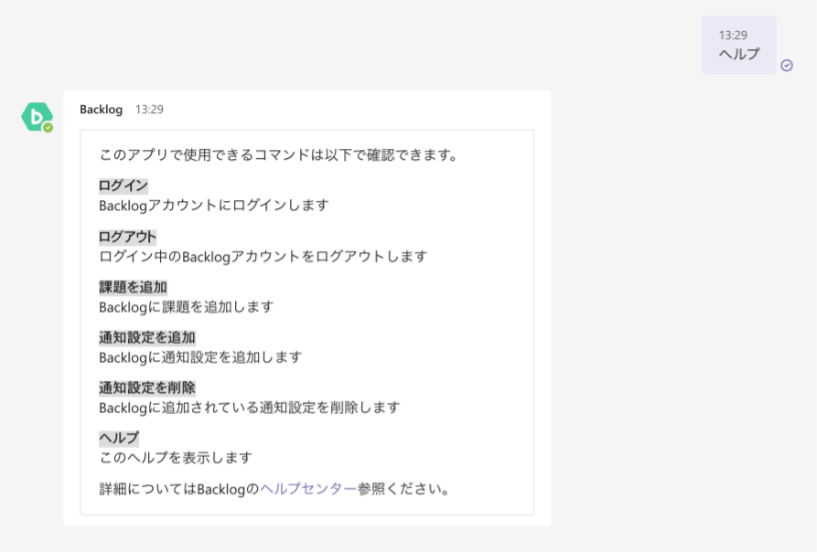
botで使用できるコマンドは次のとおりです。
| コマンド | 設定 |
| ログイン | Backlogアカウントにログインします |
| ログアウト | ログイン中のBacklogからログアウトします |
| 課題を追加 | Backlogに課題を追加します |
| 通知設定を追加 | Backlogの課題についての通知設定を追加します |
| 通知設定を削除 | Backlogの課題についての通知設定を削除します |
| ヘルプ | 利用可能なコマンドの一覧を表示します |
ログイン
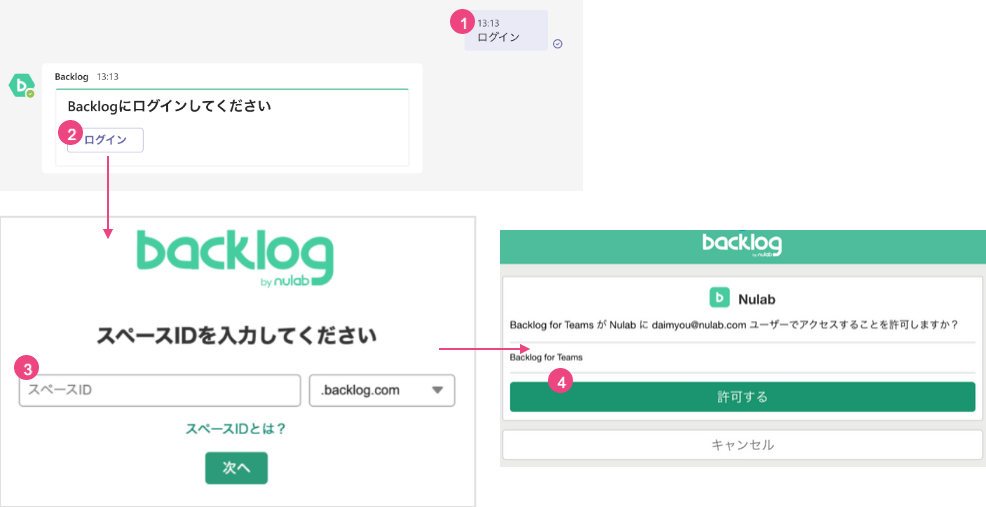
BacklogアプリでBacklogへログインする手順を説明します。
- Backlogアプリで「ログイン」と入力します
- 返信メッセージにある「ログイン」ボタンをクリックします
- スペースIDを入力し、ドメインを選択します
- 「許可する」ボタンをクリックします
ログアウト
Backlogアプリで「ログアウト」と入力することでログアウトできます。
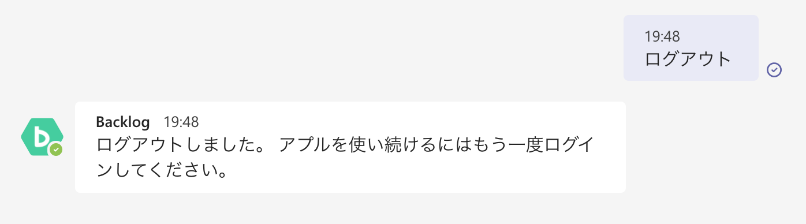
「通知設定を追加」の設定をしている場合、ログアウトをしても通知設定は解除されません。 通知設定を削除したい場合は、「通知設定を削除」の設定をしてください。
課題を追加
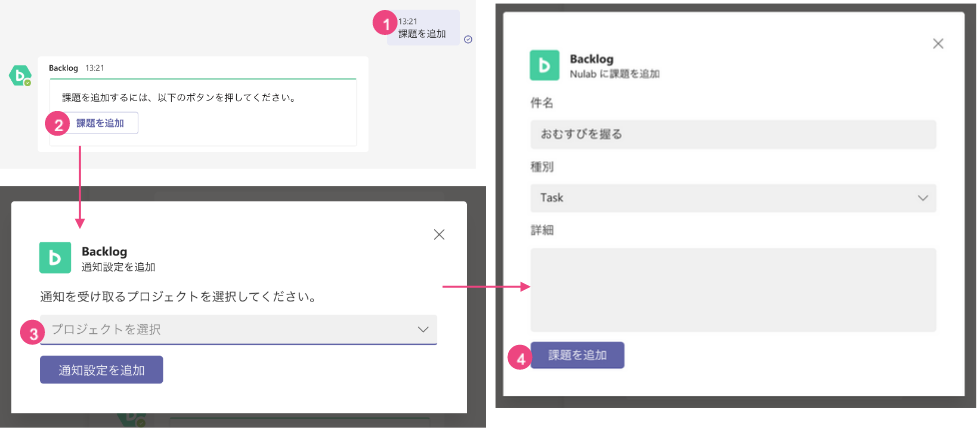
BacklogアプリでBacklogの課題を追加する手順を説明します。
- Backlogアプリで「課題を追加」と入力します
- 返信メッセージにある「課題を追加」ボタンをクリックします
- ドロップダウンリストからプロジェクトを選択し、「通知設定を追加」ボタンをクリックします
- 課題情報を入力し「課題を追加」ボタンをクリックします
- 課題の詳細をさらに細かく設定したい場合、「課題を追加」ボタンをクリック後に表示される「Backlogで課題を表示」ボタンをクリックして、Backlog上で課題を編集してください。
- 必須設定のカスタム属性があるプロジェクトは、Backlogアプリから課題を追加できません。プロジェクトを選択するドロップダウンリストにも表示されません。
課題を検索
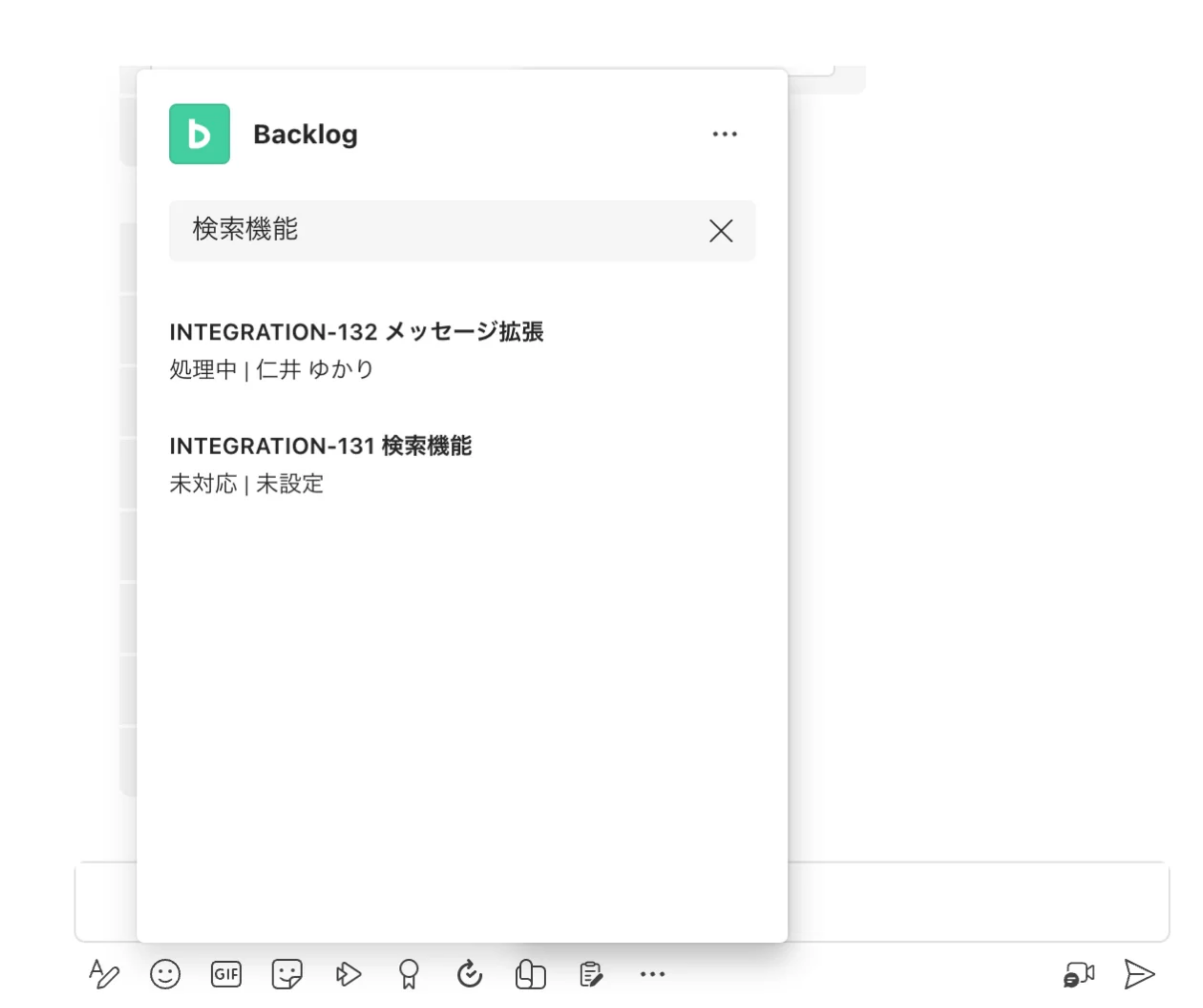
Microsoft Teams内でBacklogの課題を検索する手順を説明します。
- 「メッセージを入力」欄の下や隣にある三点リーダー、または「+」ボタンをクリックします
- Backlogアプリを選択します
-
検索キーワードを入力します。
課題の件名、課題詳細、課題のコメントを対象に検索され、一致する課題が表示されます。
通知設定を追加
Backlogの課題の更新通知をMicrosoft Teams上で受け取れるよう、通知設定を追加する手順を説明します。
管理者、プロジェクト管理者の権限をもつメンバーが使用できます。
権限のないプロジェクトは、プロジェクトを選択するドロップダウンリストに表示されません。
1対1のチャットに通知設定を追加する
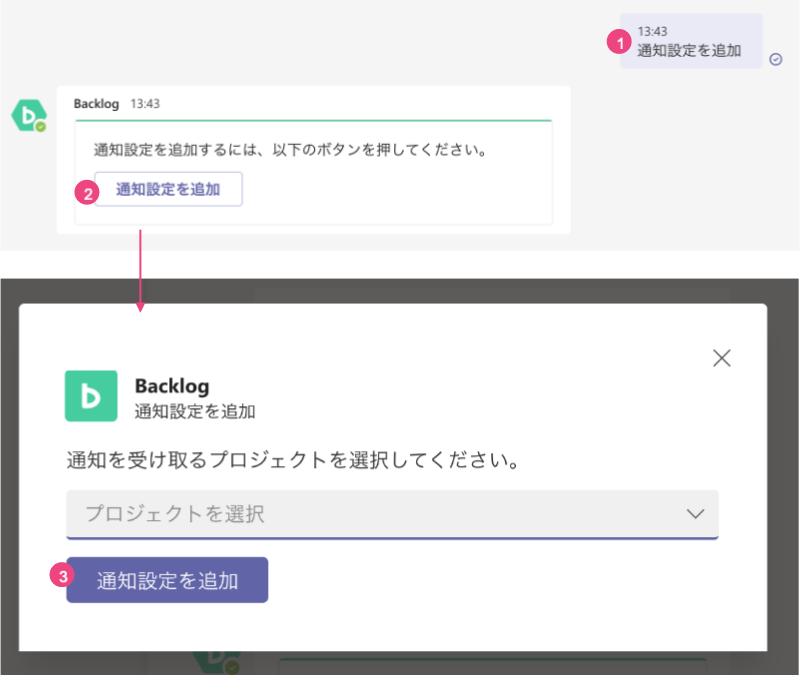
Microsoft Teamsのチャットから「通知設定を追加」コマンドで通知設定を追加します。
- Backlogアプリで「通知設定を追加」と入力します
- 返信メッセージにある「通知設定を追加」ボタンをクリックします
- ドロップダウンリストからプロジェクトを選択し、「通知設定を追加」ボタンをクリックします
複数人が参加しているチャットまたはチャネルに通知設定を追加する
- Microsoft Teamsの左側の「アプリ」タブを開きます
- 検索フィールドに「Backlog」を入力して検索します
- 検索結果の「Backlog」をクリックします
- 「開く」ボタンをクリックします
- 追加したいチャット、またはチャネルを選択し「移動」をクリックします
- Microsoft Teamsのチャットに「通知設定を追加」と入力します
- 返信メッセージにある「通知設定を追加」ボタンをクリックします
- ドロップダウンリストからプロジェクトを選択し、「通知設定を追加」ボタンをクリックします
Microsoft Teamsのチームに通知設定を追加する
- Microsoft Teamsの左側の「アプリ」タブを開きます
- 検索フィールドに「Backlog」を入力して検索します
- 検索結果の「Backlog」をクリックします
- 「開く」ボタンをクリックします
- 該当のチームが参加しているチャネルを選択し、「移動」をクリックします
- Microsoft Teamsのチャットに「通知設定を追加」を入力します
- 返信メッセージにある「通知設定を追加」ボタンをクリックします
- ドロップダウンリストにあるプロジェクトを選択し、「通知設定を追加」ボタンをクリックします
通知設定を削除
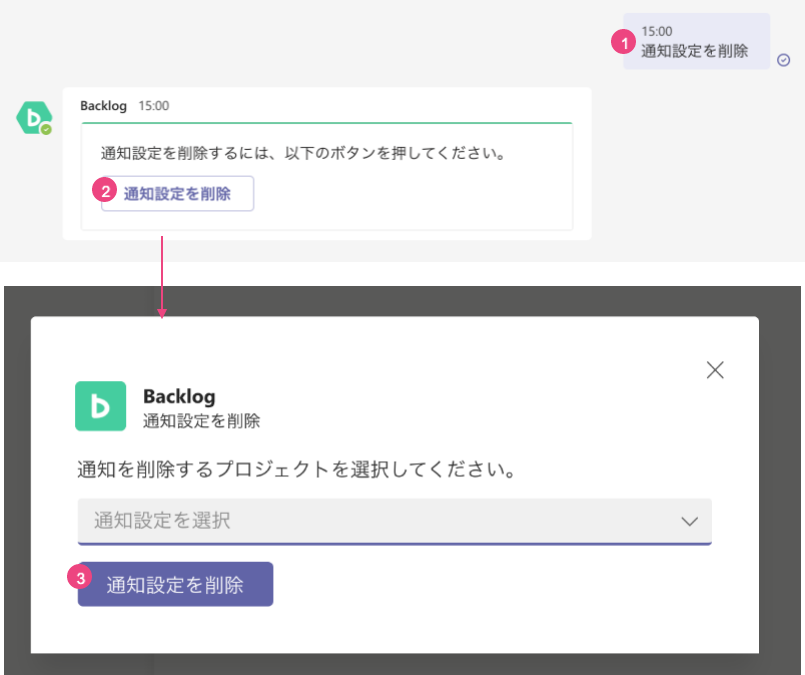
通知設定を削除する手順を説明します。
- Backlogアプリで「通知設定を削除」と入力します
- 返信メッセージにある「通知設定を削除」ボタンをクリックします
- ドロップダウンリストから通知設定を削除したいプロジェクトを選択しします
- 「通知設定を削除」ボタンをクリックします
あなた宛てのお知らせを受信する
Backlogのグローバルバーに届くお知らせを、Backlogアプリで受信できます。
お知らせを受信するための設定手順を説明します。
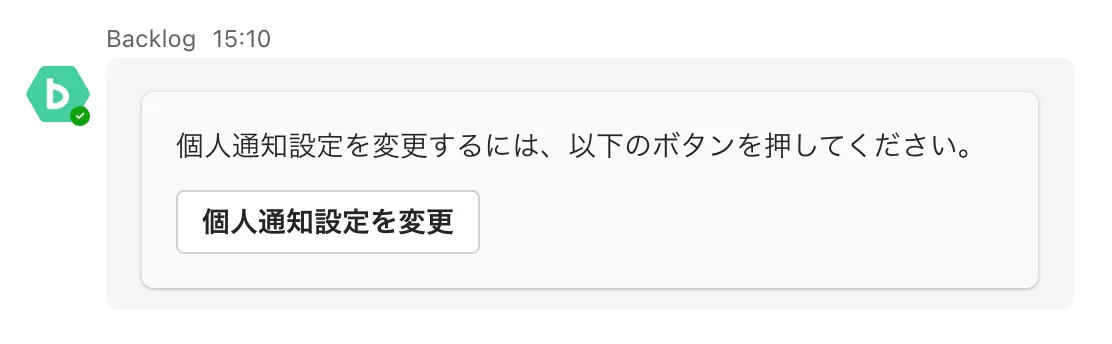
- Backlogアプリで、「個人通知設定」と入力します
- 返信メッセージにある「個人通知設定を変更」ボタンをクリックします
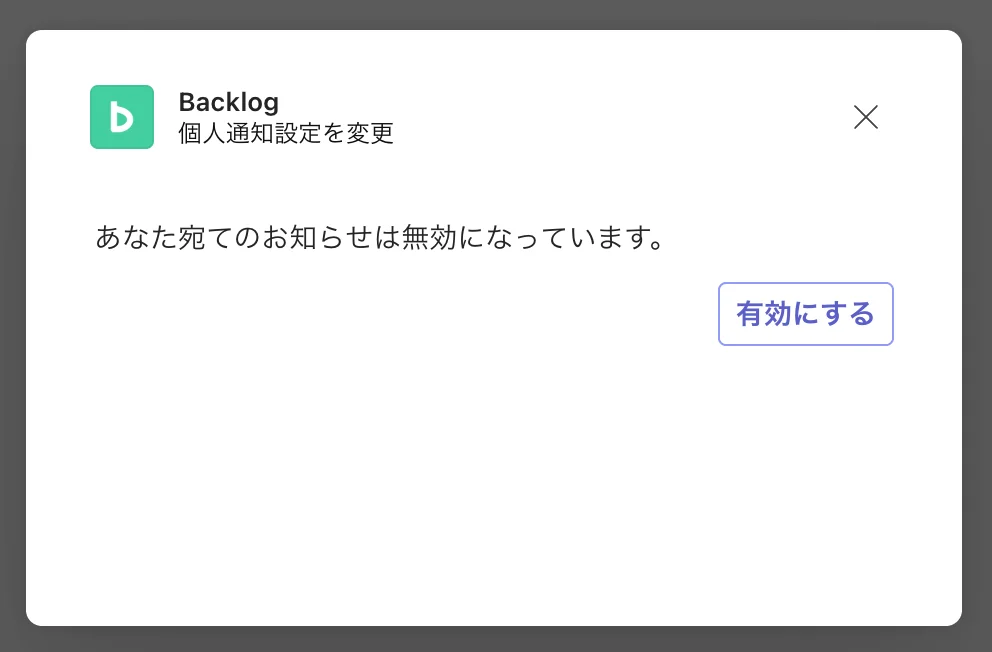
- ダイアログ内の「有効にする」ボタンをクリックします
あなた宛てのお知らせの受信設定を停止する
あなた宛てのお知らせの受信を停止する手順を説明します。
- Backlogアプリ上で、「個人通知設定」と入力します
- 返信メッセージにある「個人通知設定を変更」ボタンをクリックします
- ダイアログ内の「無効にする」ボタンをクリックします
ヘルプ
Backlogアプリで「ヘルプ」と入力するとコマンドの一覧が表示されます。
プロジェクト設定の操作
通知設定の編集と削除はBacklog上でできます。
通知設定の編集
通知設定を編集する手順を説明します。
- Backlogの「プロジェクト設定」>「インテグレーション」にある「Microsoft Teams」の「設定」をクリックします
- 通知設定の一覧で編集したい通知設定の「編集」をクリックします
- 編集後、「保存」をクリックします
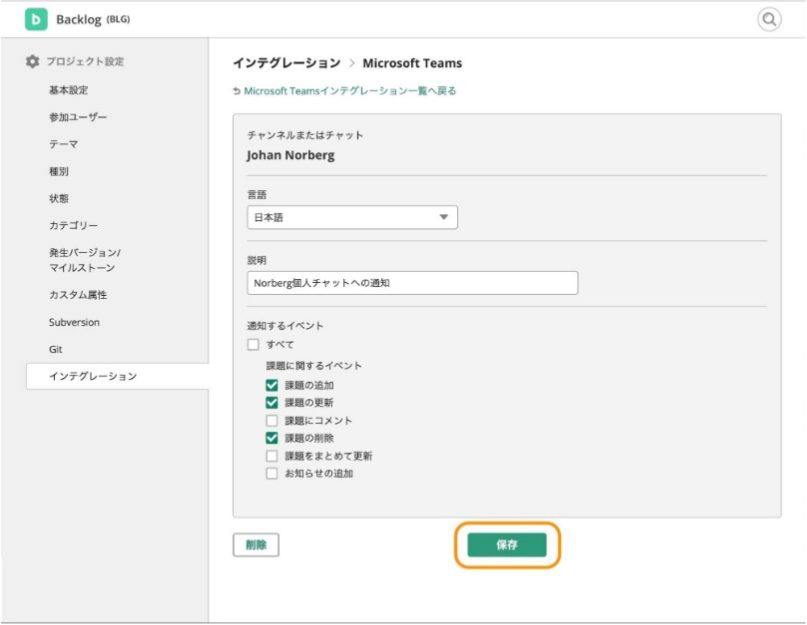
編集画面で通知先の変更はできません。通知先を変更したい場合は、一度設定を削除して、あらためて通知設定を追加してください。
通知設定の削除
通知設定の削除をする手順を説明します。
- Backlogの「プロジェクト設定」>「インテグレーション」にある「Microsoft Teams」の項目の「設定」をクリックします
- 通知設定の一覧で削除をしたい通知設定の「編集」をクリックします
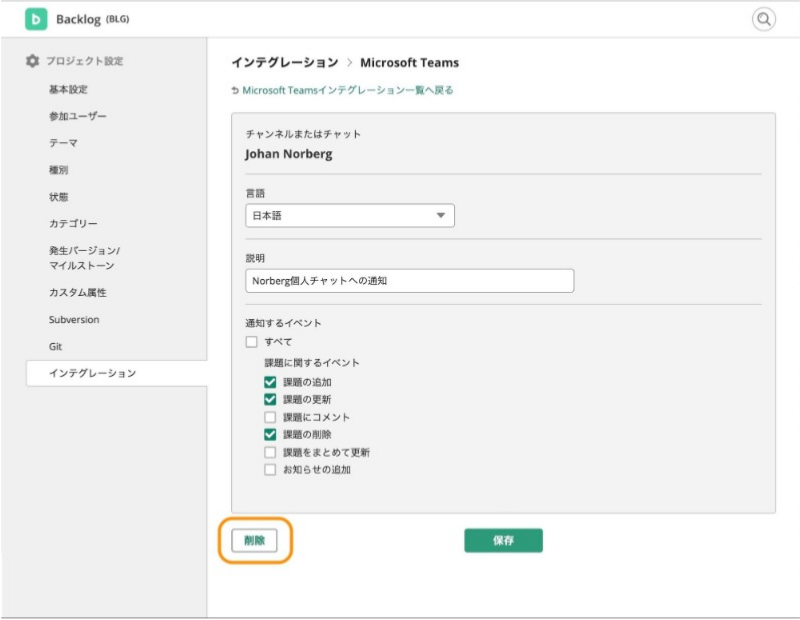
- 「削除」をクリックします
- 確認ダイアログの「削除」をクリックします
メッセージ拡張機能
Teamsチャットの投稿にBacklogの課題の情報をカード形式で挿入できます。
カード形式で表示した課題では、「コメントの追加」の設定や「課題の更新」の設定ができます。
メッセージ拡張機能を利用する手順を説明します。
- Backlogの課題の情報をカード形式で挿入したいチャットで、「メッセージを入力」欄の下や隣にある三点リーダー、または「+」ボタンをクリックします
- Backlogアプリを選択します
- Backlogの課題の検索欄から、挿入したい課題を検索しクリックします
- 課題がカードとして挿入されます
メモ
「課題の更新」ボタンから、Teams上で「状態」と「期限日」の更新ができます。
Microsoft Copilot for Microsoft 365との連携
Teamsチャット内で自然言語でのBacklog課題検索ができます。
検索対象であるBacklog課題の項目は以下の通りです。
- 件名
- 詳細
- コメント
- 担当者
- 期限日
Teams上でCopilotを利用する場合、BacklogのデータはCopilotの学習対象ではありません。 必要に応じて、CopilotがBacklogのデータを都度検索する仕組みです。
連携方法
CopilotとBacklogを連携する手順を説明します。
- https://m365.cloud.microsoft/chat/にアクセスします
- 「すべてのエージェント」> 「Backlog」 をクリックします
- Backlogのアプリの「追加」、または「開く」をクリックします
- ダイアログの内容を確認し、「常に許可する」または「一度のみ許可」をクリックします
-
BacklogのスペースIDを入力します
以下のいずれかのドメインを選択してください。
・backlog.jp
・backlog.com
検索方法
CopilotとのTeamsチャットに入力することで、課題を検索できます。
「Backlog」の前後に半角スペースを入力しないと、プラグインが認識されない場合があります。
Backlogの課題コメントの追加・更新
Copilotの返信からBacklogの課題コメントの追加や更新ができます。
Backlogの課題を検索したあと、表示された課題をクリックし、「コメントの追加」または「課題の更新」で対応してください。
「課題の更新」ボタンでは「状態」と「期限日」が更新できます。