Wikiからドキュメントへの移行
ドキュメント移行機能を利用して、プロジェクト内のWikiをドキュメントへ移行する手順を説明します。ドキュメントでは、リアルタイム同時編集機能やリッチテキスト形式での記載が利用できます。
管理者、またはプロジェクト管理者の権限を持つメンバーが使用できます。
Wikiをドキュメントに移行する
プロジェクト内のすべてのWikiをドキュメントに移行する手順を説明します。
- プロジェクトで、Wikiのホーム画面を開きます
- 画面右上の「移行を開始」ボタンをクリックします
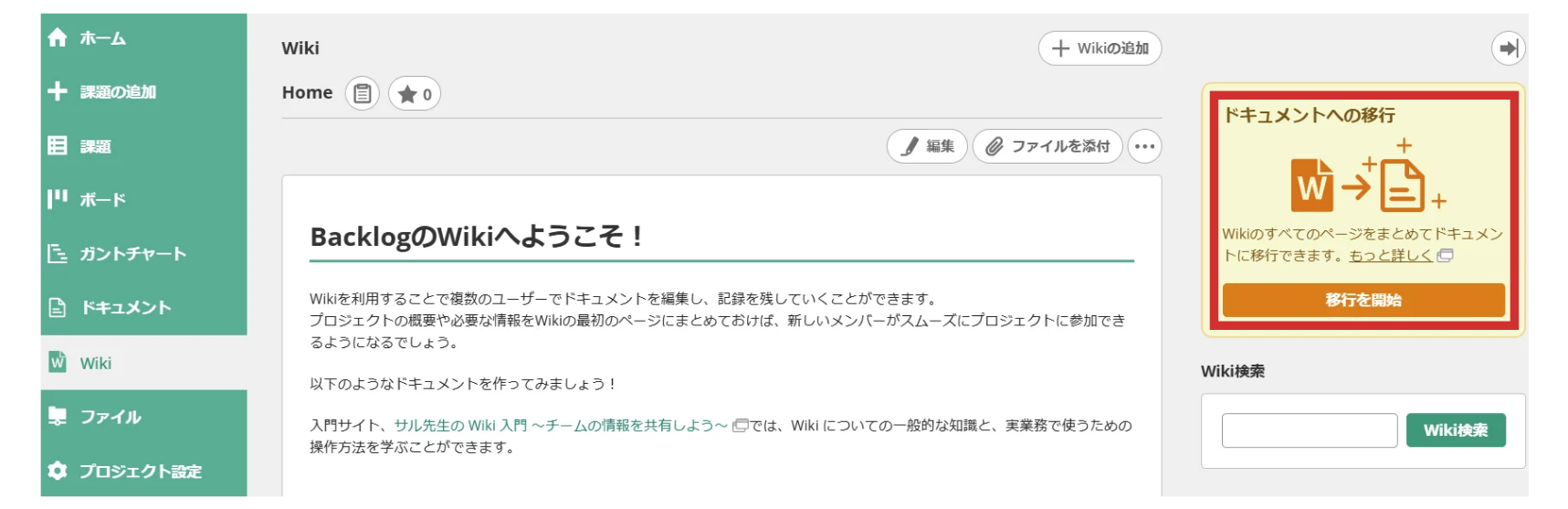
- 確認ダイアログが表示されます
- ダイアログの内容を確認し「移行する」ボタンをクリックします
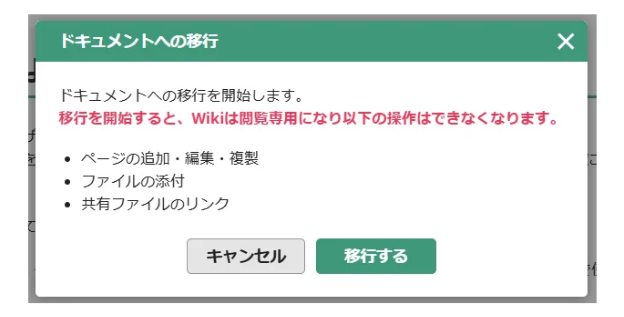
移行を開始すると、Wikiは閲覧専用になります。
一度閲覧専用になったWikiは、編集可能な状態に戻すことはできません。
ドキュメントに移行したWikiを確認する
Wikiから移行されたドキュメントは、同じプロジェクト内の「Wiki移行データ」という階層に入ります。
ドキュメントをドラッグアンドドロップすることで、「Wiki移行データ」の階層から任意の階層に移動できます。
階層数は最大21階層です。
ドキュメントへの移行を実施するときの注意点
ドキュメントへの移行を実施するときの注意点を説明します。事前に内容を確認した上で、移行を実施してください。
Wikiの追加、編集、複製等ができなくなります
移行を開始すると、Wikiは閲覧専用となるため、以下の操作ができなくなります。
- ページの追加、編集、複製
- ファイルの添付
- 共有ファイルのリンクの追加
閲覧専用になったページは、「このページはドキュメントに移行されました。現在は閲覧専用です」のメッセージが表示され、移行先のドキュメントへのリンクも表示されます。
Wikiに関連する一部のAPIが利用できなくなります
移行を開始すると、以下のAPIが利用できなくなります。
Backlog移行ツールを使って、プロジェクトを移行する際の注意点
ドキュメントに移行していないプロジェクトを、Backlog移行ツールで移行する場合、以下の条件を満たしているとプロジェクト移行ができなくなります。
- ドキュメントに移行したプロジェクトを移行先に指定している
- Backlog移行ツールで「Wikiを除外する」にチェックを入れていない
ドキュメントに移行していないプロジェクトを移行先に指定するか、移行元のプロジェクトでドキュメントに移行してからプロジェクトを移行してください。また、いずれの場合もBacklog移行ツールで「Wikiを除外する」にチェックを入れてください。
移行ツールを使って、他の管理ツールのデータをBacklogに移行する際の注意点
他の管理ツールからBacklogへ移行する際は、ドキュメントに移行したプロジェクトを移行先として指定できません。ドキュメントへの移行をせずにプロジェクトを移行した後、Backlog上でWikiからドキュメントに移行してください。
よくある質問
Wikiの移行後、WikiのURLにアクセスしたらドキュメントにリダイレクトされますか
はい、プロジェクト設定で「Wikiを使用する」をオフにすると、リダイレクトされるようになります。
「Wikiを使用する」をオフにする手順を説明します。
管理者、プロジェクト管理者の権限を持つメンバーが使用できます。
- 「プロジェクト設定」>「基本設定」をクリックします
- 「Wikiを使用する」のチェックを外します
- 「保存」をクリックします
「Wikiを使用する」をオフにすると、プロジェクトのサイドメニューに「Wiki」が表示されなくなります。
Wikiを移行する前に、プロジェクトメンバーにお知らせする方法を教えてください
Wikiからドキュメントへの移行を、プロジェクトメンバーへお知らせする機能はありません。
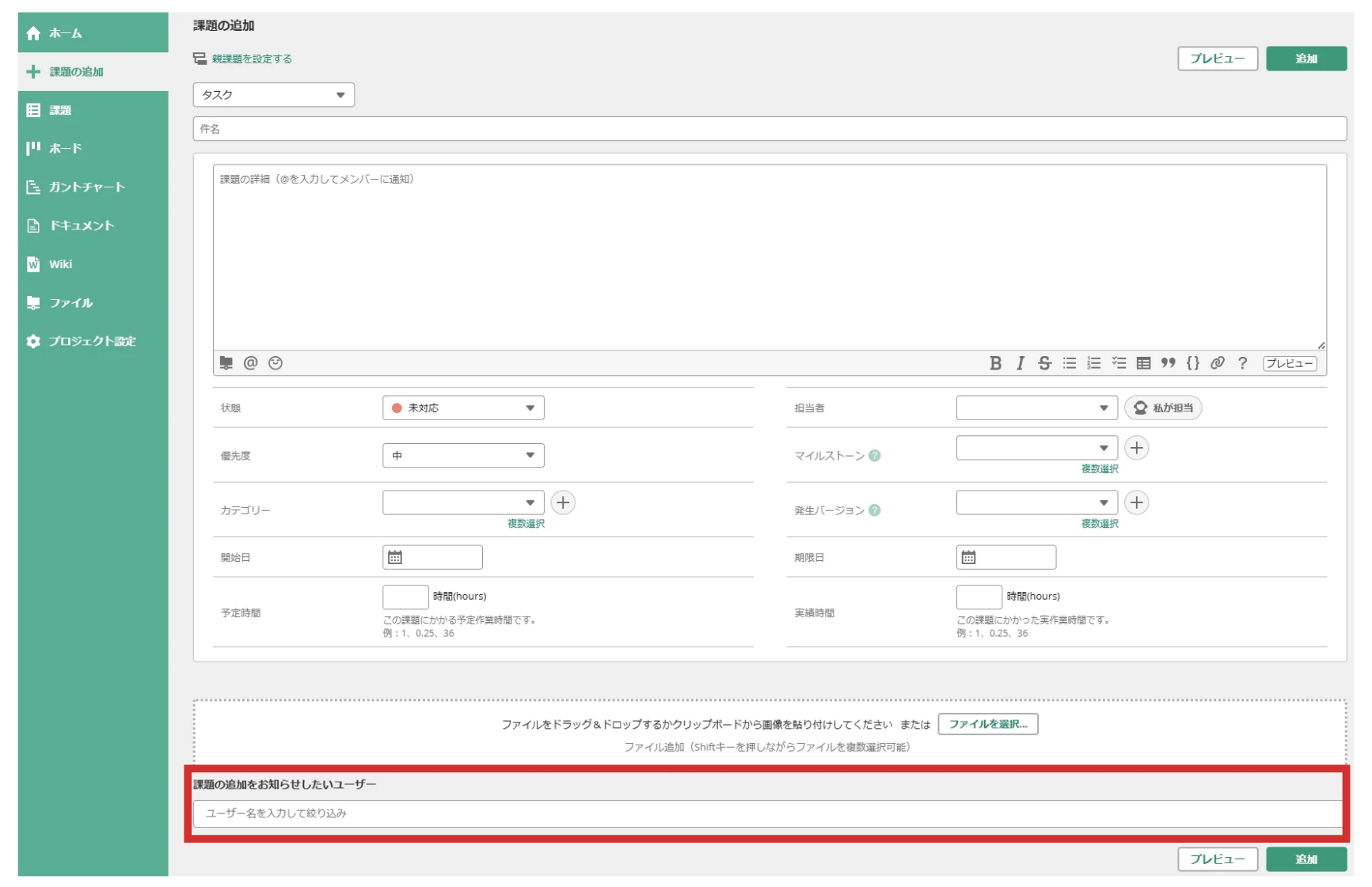
該当のプロジェクトで、課題からプロジェクトメンバーに通知するアイデアをご紹介します。
アイデア:課題に移行をする旨を記載し、プロジェクトメンバーに通知する
- 件名:【お知らせ】このプロジェクトのWikiを、ドキュメントに移行します
- 詳細
- ▼ 移⾏の⽇時
- {年⽉⽇} {時間}時頃
- ▼ ユーザー影響
- 管理者・プロジェクト管理者が移行を行うと、保存していないWikiの編集内容は失われます。
- ▼ 対応いただきたいこと
- 移行後は、ドキュメントをご利用ください。
- ▼ 移⾏の⽇時
- 課題の追加をお知らせしたいユーザー:「このプロジェクトへの参加者」
プロジェクト単位ではなく、スペース単位やページ単位での移行方法を教えてください
スペース単位やページ単位での移行はできません。
プロジェクト単位での移行のみ可能です。
移行後に引き継がれる項目を教えてください
Wikiに引き継がれる項目は、以下の通りです。
- ページ名
- ページの内容
- タグ
- 履歴
- 添付ファイル
- 共有ファイルのリンク
- Wikiツリー
スターは引き継がれません。
移行完了までにかかる時間を教えてください
移行時間は、プロジェクト内のWikiページ数や添付ファイルの容量によって異なります。1ページあたり1秒から数分程度が目安です。
移行中は、Wikiの画面上で進捗状況を確認できます。
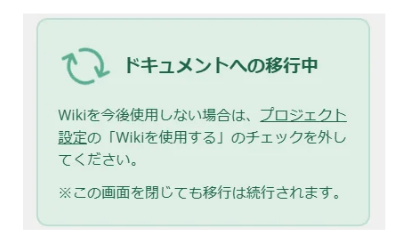
ブラウザを閉じたり、更新したりしても、移行は継続されます。
移行中のWikiの利用について教えてください
移行中もWikiを閲覧できます。
ただし、ユーザーがWikiを編集中にしているタイミングで管理者・プロジェクト管理者が移行を行うと、保存していない編集内容は失われます。
間違えて移行を開始してしまったため、移行前の状態に戻す方法を教えてください
移行前の状態に戻すことはできません。
Wikiの移行後、Wikiに添付していた画像やファイルが見当たりません。引き継ぎの対象外ですか
いいえ、Wikiに添付していた画像やファイルも引き継がれます。
移行先のドキュメントの右上にある三点リーダー>「添付ファイルを表示」で確認できます。
移行したWikiに添付されていた画像やファイルは、移行先のドキュメント上には表示されません。