検索をマスターして、課題を素早く探し出そう
目次
プロジェクト内の課題を検索する方法について説明します。
「シンプルな検索」で課題を探そう
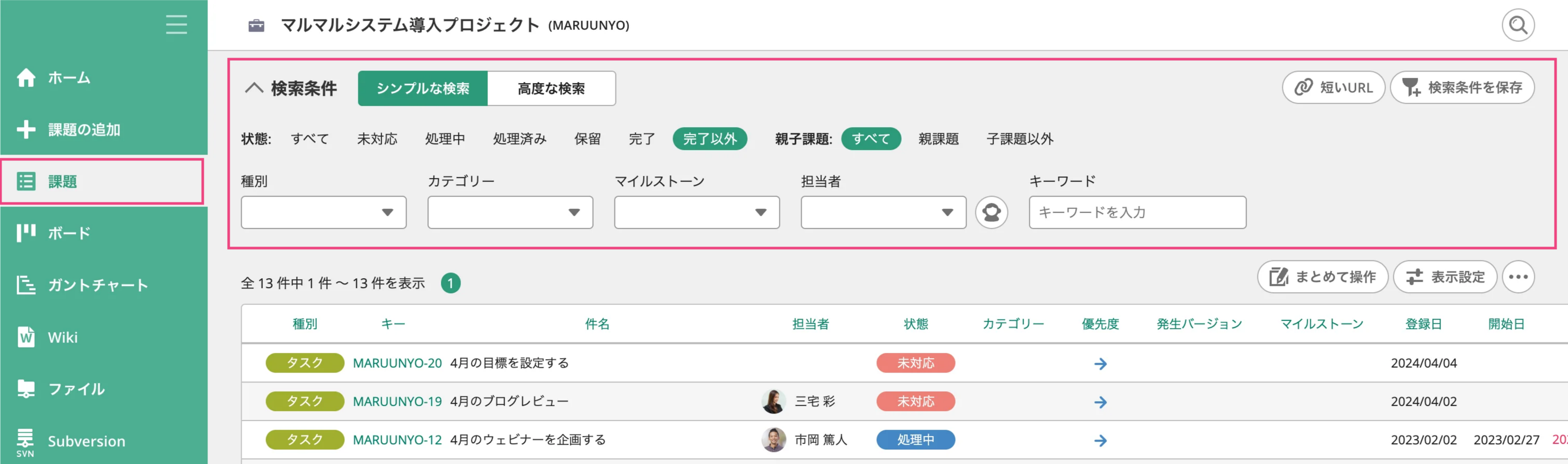
「シンプルな検索」では、カテゴリーやキーワードを指定して課題を検索できます。
シンプルな検索は、以下の状況の時にに便利です。
- 状態やカテゴリーを指定して、課題一覧を見たいとき
- キーワード検索したいとき
「検索条件」の左横にある上三角をクリックすると、検索条件の項目の表示・非表示を切り替えることができます。
親子課題で検索する
親子課題を検索する際の検索結果の絞り込み条件は、親子課題で課題を絞り込むを参照してください。
親課題のみを表示する
プレミアムプラン、プラチナプランを利用していて、プロジェクト設定で「親子課題に3階層目を使用する」にチェックが入っている場合は、検索条件の「親子課題」 > 「最上位」をクリックします。それ以外のプランでは「親子課題」>「親課題」をクリックします。
表示された検索結果で、親課題の左端の三角をクリックすると、子課題の一覧を開いて表示できます。
子課題を展開して表示した場合、子課題に対し課題の並び換えの条件は適用されません。
子課題以外を表示する
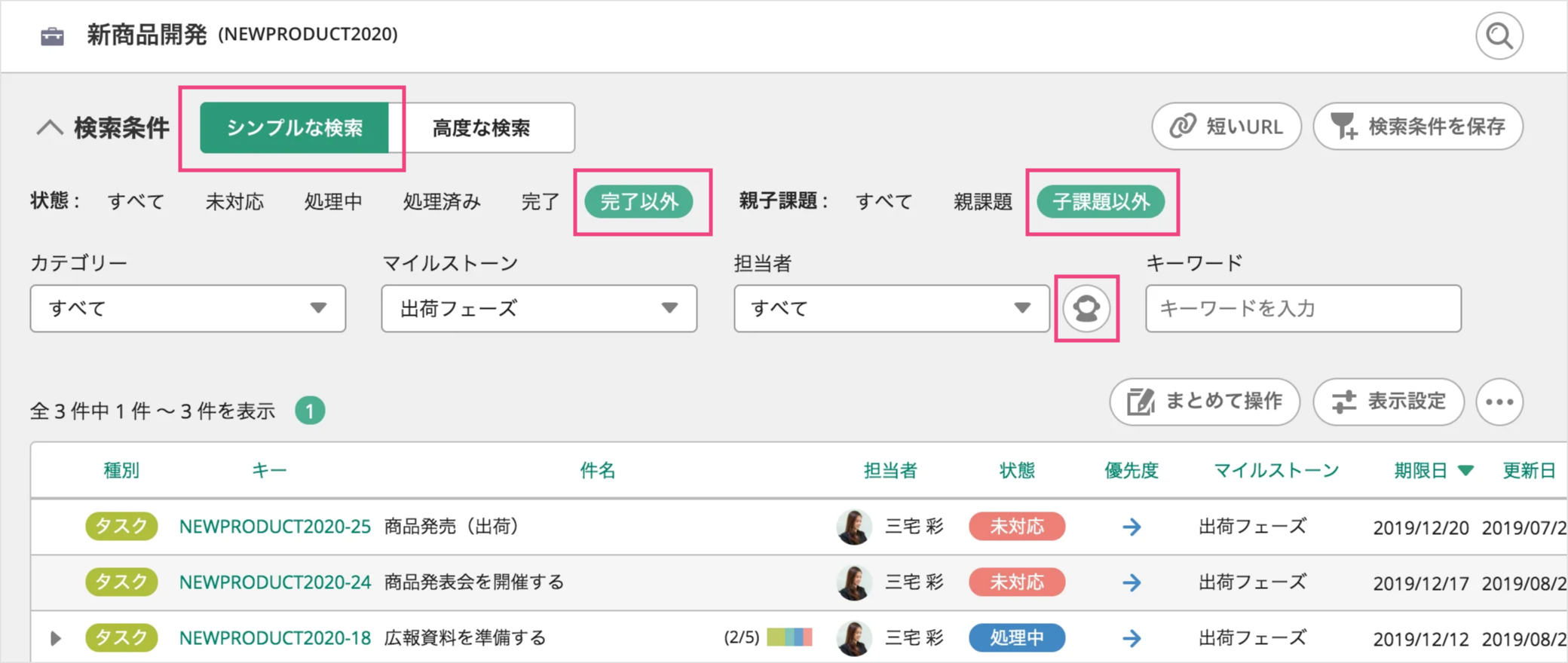
子課題以外を表示したい場合は、検索条件の「親子課題」 > 「子課題以外」をクリックします。
状態で検索する
完了していない課題を検索したい場合は、状態で「完了以外」をクリックします。
「完了以外」を指定すると、プロジェクトの残りタスクが表示されます。
自分の担当課題を検索する
自分の担当課題のみを確認したい時は、「担当者」の右横にある「私が担当」をクリックしてください。
キーワードで検索する
キーワードでの検索は、以下の項目が検索の対象です。
- 件名
- 課題のキー
- 課題詳細
- コメント
課題の件名や詳細に具体的なキーワードを含めておくと、キーワード検索でヒットしやすくなります。
NG例:業務システム要件定義
OK例:◯◯株式会社様の経費生産システム要件定義
「高度な検索」で細かく条件指定して、課題を探そう
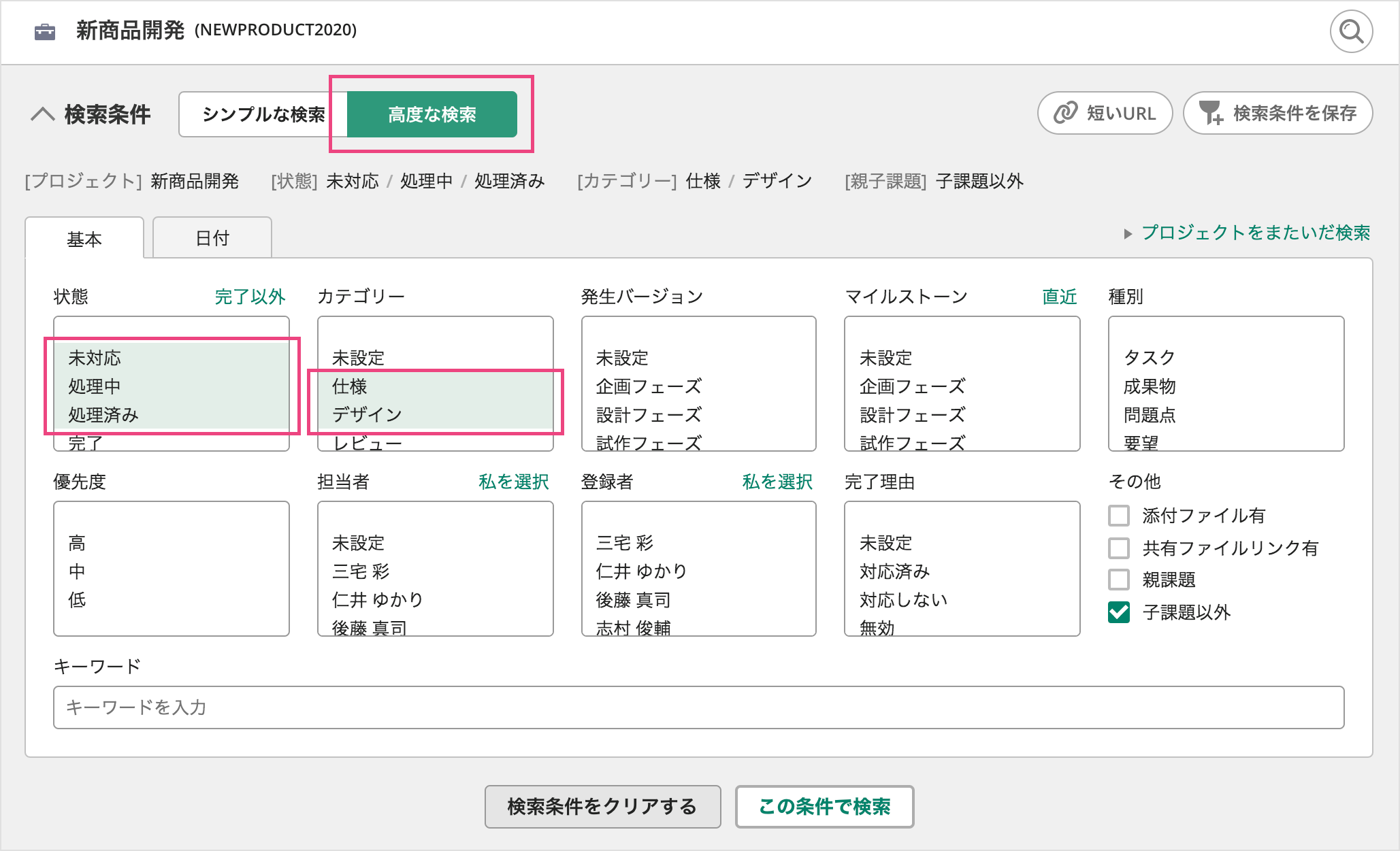
「高度な検索」では、「シンプルな検索」より多くの項目で検索できます。「高度な検索」は以下の状況の時に便利です。
- 今週末が締め切りの、まだ終わっていない課題を一覧表示したいとき
- 自分が登録した課題で、優先度「高」の課題の進捗をチェックしたいとき
キーワードでの検索は、以下の項目が検索の対象です。
- 件名
- 課題のキー
- 課題詳細
- コメント
カスタム属性で検索する
カスタム属性を追加しているプロジェクトでは、「高度な検索」に「その他」タブが表示されます。「その他」タブでは、カスタム属性を検索条件に指定できます。カスタム属性について詳しくは、カスタム属性の概要を参照してください。
カスタム属性はキーワード検索の検索対象外です。
他の人に検索条件を共有しよう
ガントチャートの右上にある「短いURL」をクリックすると、検索条件を保持した短いURLをコピーできます。
コピーしたURLを共有すれば、他のメンバーも同じ条件で絞り込まれた課題一覧を見ることができます。
こんなときに便利!
- 他のメンバーに検索条件を共有したいとき
- チャットやメールで、一連の課題の進捗について報告したいとき