Wikiの新規作成・編集・削除
プロジェクトホームの左側にあるナビゲーションのWikiをクリックすると、 WikiのHome(トップページ)が表示されます。
・Homeのタイトルを変更したり、ページ自体を削除したりすることはできません
・プロジェクト内のWikiをまとめてドキュメントに移行することができます。詳しくはWikiからドキュメントへの移行を参照してください
目次
Wiki機能の提供方針の変更について
2026年7月14日(火)から、Wiki機能の提供方針を変更します。対象と内容は以下のとおりです。
2026年7月14日以降にトライアルを開始、または「すぐに契約をはじめる」から契約を開始したスペース
Wiki機能を利用できません。代わりにドキュメントをご利用ください。
2026年7月14日以降に、既存のスペースで新規作成したプロジェクト
Wikiがオフの状態でプロジェクトが作成されます。
Wiki機能の提供方針について詳しくは、新規スペースへのWiki提供終了と初期設定の変更についてを参照してください。
新しいWikiを追加する
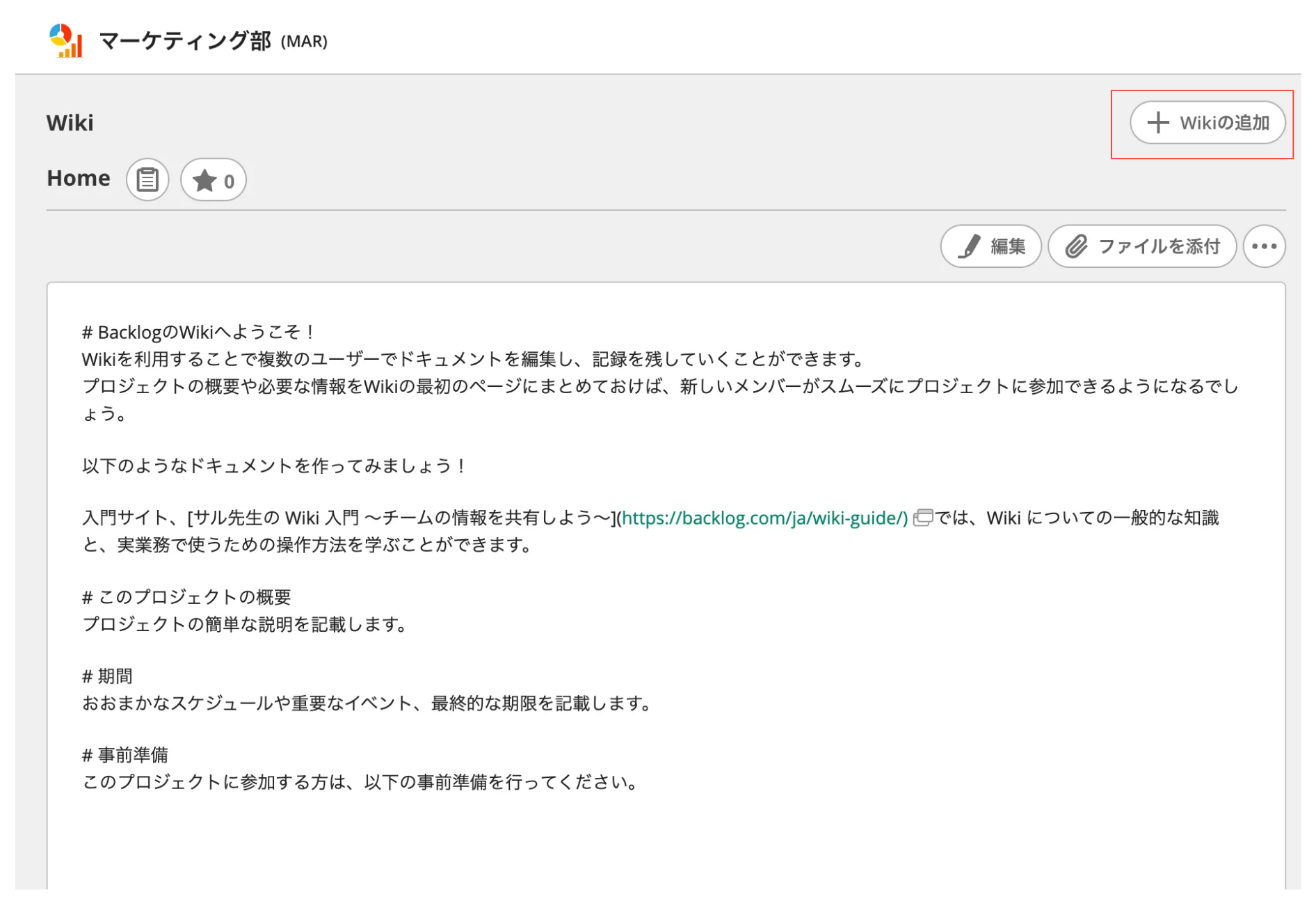
「Wikiの追加」ボタンをクリックしてからWikiを追加します。
Wikiを編集する

Wikiページ作成のツールバーです。
テキストの装飾など次の機能があります。
ページリンク挿入

ページ内に他ページのリンクを挿入します。クリックすると表示されるコンボボックスからページ名を選択するとカーソルの位置にリンクタグが挿入されます。
他のページの内容を挿入

ページ内に他ページの内容を挿入します。クリックすると表示されるコンボボックスからページ名を選択するとカーソルの位置に他のページの内容が挿入されます。
太字

選択範囲の太字への変換とクリアを行います。
斜体

選択範囲の斜体への変換とクリアを行います。
打ち消し線

選択範囲の打ち消し線への変換とクリアを行います。
箇条書き

選択範囲の箇条書きへの変換とクリアを行います。
箇条書き(数字)

選択範囲の箇条書き(数字)への変換とクリアを行います。
テーブル

テーブルのひな型を挿入します。
引用

選択範囲の引用への変換とクリアを行います。
コードマクロ

選択範囲のコードマクロへの変換とクリアを行います。
外部リンク

外部リンクのひな型を挿入します。
絵文字一覧の表示

絵文字一覧を表示します。
ファイル挿入

編集するWikiに添付されたファイルへのリンクや添付画像を表示するタグを挿入します。
クリックすると「ファイルブラウザ」が開き、このWikiに添付されたファイルの一覧が表示されます。
Cacoo挿入

Cacooで描かれた図形を挿入します。
ファイルを添付

Wikiにファイルを添付します。
ファイルをドラッグアンドドロップするか、「ファイルを選択」をクリックしてファイルを添付できます。
ファイルを添付すると、編集エリアにタグが挿入されます。
テーブル部分を直接編集する
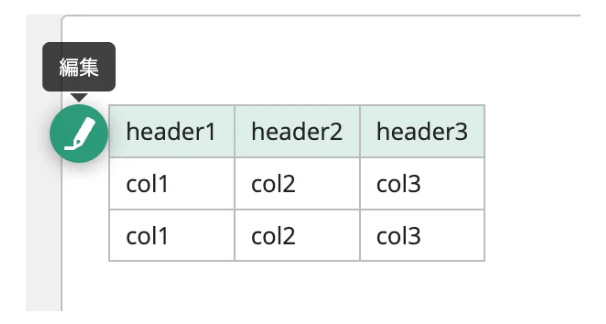
テーブル部分にマウスカーソルを重ねると、左側に  「編集」アイコンが表示されます。
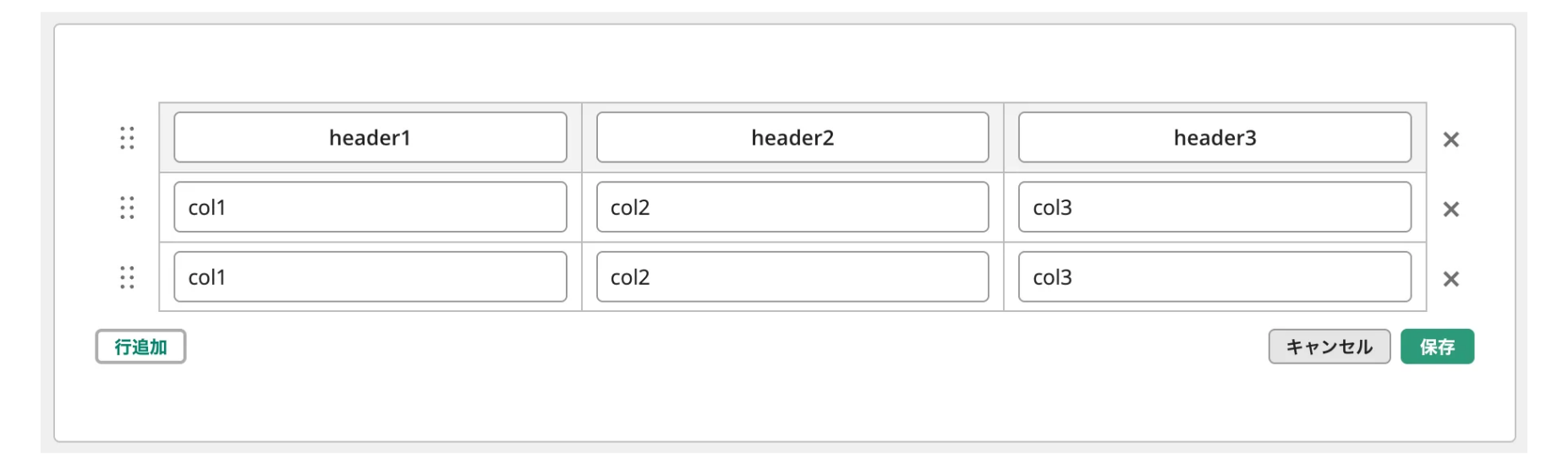
「編集」アイコンをクリックすると、テーブル部分が編集可能な状態になりますので、各部分を追加・編集・削除できます。
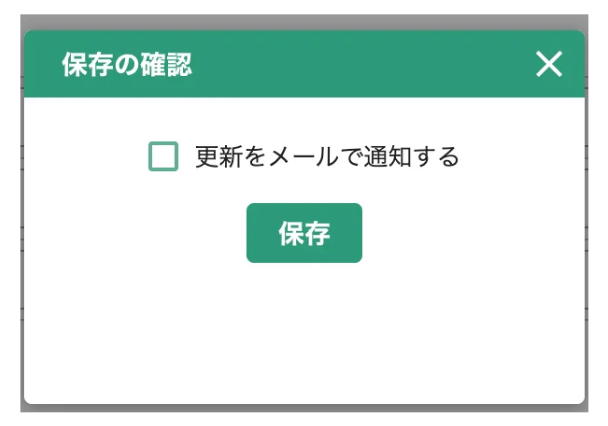
プロジェクトメンバーにメールを送信する場合は「更新をメールで通知する」をチェックします。
「保存」ボタンをクリックすると、テーブル部分が更新されます。
テーブルの直接編集はBacklog記法のみでご利用いただけます
ファイルを添付する
Wikiにファイルを添付するには、閲覧画面でファイルを添付する方法と、編集画面でファイルを添付する方法があります。
Wikiの閲覧画面でファイルを添付する
Wikiの閲覧画面でファイルを添付する方法を説明します。
- Wikiの右上にある三点リーダーをクリックします
- 「ファイルをリンク」をクリックします
- 「ファイル」にアップロードされたファイル一覧が表示されます。添付したいファイルのチェックボックスをオンにして「選択したファイルをリンクする」をクリックします
Wikiの編集画面でファイルを添付する
Wikiの編集画面でファイルを添付するには、「ファイルを添付」でファイルをドラッグアンドドロップするか、「ファイルを選択」をクリックして添付したいファイルを選択します。
共有ファイルをリンク
共有ファイルにアップロードされたファイルをこのページにリンクして添付します。
このページにファイルを添付
ページにファイルを添付できます。
「このページにファイルを添付」は有料プランでのみご利用いただけます。
Wikiを削除する
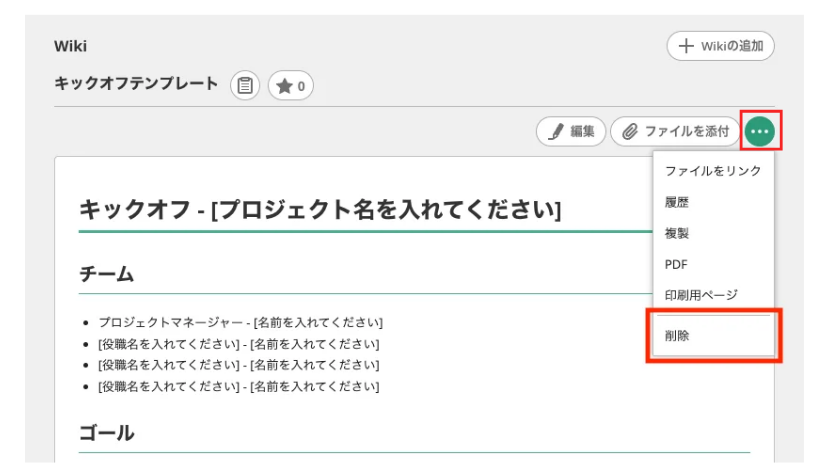
Wikiを削除する手順を説明します。
- 画面右側にある三点リーダーをクリックします
- 「削除」をクリックします
- 確認のダイアログが表示されます。間違いがなければ「このページを削除する」をクリックしてください
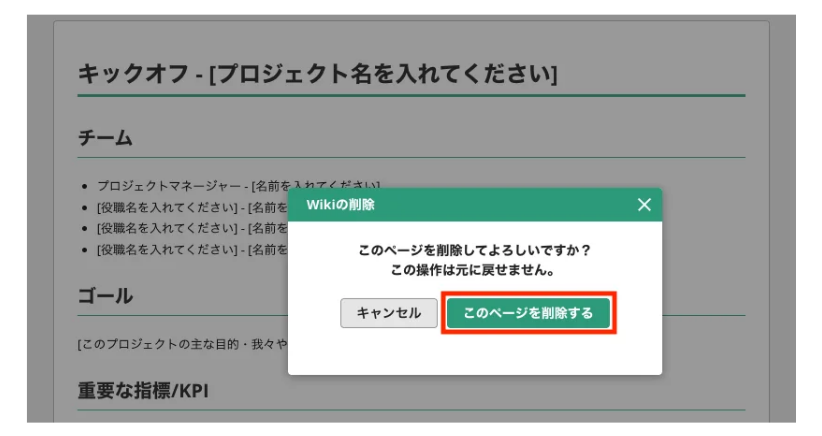
削除したWikiをもとに戻すことはできません。