課題のコメント
課題へのコメント追加、お知らせしたいユーザー指定、投稿後の操作、表示切り替え、便利なヒントについて説明します。
目次
課題にコメントする
コメント欄にテキストを入力し「登録」をクリックすることでコメントを投稿できます。
テキスト整形のルールに沿った記法を利用できます。
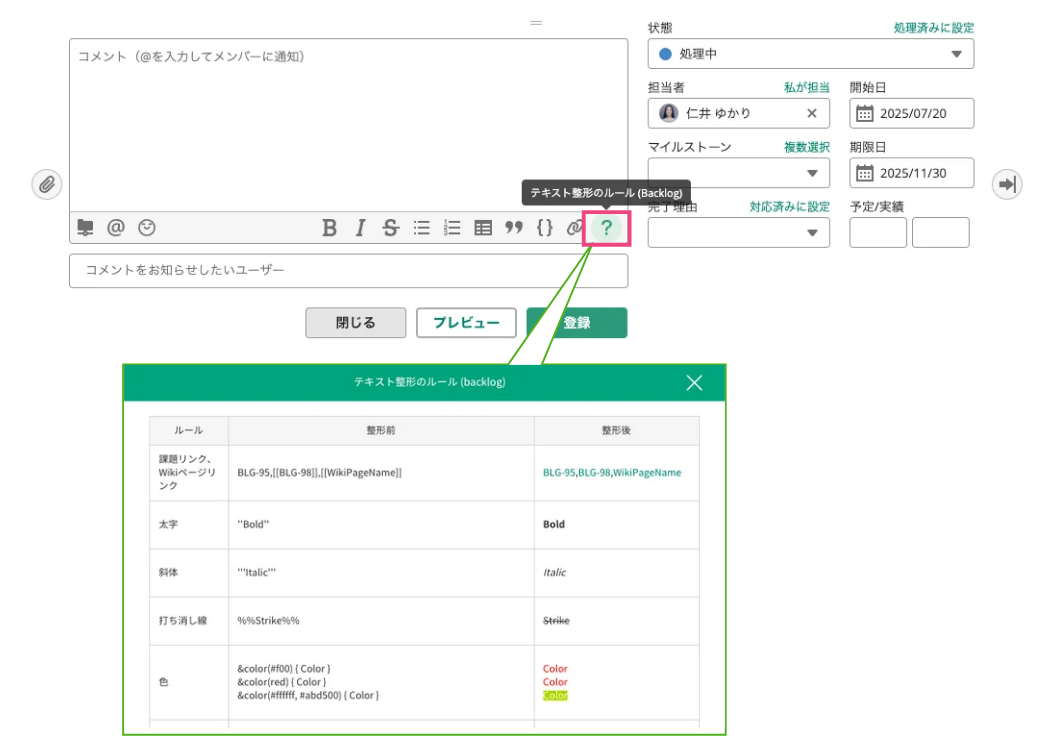
コメントをお知らせしたいユーザーを指定する
コメント登録時にお知らせを送信できます。
詳しくはお知らせ機能の概要>お知らせを送る方法を参照してください。
コメント投稿後の操作
自分が追加したコメントは、後から操作できます。
該当のコメント右横の三点リーダーから実施したい操作を選択してください。
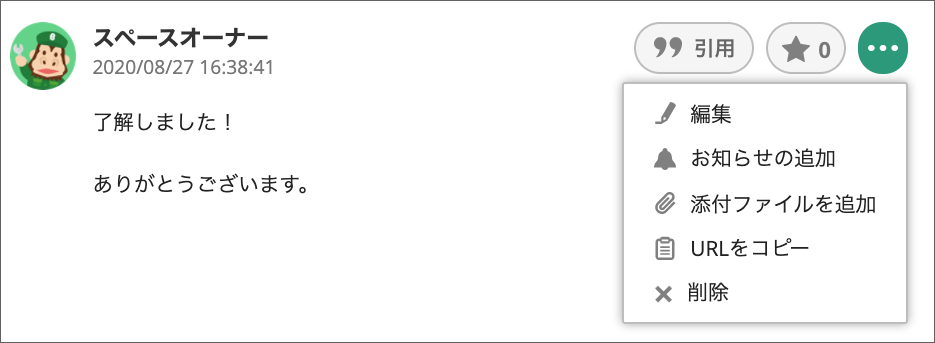
「URLをコピー」以外の操作は、コメントを投稿したユーザーのみ行えます。
編集
コメントを再編集できます。
コメントを編集または削除しても、すでに送信されたBacklog上のお知らせやメール通知は変更・削除されません。
お知らせの追加
コメントをお知らせするユーザーを追加できます。
添付ファイルを追加
コメントに添付ファイルを追加できます。
URLをコピー
コメントのURLをコピーできます。
他のユーザーのコメントの場合もコピーできます。
削除
コメントを削除できます。
課題のコメントの表示を切り替える
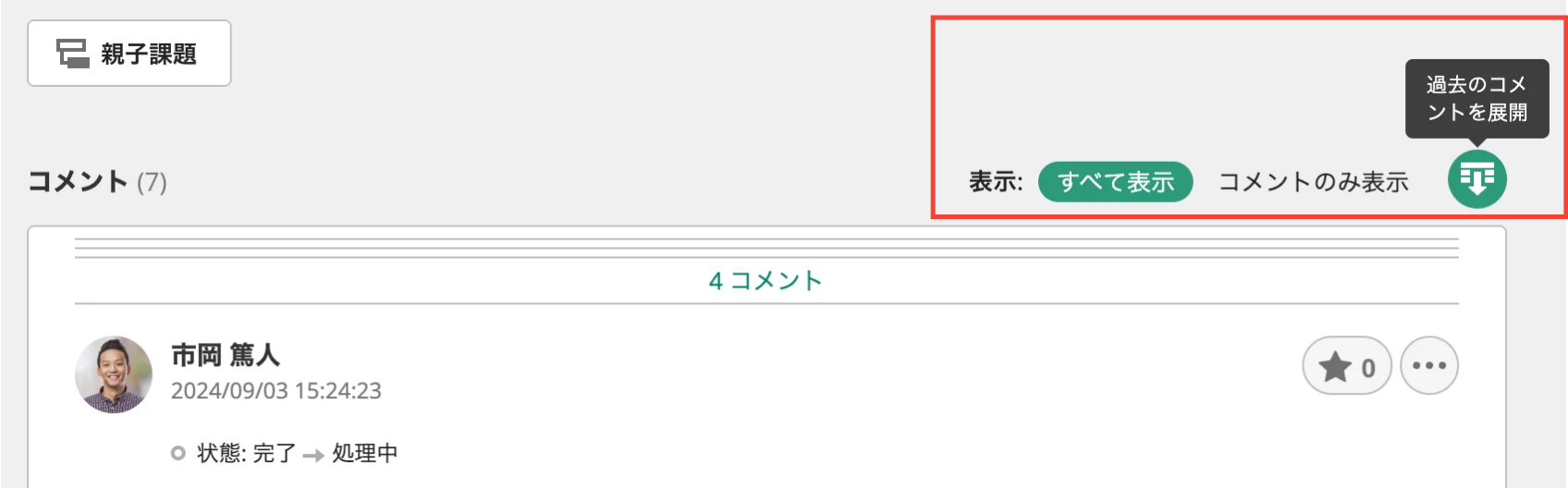
課題に紐づくコメントの表示設定を変更できます。表示設定は、コメント上部のメニューから実施できます。
課題の変更履歴をすべて表示する
「すべて表示」を選択すると、コメントや課題の変更履歴が表示されます。
課題のコメントのみ表示する
「コメントのみ表示」を選択すると、コメントのみ表示されます。コメントや課題の変更履歴は表示されません。
課題のコメントをすべて折りたたむ/すべて展開する
展開ボタンで、表示するコメントの折りたたみと展開を切り替えることができます。
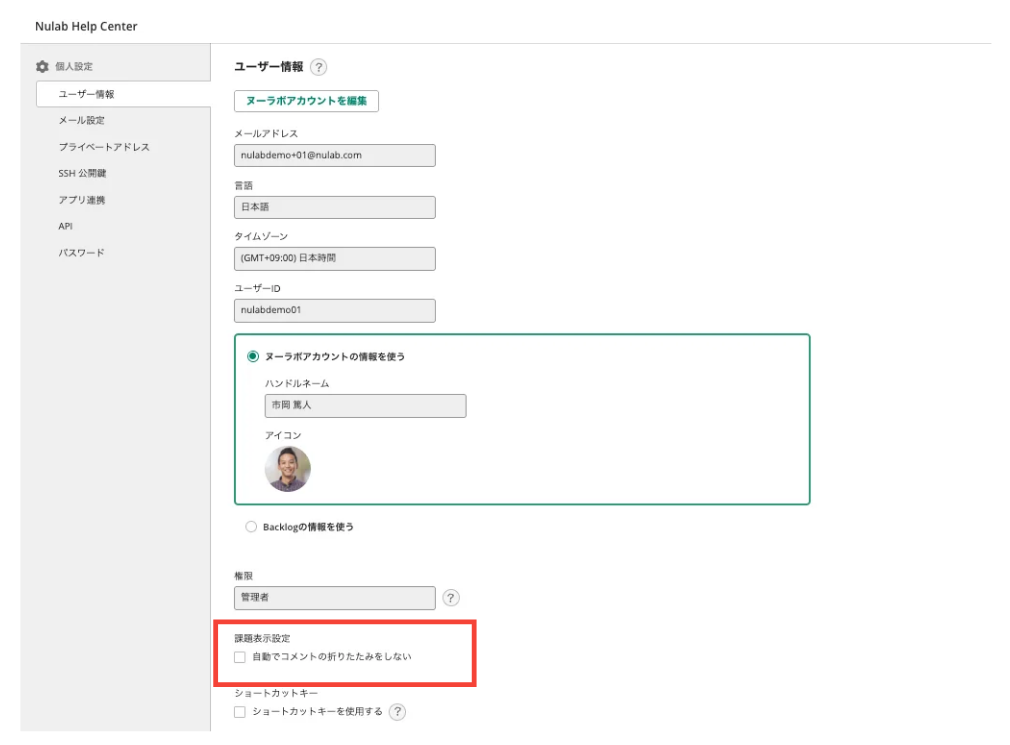
課題を開いたときにすべてのコメントを表示したい場合は、「個人設定」>「ユーザー情報」>「課題表示設定」で「自動でコメントの折りたたみをしない」にチェックを入れてください。
メール返信でコメントを登録する
課題の追加時やコメント登録時にBacklogから送信されるメールへ返信することで、該当の課題にコメントを登録できます。
メールの返信によるコメント投稿は、次の場合に可能です。
- 「メール設定」にて課題追加やコメント登録時にメール通知を受け取っていること
- 課題の追加・コメント登録時にBacklogより送信されるメールに返信していること
- メール返信時の送信元メールアドレスがプロジェクトに参加している登録メールアドレスであること
設定やお使いのメールソフトによってはコメントを登録できない場合があります。詳しくはメール返信でコメント登録したいのですがエラーが返ってきますを参照してください。
メールにファイルを添付しても課題には添付されません。