アクセス制限の編集
アクセス制限の編集について説明します。セキュリティポリシーの関係で特定 IPアドレスからのみアクセスしたい場合にご利用ください。
管理者の権限をもつメンバーが使用できます。
・アクセス制限はスペース全体での制限です
・スタンダードプラン以上のプランで設定できます
アクセス制限を設定する
アクセス制限を設定する手順を説明します。
- 「スペース設定」>「アクセス制限」をクリックします
- アクセスを許可する IP アドレスを「IP アドレス」欄に入力します
- 「登録」をクリックします
「CIDR表記」で範囲指定をすることができます。 入力例:202.218.47.192、202.218.47.0/24、202.218.47.0/255.255.255.0
「現在のIPアドレス [xxx.xx.xxx.xx] を含めてください。」は現在ご利用の端末(PC)が接続している IPアドレスを表しています。 「登録」ボタンを押す前に、表示されているIPアドレスまたはこのIPアドレスを含むIPアドレス範囲が追加されているかご確認ください。
アクセス制限を解除する
アクセス制限を解除する手順を説明します。
- 「スペース設定」>「アクセス制限」をクリックします
- 削除するIPアドレスの右横にある「×」をクリックします
- 「登録」をクリックします
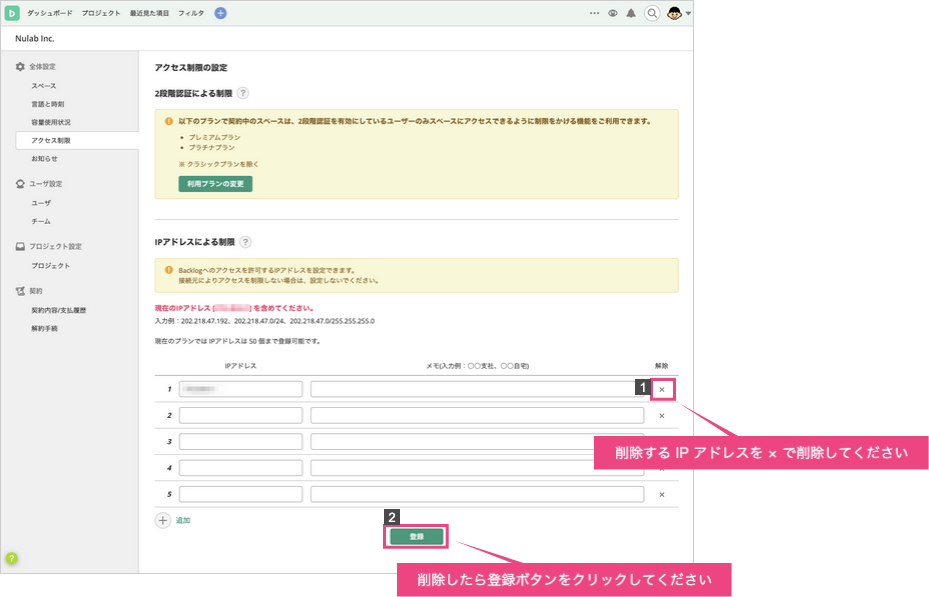
アクセス制限を全て解除するには、登録しているIPアドレスを全て削除してください。IPアドレスの記載がないことを確認後、もう一度登録ボタンをクリックしてください。
アクセス制限に関するよくある質問
仕様・制限範囲について
IPv6アドレスに対応していますか?
いいえ、IPv6には対応していません。IPv4形式のグローバルIPアドレスを指定してください。
プロジェクト単位でアクセス制限を設定できますか?
いいえ、できません。アクセス制限は「スペース単位」での適用です。特定のプロジェクトのみを制限することはできません。
ローカルIPアドレスやプライベートIPアドレスで制限できますか?
いいえ、できません。制限に使用できるのは「グローバルIPアドレス」のみです。社内LANなどの内部的なIPアドレスでは指定できません。
権限が「管理者」のユーザーにも適用されますか?
はい、適用されます。ユーザーの権限に関係なく、すべてのユーザーに制限が適用されます。設定を行うユーザー自身がアクセスできるよう、管理者が所属する拠点のIPアドレスは必ずリストに含めてください。
トライアル期間中もアクセス制限を利用できますか?
はい、利用できます。トライアル期間中も制限機能を利用できます。
設定方法IPアドレスを「範囲」で指定する方法を教えてください。
CIDR(サイダー)表記を用いることで、ネットワーク範囲をまとめて登録できます。詳しくは、アクセス制限における「範囲指定(CIDR表記)」の設定を参照してください。
スマートフォンなどのモバイルデバイスからのアクセスを制限できますか?
いいえ、できません。モバイル環境からのアクセスを制限したい場合は、以下の方法をご検討ください。
- キャリアが提供する固定IPサービスを利用する
- VPNを経由して特定の固定IPからアクセスする
登録上限とプランについて
登録できるIPアドレスの上限はありますか?
はい、契約中のプランによっては上限があります。
| プラン | 登録上限数 |
| スタンダード | 50個まで |
| プレミアム | 100個まで |
| プラチナ | 無制限 |
IPアドレスの登録上限数に達してしまい、新しいIPアドレスを追加できません。
複数のIPアドレスを1つの範囲としてまとめることで、登録数を削減できます。CIDR形式は1個としてカウントされるため、CIDR表記を利用してください。
現在の登録済みIPアドレスを棚卸し、範囲指定が可能かご確認ください。
詳しくは、アクセス制限における「範囲指定(CIDR表記)」の設定を参照してください。
トラブル防止・その他
社内のIPアドレスが変更され、全員ログインできなくなりました
スペースオーナー、または契約管理者より、お問い合わせください。