メールによる課題登録の実行結果を確認する
メールによる課題登録の設定後、メールによる課題登録の実行結果は「受信履歴」で確認できます。
このページでは、メールによる課題登録の実行結果の確認方法や、実行結果が表示されていない場合のトラブルシューティングについて説明します。
目次
受信履歴を閲覧する
課題登録用メールアドレス宛に送られたメールの受信履歴を閲覧する手順を説明します。
管理者、プロジェクト管理者の権限をもつメンバーが使用できます。
- 「プロジェクト設定」>「インテグレーション」をクリックします
- 「メールによる課題登録」の「設定」をクリックします
- 「受信履歴」のタブをクリックします
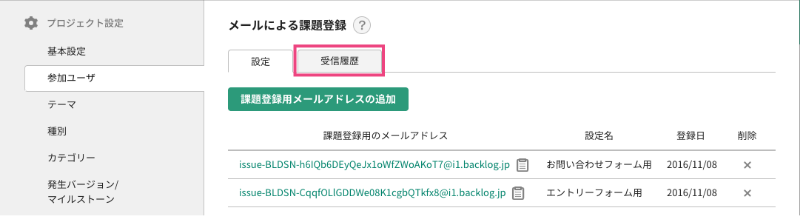
メールによる課題登録の実行結果を確認する
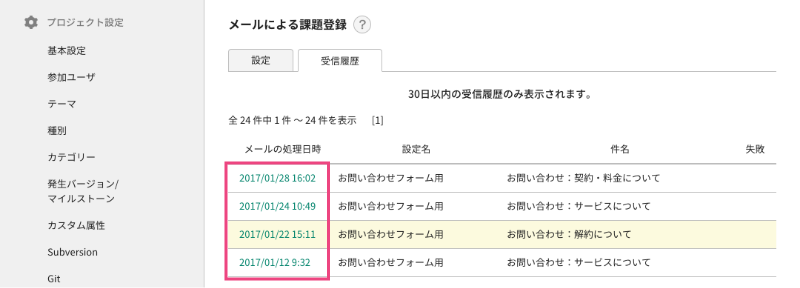
「メールによる課題登録」の実行結果を、「受信履歴」で確認できます。
実行結果を確認したいメールの、「メールの処理日時」をクリックしてください。
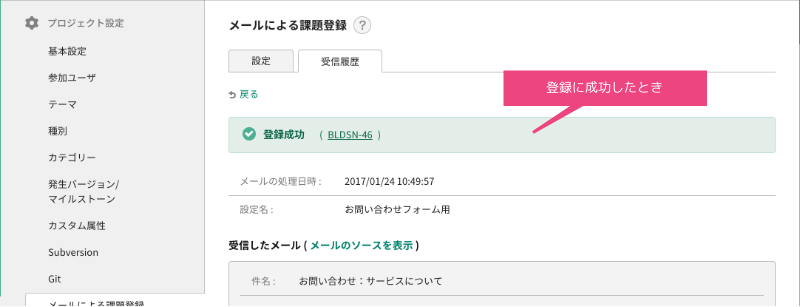
メールによる課題登録に成功した場合
「メールによる課題登録」が成功すると、「メールの処理日時」をクリックすると表示される画面に課題キーが表示されます。
課題キーをクリックすると、登録された課題に遷移します。
メールによる課題登録で登録された課題が文字化けしている場合は、文字コードが原因の可能性があります。詳しくはメールによる課題登録についてメールによる課題登録の注意点を参照してください。
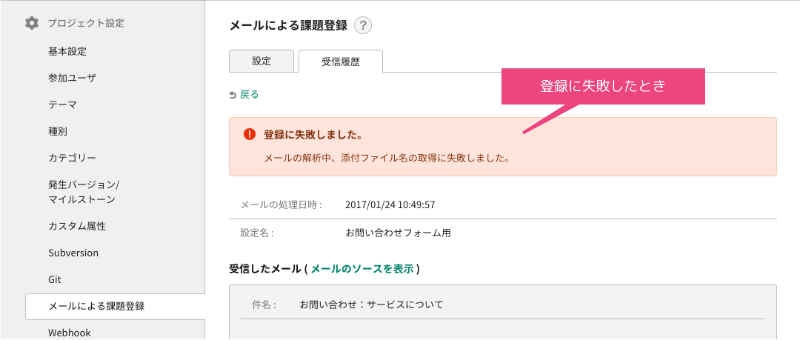
メールによる課題登録に失敗した場合
メールによる課題登録に失敗した場合、課題の登録に失敗した理由が表示されます。理由を確認して、再度メールによる課題登録を実行してください。
受信履歴に何も表示されない場合
課題登録用メールアドレス宛にメールを送信しても「受信履歴」に何も表示されない場合は、課題の登録に失敗しています。
以下を順に確認して、再度メールによる課題登録を実行してください。
送信元がRFC(インターネット技術の標準的な仕様)に準拠しているか
送信元のメールアドレスやメールサーバーのホスト名が、RFC(Request For Comments)に違反している場合、メールによる課題登録はできません。メールによる課題登録をするには、RFCに準拠した送信元からメール送信を送信してください。
宛先(課題登録用のメールアドレス)を正しく設定しているか
メールの宛先に設定している課題登録用メールアドレスが間違っていないか確認してください。
課題登録用メールアドレスの右横のボタンをクリックすると、課題登録用メールアドレスをコピーできます。
60秒以内に6件以上のメールを送信していないか
多重投稿やスパムメールを防止するため、一定時間内に登録できる課題数に制限を設けています。制限を超えて送信されたメールは、受信履歴に表示されず、課題登録もされません。1つの課題登録用メールアドレスに対して送られるメールの数は、60秒あたり5件以内におさまるように調整してください。
解決しないときは
弊社で詳細の調査をします。調査のため、以下の内容を添えてお問い合わせください。
- 課題登録用メールアドレス
- 送信元メールアドレス
- 送信元メールアドレスのドメインのホスト名
- 送信元メールアドレスのドメインのグローバルIP
- 送信元メールサーバーの送信ログ