メールによる課題登録について
メールによる課題登録の概要や注意点、設定方法について説明します。
目次
メールによる課題登録とは
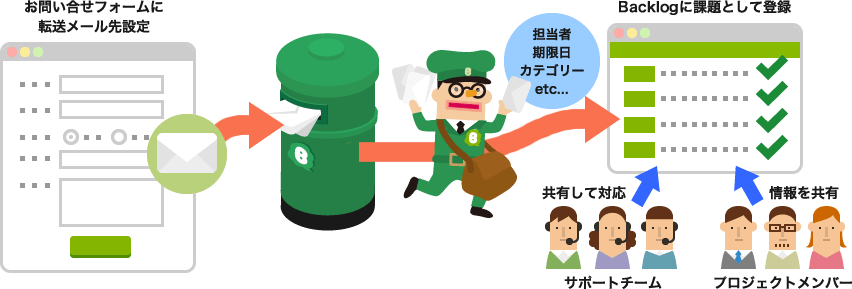
課題登録用のメールアドレス宛てにメールを送信することで、課題を登録できます。メールで来た内容を課題に登録したい場合に便利です。
例えばお問い合わせフォームの転送先に、課題登録用のメールアドレスを設定すると、送られてくるお問い合わせメールが自動的に課題として登録されます。
メールによる課題登録の注意点
メールによる課題登録には、以下の注意点があります。
RFC(インターネット技術の標準的な仕様)に準拠していない送信元からのメールは登録されません
RFC(インターネット技術の標準的な仕様)に準拠した送信元以外から送信された内容は、課題の登録がされません。また、Backlogのサーバー上にも情報が届かないため受信履歴にも表示されません。
エンコードがUTF-8以外だと文字化けをする可能性があります
メールによる課題登録では、件名や本文のエンコードがUTF-8でない場合、文字化けする可能性があります。もし登録された課題が文字化けしていた場合、送信されたメールのエンコードを確認してください。
課題に添付できるファイルの数やサイズにプランによる上限があります
プランにより1つの課題に添付できるファイルの数やサイズに制限があります。詳しくは1つの課題に添付できるファイルの総数とファイルサイズの上限をおしえてくださいを参照してください。
メールによる課題登録の設定方法
メールによる課題登録の設定方法を説明します。
管理者、プロジェクト管理者の権限をもつメンバーが使用できます。
課題登録用メールアドレスを追加する
課題登録用メールアドレスを追加する手順を説明します。
- 「プロジェクト設定」 > 「インテグレーション」 > 「メールによる課題登録」の右にある「設定」をクリックします
- 「課題追加用メールアドレスの追加」をクリックします
-
「設定名」や「課題の件名」などの必須項目を設定し「登録」をクリックします
課題登録用のメールアドレスはプロジェクトごとに複数設定できます。
詳しくは、課題登録用メールアドレスの追加を参照してください。
課題登録用メールアドレスの設定を編集する
登録済みの課題登録用メールアドレスの設定を編集する手順を説明します。
- 「プロジェクト設定」 > 「インテグレーション」 > 「メールによる課題登録」の右にある「設定」をクリックします
- 編集したい課題登録用メールアドレスをクリックします
- 内容を編集し「登録」をクリックします
メールアドレスを再発行する
課題登録用メールアドレスを変更できます。メールアドレスの右横にある「メールアドレスを再発行」をクリックし、表示されるダイアログを確認の上、変更してください。
再発行すると、現在登録している課題登録用メールアドレスでは課題の登録ができなくなります。
十分注意した上で変更してください。
課題登録用メールアドレスを削除する
登録済みの課題登録用メールアドレスを削除する手順を説明します。
- 「プロジェクト設定」 > 「インテグレーション」 > 「メールによる課題登録」をクリックします
- 削除したい課題登録用メールアドレスの右側にある × をクリックします
- ダイアログの内容を確認し、「OK」をクリックします
削除した課題登録用メールアドレスは復元できません。十分ご注意ください。
メールの受信履歴を確認する
課題登録用メールアドレスの受信履歴を確認できます。課題登録用メールアドレス宛にメールが送信されても、エラーなどにより課題が登録されない場合があります。課題登録がされない場合は、まずは受信履歴を確認してください。確認方法について詳しくは、メールによる課題登録の実行結果を確認するを参照してください。