ユーザー・チームをプロジェクトに追加する
「プロジェクト設定」>「参加ユーザー」で、ユーザーやチームをプロジェクトに追加できます。
・ユーザーは追加されたプロジェクトのみアクセスできます。
・プロジェクト単体としての上限はありません。 利用プランのユーザー数上限までプロジェクトにユーザーを追加できます。
ユーザーをプロジェクトに追加する
ユーザーをプロジェクトに追加するには、以下の2つの方法があります。
- スペースにいないユーザーをプロジェクトに追加する
- スペースに招待済みのユーザーをプロジェクトに追加する
スペースにいないユーザーをプロジェクトに追加する
以下の権限を持つメンバーが使用できます。
・管理者
・一般ユーザーで以下の追加権限がどちらも付与されているメンバー
・招待権限
・プロジェクト管理者
スペースにいないユーザーをプロジェクトに追加する手順を説明します。
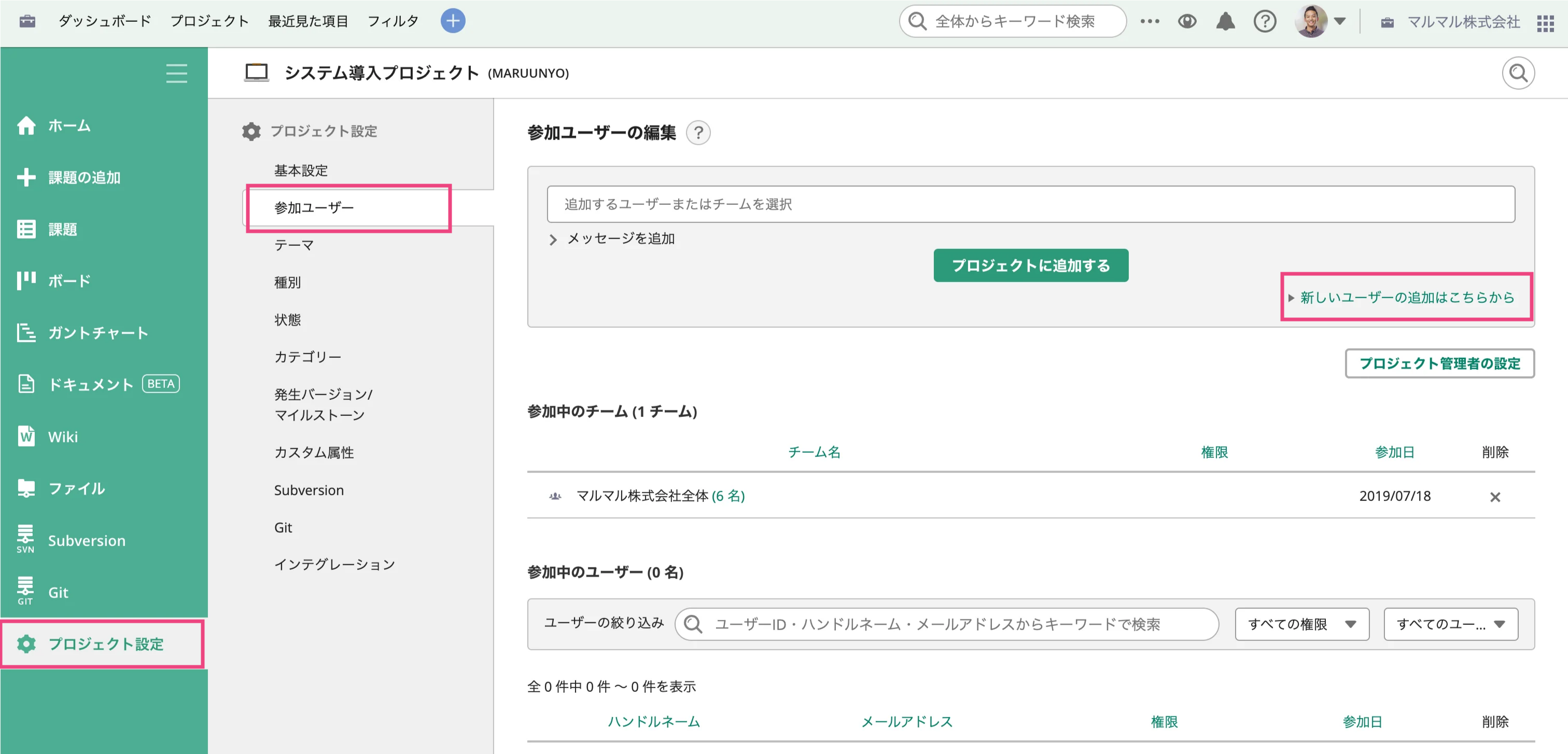
- 「プロジェクト設定」>「参加ユーザー」をクリックします
- 「新しいユーザーの追加はこちらから」をクリックします
- ダイアログの案内に沿い、ユーザーを招待します
スペースに招待済みのユーザーをプロジェクトに追加する
管理者、またはプロジェクト管理者の権限をもつメンバーが使用できます。
スペースに招待済みのユーザーをプロジェクトに追加する手順を説明します。
- 「プロジェクト設定」>「参加ユーザー」をクリックします
- 「参加ユーザーの編集」の下にある入力欄で、プロジェクトに追加したいユーザーを選択します
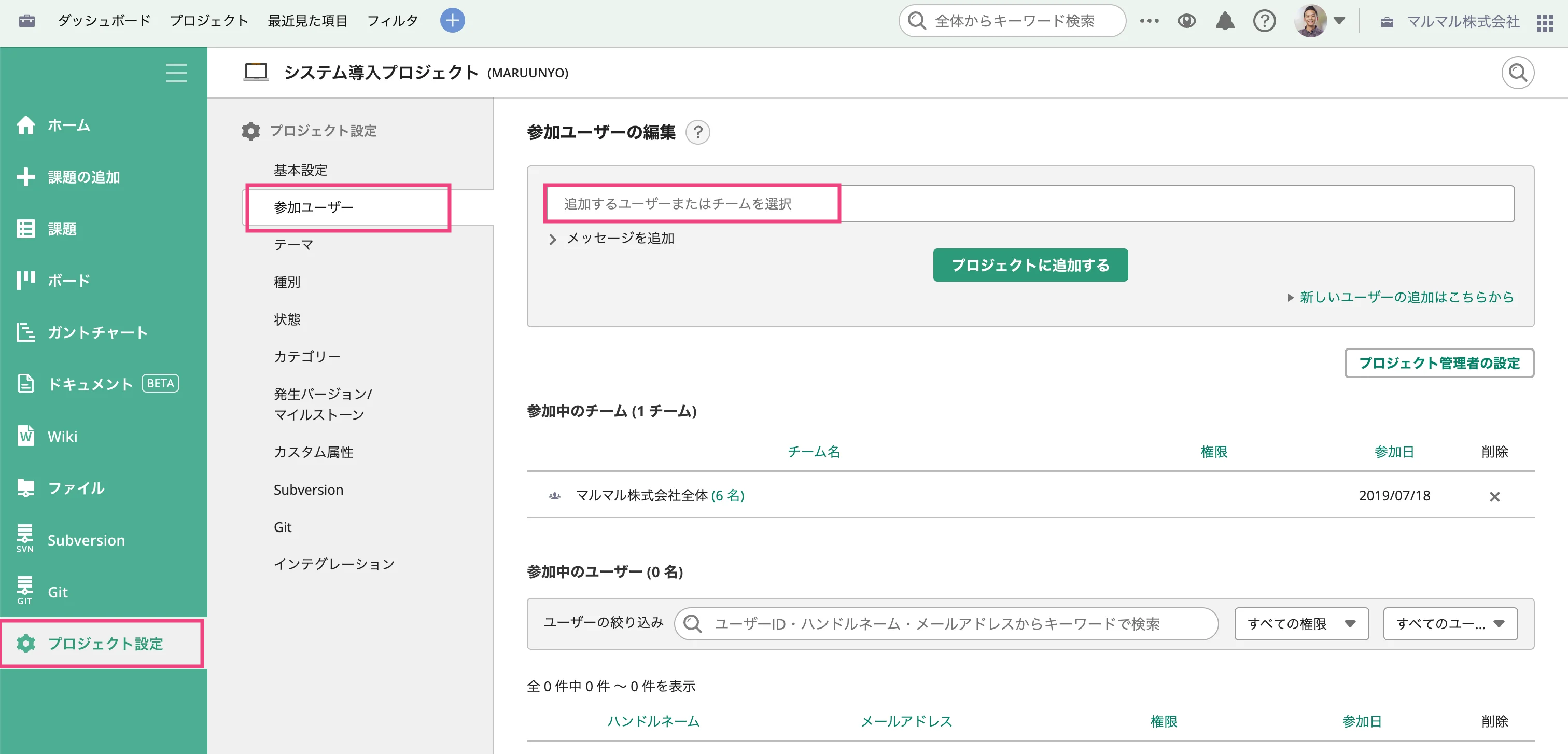
- 「プロジェクトに追加する」をクリックします
チームをプロジェクトに追加する
管理者、またはプロジェクト管理者の権限をもつメンバーが使用できます。
チームをプロジェクトに追加する手順を説明します。
- 「プロジェクト設定」>「参加ユーザー」をクリックします
- 「参加ユーザーの編集」の下にある入力欄で、プロジェクトに追加したいチームを選択します
- 「プロジェクトに追加する」をクリックします
プロジェクトにユーザーを追加した時のお知らせに、メッセージを追加する
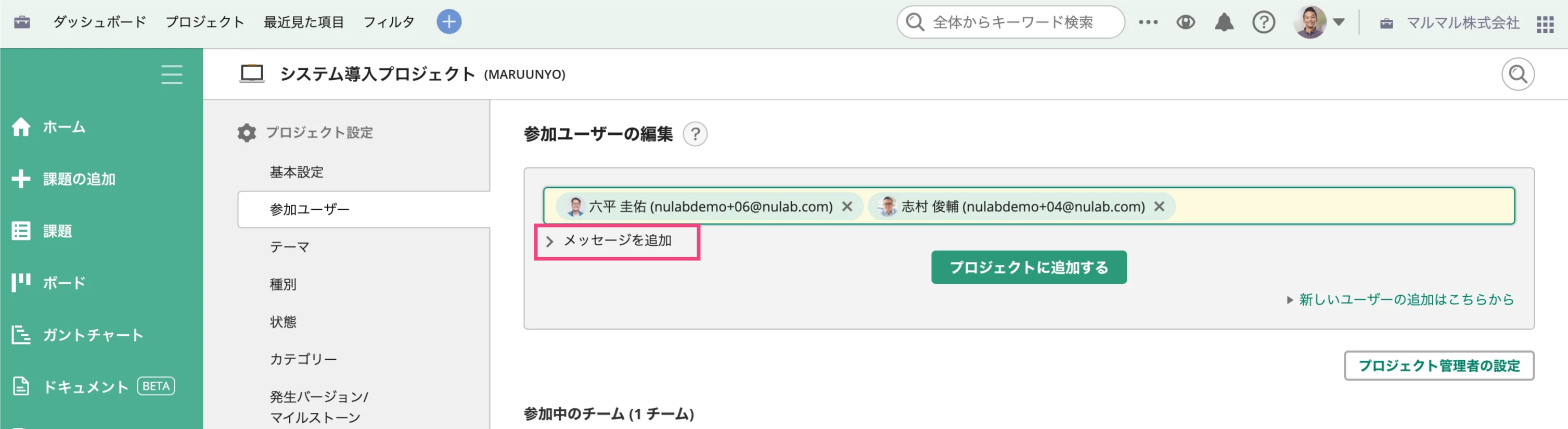
プロジェクトにユーザーを追加すると、追加されたユーザーにお知らせされます。プロジェクトに追加されたユーザーに届くお知らせに、オリジナルのメッセージを追加することができます。例えば、プロジェクトの用途を説明するメッセージを追加してみましょう。プロジェクトに追加されたユーザーが、迷わずプロジェクトを使い始められます。
「メッセージを追加」をクリックすると表示される入力欄に、メッセージを追加してください。