プロジェクトの追加
プロジェクトの追加方法について説明します。
プロジェクトの追加は管理者のみできます
プロジェクトを追加する
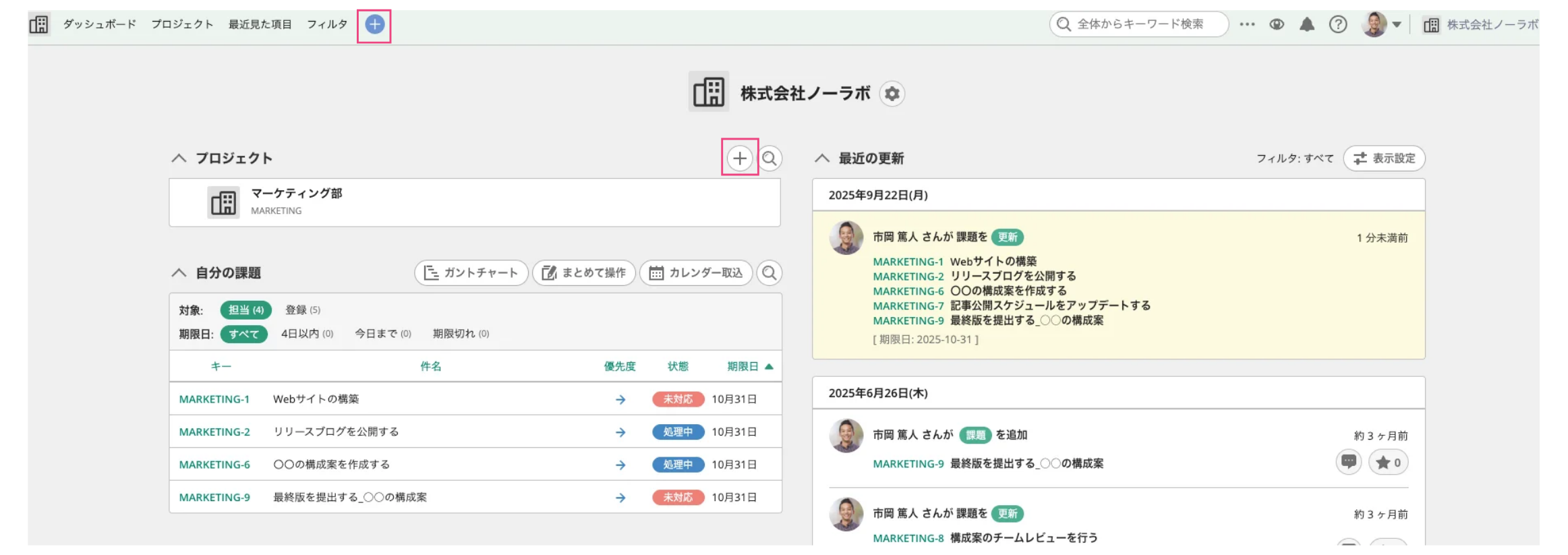
- グローバルバーの「+」ボタン、または「ダッシュボード」の「プロジェクト」にある「+」ボタンをクリックします
-
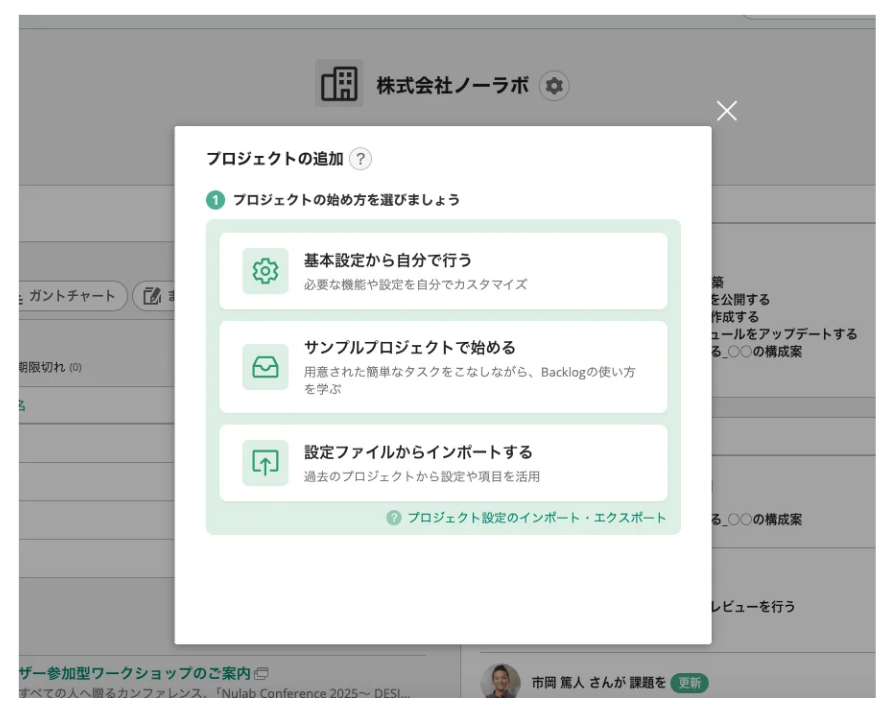
プロジェクトの追加方法を選択します
プロジェクトの追加方法は、以下の3種類から選択できます。- 基本設定から自分で行う:プロジェクトの基本設定を自分でカスタマイズしたい方向けです
- サンプルプロジェクトで始める:まずは用意されたサンプルのタスクをこなしつつ、Backlogの使い方を学びたい方向けです
- 設定ファイルからインポートする:既存のプロジェクトからエクスポートしたプロジェクト設定を利用したい方向けです。詳しくはプロジェクト設定をインポート・エクスポートするを参照してください
-
プロジェクト名とプロジェクトキーを入力し、「追加」をクリックします
「サンプルプロジェクトで始める」を選択した場合、プロジェクトキーとプロジェクト名は以下が設定されています。
プロジェクト名:サンプルプロジェクト
プロジェクトキー:PRJ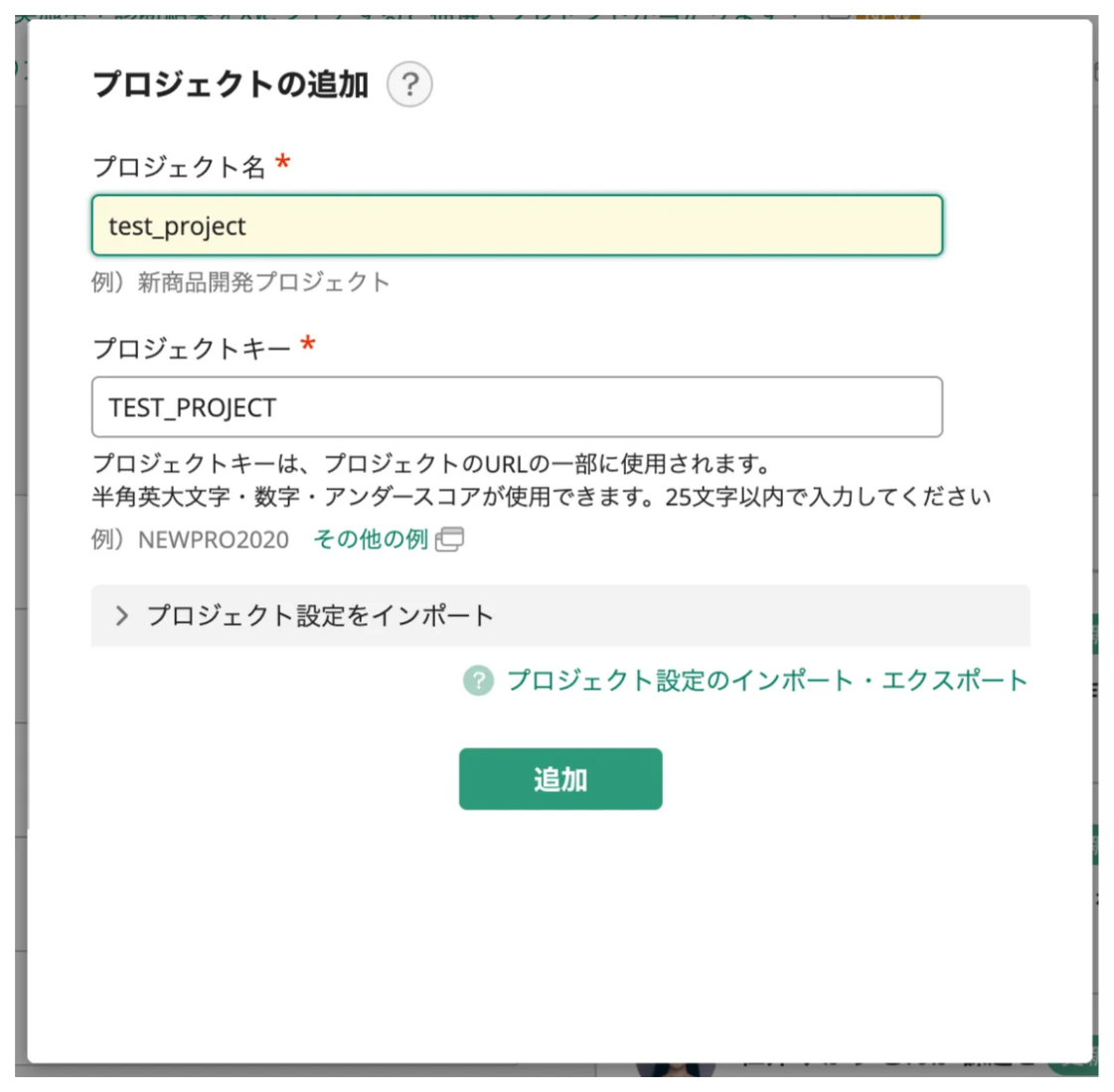
プロジェクト名とプロジェクトキーには、以下の制約があります。
・プロジェクト名
・文字数:1文字以上25文字以下
・プロジェクトキー
・利用できる文字の種類:半角英字(大文字)、半角数字、アンダースコア
・文字数:1文字以上25文字以下 -
プロジェクトが作成され、プロジェクトの基本設定に遷移します
「サンプルプロジェクトで始める」を選択した場合、課題一覧に遷移します
- プロジェクトの基本設定の内容を確認し、設定を変更したい場合は「保存」をクリックします