契約開始までの流れを教えてください
Backlogの契約を開始する方法を説明します。契約を開始する方法は、以下のいずれかです。
トライアルを開始してから正式登録をする
「すぐに契約を始める」で正式登録をする
それぞれの手順について詳しく説明します。
トライアルを開始してから正式登録をする
トライアルを開始する
Backlogの料金プランから、希望するプランの「30日間無料で試す」をクリックし、トライアルを開始してください。
トライアル開始について詳しくは、トライアル開始までの流れを教えてくださいを参照してください。
正式登録をする
契約を開始するには、正式登録が必要です。
トライアル期間中、またはトライアル期間の終了から30日以内に正式登録すると、トライアル中に入力したデータを保持したまま引き続き利用できます。
契約管理者の権限をもつメンバーが使用できます。
正式登録する手順を説明します。
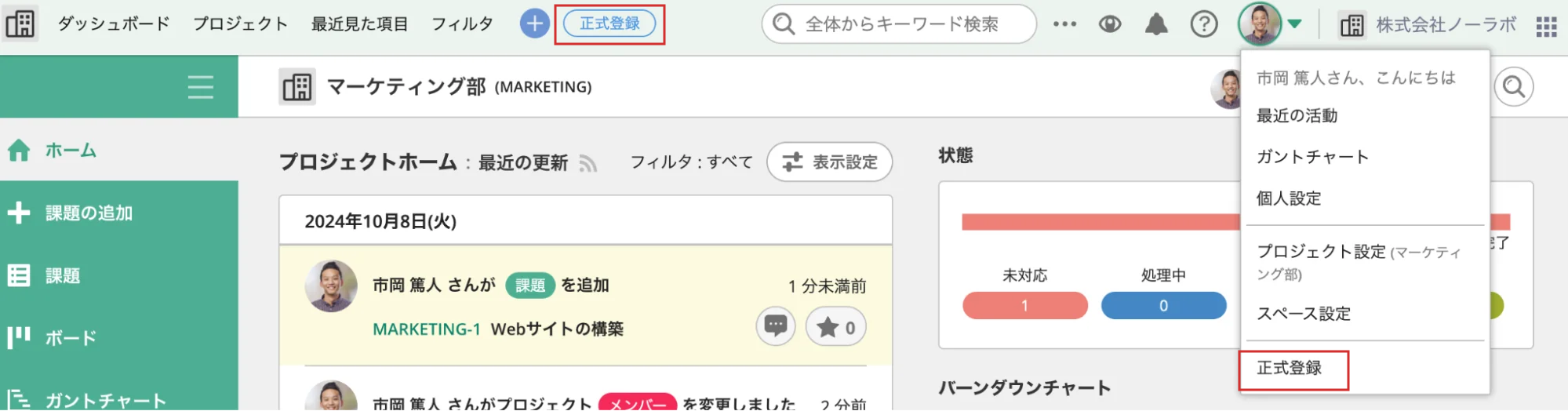
グローバルバーの「正式登録」、または自分のアイコンをクリックし、表示される項目の内の「正式登録」をクリックします
-
支払い方法を選択します。支払い方法は、「銀行振込」、「クレジットカード」のいずれかを選択できます。また、支払い方法により契約期間を選択できます。支払い方法と契約期間の選択肢は以下の通りです。
・銀行振込:「3ヶ月」、「6ヶ月」、「年払い」
・クレジットカード払い:「月払い」、「年払い」デフォルトでは「クレジットカード」が選択されています。
希望するプランを選択します
希望するプランを選択し、「次へ」をクリックします。プランは「スターター」「スタンダード」「プレミアム」「プラチナ」から選択できます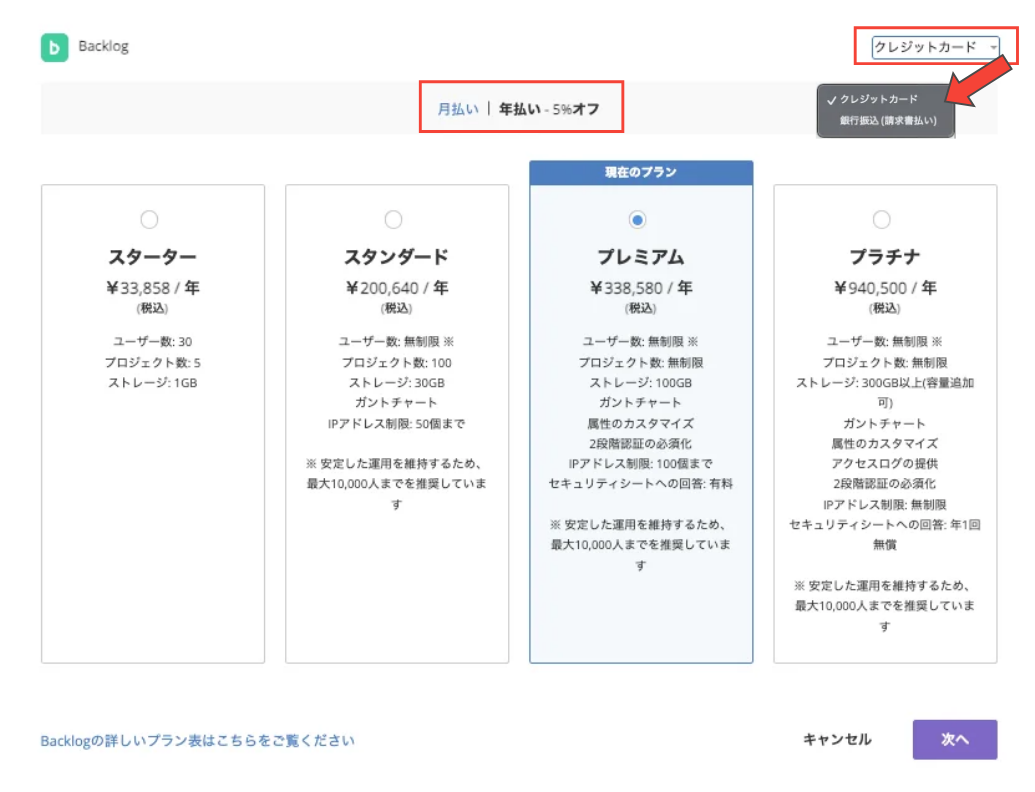
-
契約者情報と支払い者情報を入力します 法人契約か、個人の契約かを選択し、必須入力項目は必ず記載の上「次へ」をクリックします
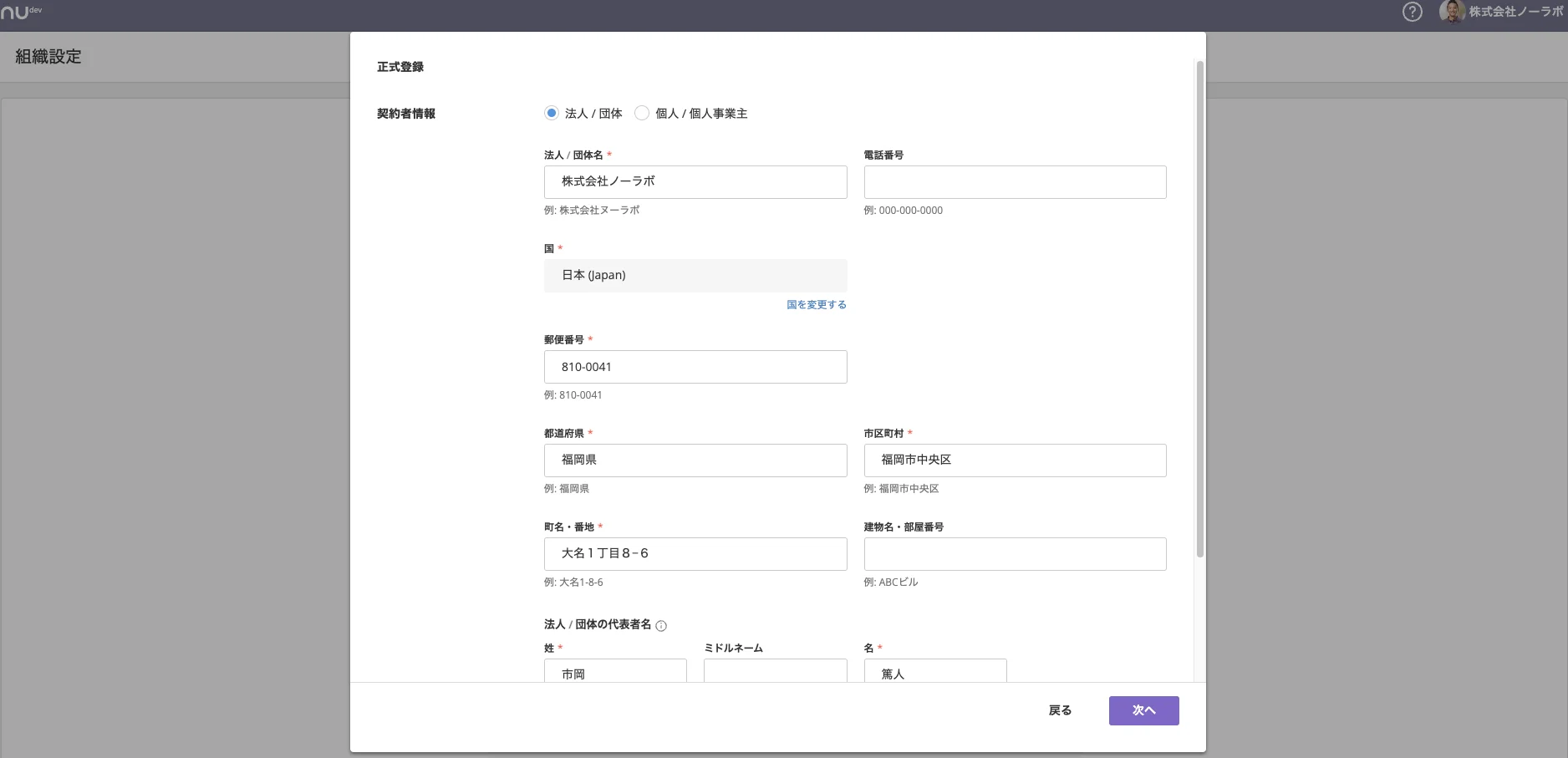
支払者情報が契約者と同じ場合は「契約者情報と同じ」にチェックを入れてください。クレジットカード払いを選択している場合は、次の項目で、クレジットカード情報の入力が求められます。
内容に間違いがないか確認し「正式登録」します
これで契約手続きは完了です。
「すぐに契約を始める」で手続きをする
トライアルを行わずにすぐに有料契約を開始したい場合、「すぐに契約を始める」で正式登録をしてください。すぐに契約を始める手順を説明します。
-
Backlogの料金プランにある「すぐに契約を始める」をクリックします
-
スペースIDや組織名など、必要な項目を入力し「利用開始」をクリックします
支払方法とプランを選択し「次へ」をクリックします
契約者情報と支払い者情報を入力します
内容に間違いがないか確認し「正式登録」をクリックします
契約と支払いについて
支払い方法により、決済のタイミングが異なります。契約開始後、料金の請求・契約開始のタイミングについて詳しくは、いつから有料プランの料金が適用されますか?をご確認ください。
また、正式登録の手続き後、請求書や領収書がそれぞれメールにて送られます。
銀行振込、クレジットカード払いそれぞれの支払期日について詳しくは、お支払い期日を参照して下さい。
請求書の郵送での送付や、発注書による契約は承っていません。