タスク管理の流れ(Web制作編)
目次
Backlogを使用したタスク管理の流れを、Web制作を例に解説します。
本ページの内容をPDFにまとめた資料もご用意しています。「タスク管理の流れ(Web制作編)」のPDF版をダウンロードしてください。
1.課題を作る
必要なタスクを洗い出す
Web制作で「商品紹介ページを作る」作業を進めるのに必要なタスクを洗い出してみましょう。
- ワイヤーフレームを作成する
- 商品の紹介文や画像素材を用意する
- デザインを行う
- コーディングを行う
- テストを行う
洗い出した1〜5のタスクをBacklogに「課題」として登録します。
まずは、「1. ワイヤーフレームを作成する」から登録していきましょう!
(記載内容はあくまで一例です。実際の業務にあわせて変更してください)
1つの課題で多くの作業を管理するのではなく、細分化して管理しましょう。
課題を追加する
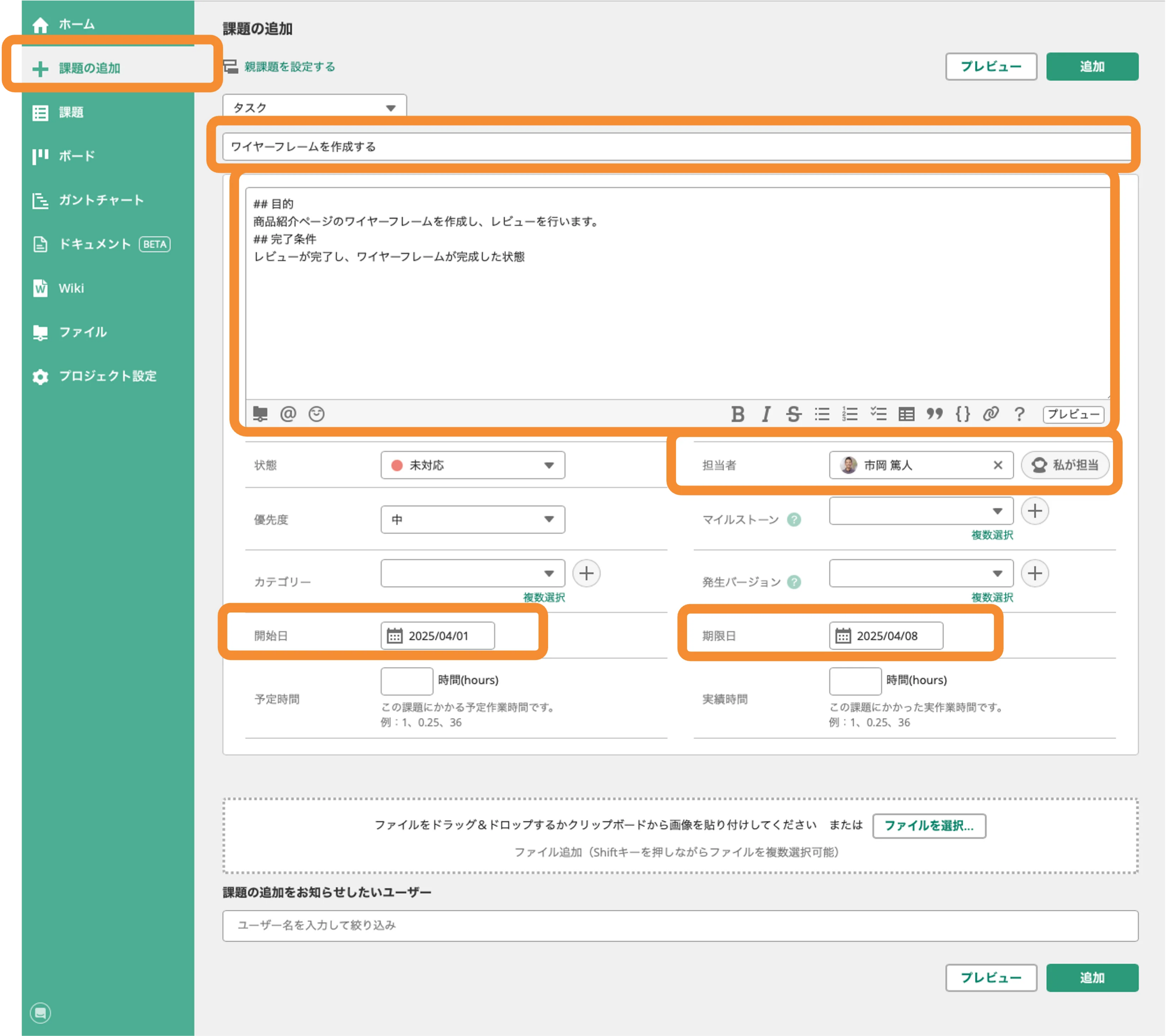
プロジェクトのサイドメニューにある「課題の追加」をクリックし、「課題の追加」で情報を入力します。詳細は課題を追加しようを参照してください。
入力が終わったら「追加」をクリックしてください。
入力例
| 件名 | 課題の件名を記入します。「◯◯する」のように動詞で書くと、課題の完了条件が明確になります。 【入力例】 「ワイヤーフレームを作成する」 |
|
| 詳細 |
タスクについての補足説明や完了条件などを記入します。タスクを進めるために必要な情報を、箇条書きで簡潔に記入しましょう。 完了条件 |
|
| 担当者 |
自分 実際の作業者を設定します。 ここでは例として、自分を選択してみましょう。 作業後、別の担当者がレビューを行う場合も、まずは最初に作業を行う担当者を設定しましょう。 |
|
| 開始日 |
今日の日付 作業を開始する日を設定します。ここでは例として、今日の日付にしてみましょう。 |
|
| 期限日 |
1週間後の日付 ここでは例として、1週間後の日付にしてみましょう。課題の完了条件と条件ごとの期限日が複数ある場合、直近の完了条件の期限日を設定するのがおすすめです。例えば、作業後にレビューを行って課題を完了とする場合、レビューの期限日ではなく作業の期限日を設定します。 |
|
すべての項目を埋める必要はありません。まずは最低限の情報で課題を登録してみましょう!
追加完了!
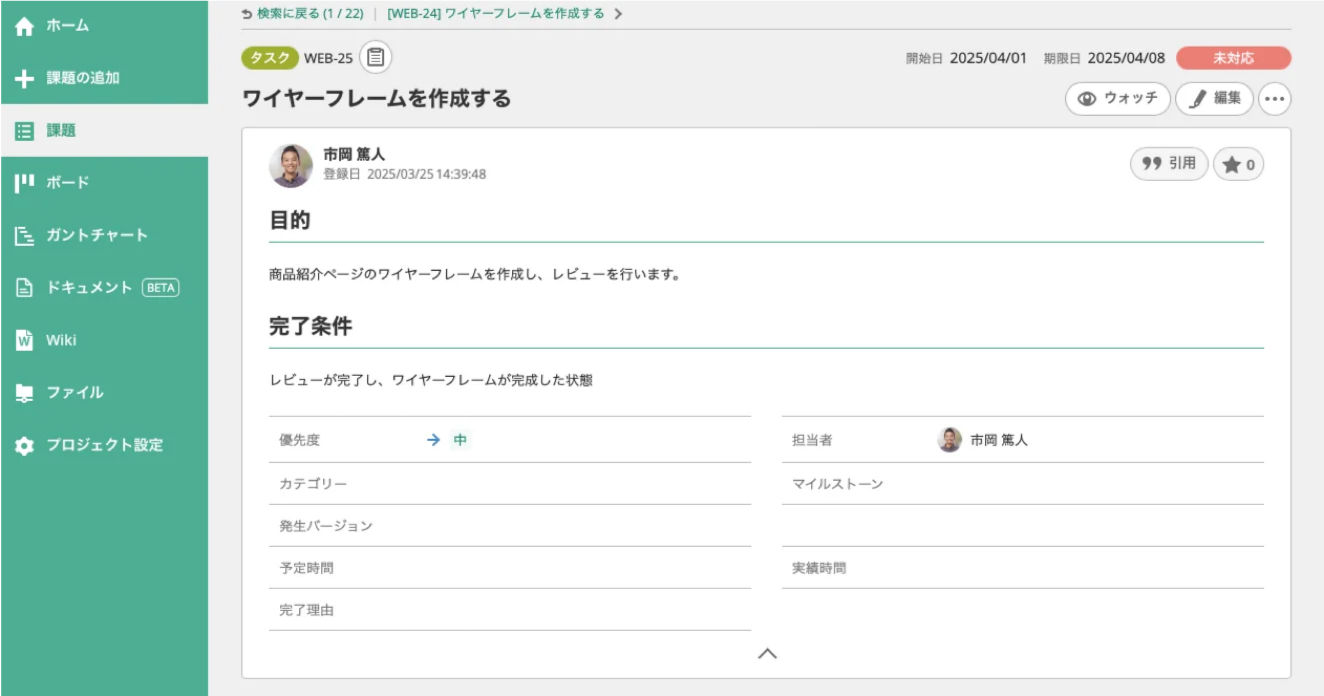
課題が登録できました!
課題を登録することで、「誰が」「何を」「いつまでに」するのかを明確にできます。
同じ要領で、2〜5の課題も追加してください。
②商品の紹介文や画像素材を用意する
③デザインを行う
④コーディングを行う
⑤テストを行う
「商品紹介ページを作る」を親課題、①〜⑤を子課題としてまとめて管理することもできます。詳細は、慣れたらチャレンジ!>親子課題を使うの章を参照してください。
複数の担当者は設定できません。複数の担当者を設定すると「いま誰がボールを持っているか」が曖昧になり、作業の遅延や放置につながるためです。2人以上でタスクを分担したいときは、別の課題を登録するか、親子課題を作ってタスクを分割しましょう。
2.進捗を見る
ガントチャートで進捗を見る
ガントチャートは、スタンダードプラン以上のプランで使用できます。
2027年1月1日以降の最初の契約更新日から、現在のプランが一新されます。そのため本機能を利用できるプランが変わります。詳しくは【重要】2027年1月1日からBacklogのプランが新しくなります を参照してください。
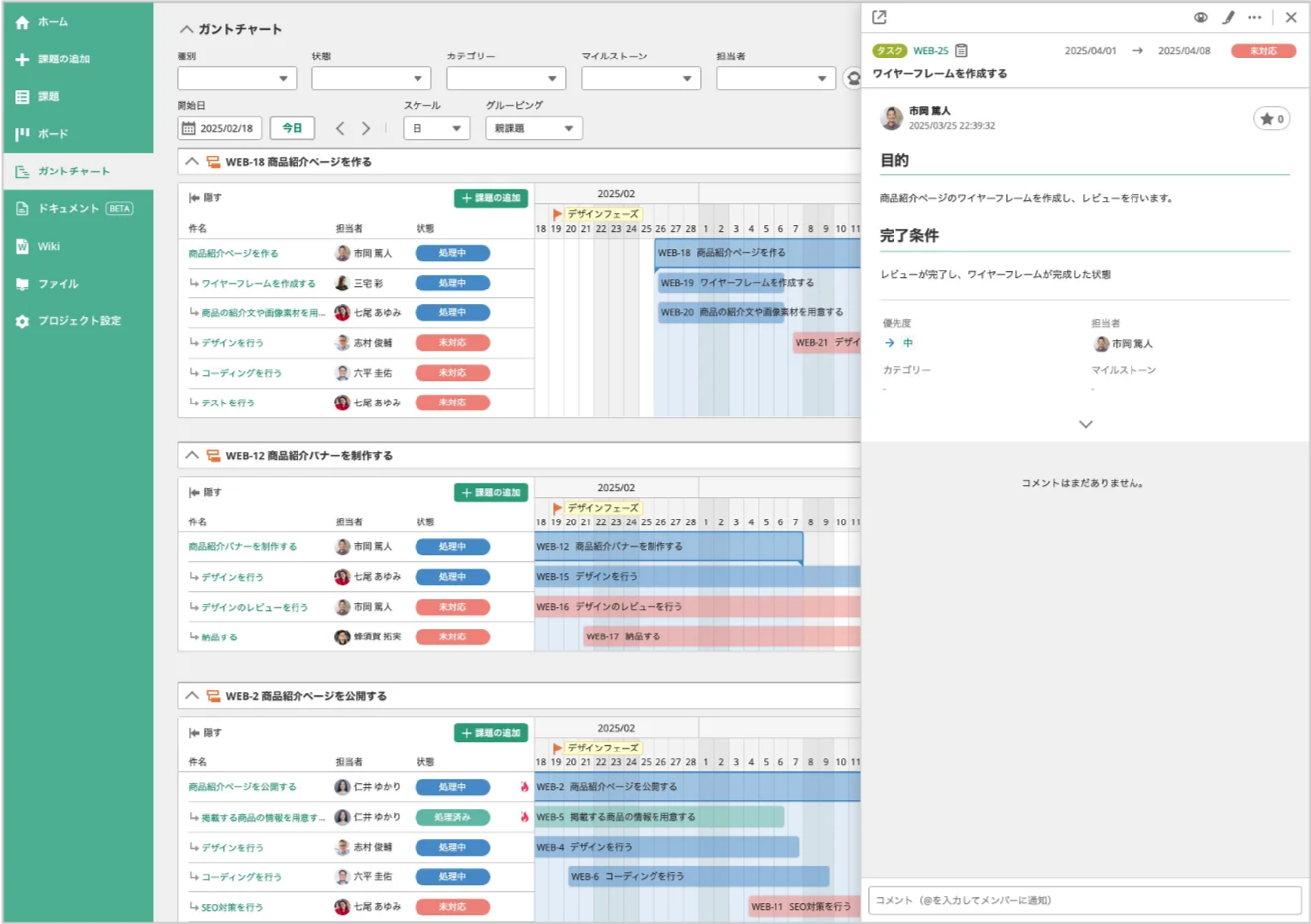
課題を登録するとガントチャートが自動で生成され、課題のスケジュールや担当者がひと目でわかります。詳細はガントチャートの概要を参照してください。
チーム全体の進捗がリアルタイムでわかり、進捗報告のための資料作成も不要です。
ガントチャート画面上で直接ステータスを変更したり、サイドパネルを表示させて課題を編集できます。
課題を追加したのにガントチャートに表示されない場合は、以下の点を確認してください。
・開始日や期限日が空欄になっていないか
・カレンダーの日付がずれていないか
・条件を絞り込んでいないか
ボードで進捗を見る
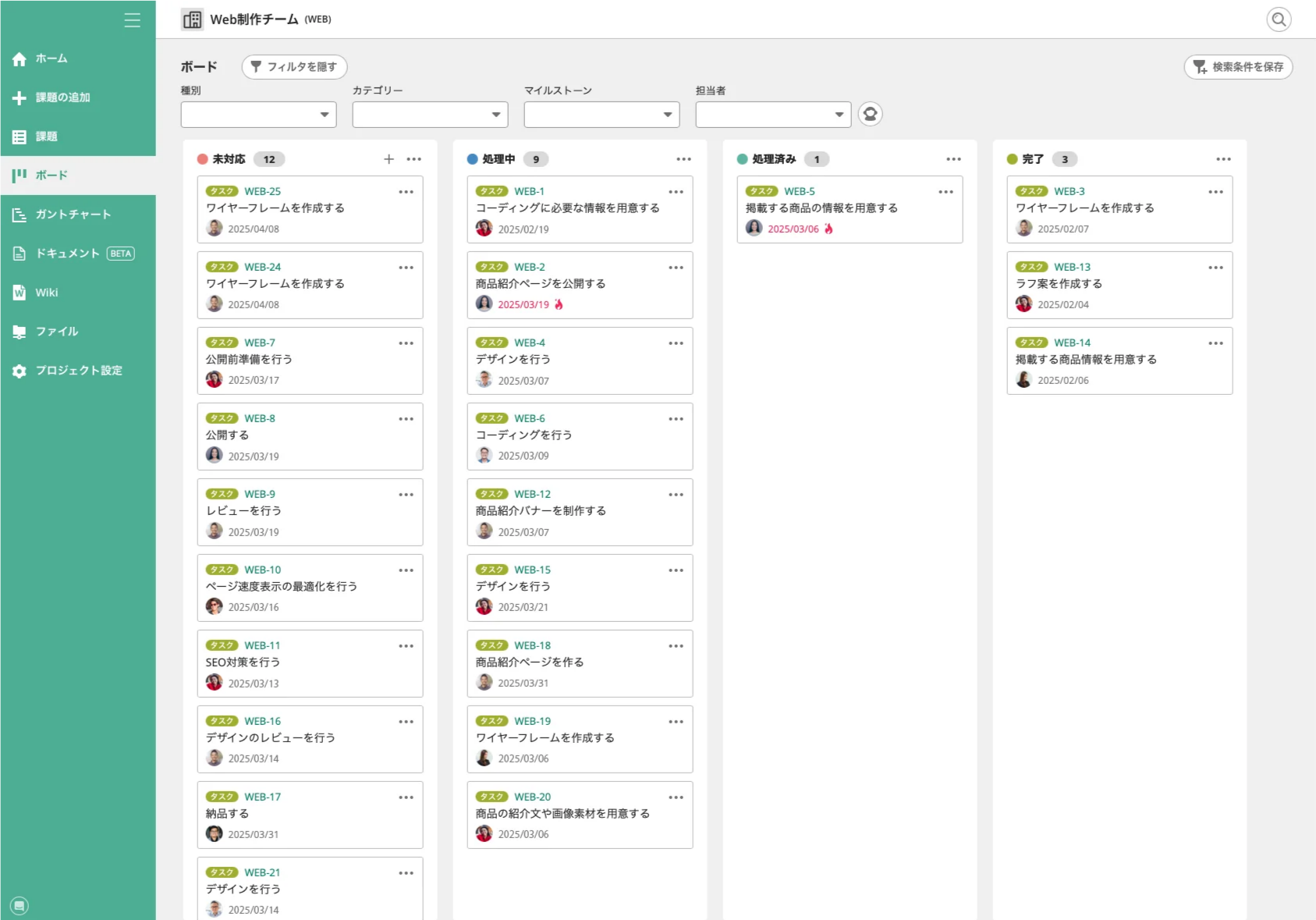
ガントチャートと同じく、ボードも自動生成されます。担当者やカテゴリーなどの条件で課題を絞り込みできます。詳細はボードの概要を参照してください。
ボードでは、ドラッグアンドドロップで課題を別の列へ移動できます。
期限切れの課題には炎アイコンが表示され、遅延にいち早く気づけます。
ダッシュボードで自分が担当している課題を確認する
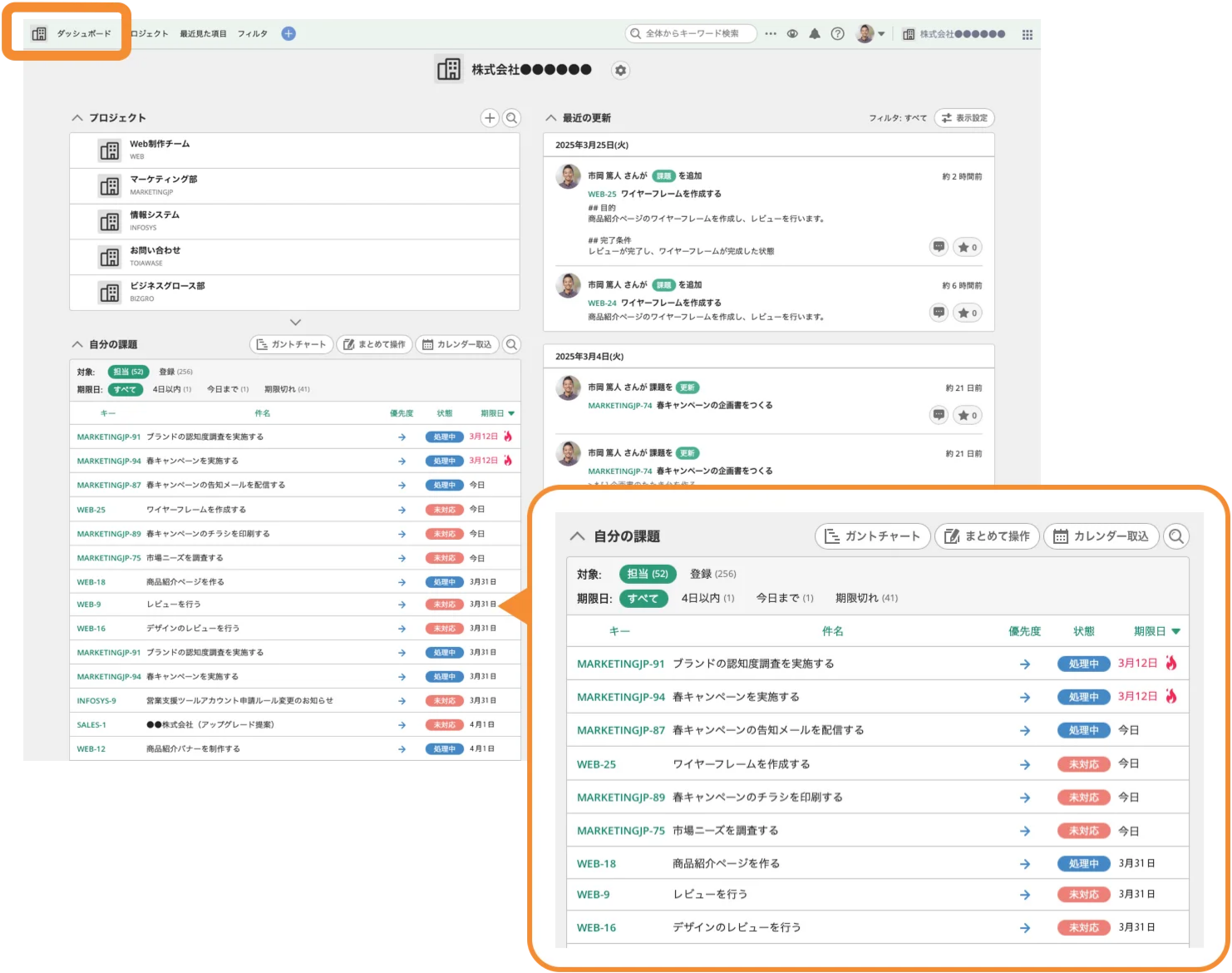
ダッシュボードでは、以下の情報を参照できます。
- 参加しているプロジェクト
- 自分の課題
- 最新の更新
詳細はダッシュボードについてを参照してください。
「自分の課題」で、自分が担当する課題のみを確認することもできます。
3.課題を更新する
作業を進めて課題を更新する
「課題を追加する」で追加した「ワイヤーフレームを作成する」の課題を進めましょう。
ここでは例として、ワイヤーフレームを作成後、別の担当者へレビュー依頼を行う手順を説明します。
![Backlogの「課題」で、「[WEB-26]ワイヤーフレームを作成する」という課題が表示されている状態のスクリーンショット。「コメント」「状態」「担当者」「期限日」が強調されている。](https://cacoo.com/diagrams/Bjo1b24KH5bimu8p-578FC.png)
課題を開き、画面下部のコメント欄に入力しましょう。詳細は課題を受け取って作業を進めようを参照してください。
入力が終わったら「登録」をクリックしてください。
入力例
| コメント | 特定のメンバーへコメントしたい時は「@」で指定します。メールのCcのように、他にも通知したいメンバーがいれば「コメントをお知らせしたいユーザー」 で指定しましょう。 【入力例】 @[通知したいユーザー名] ワイヤーフレームを作成したので、レビューをお願いします! |
|
| 状態 | 作業に着手した段階で「処理中」に更新しましょう。 たとえば「レビュー中」のように、任意の状態の追加も可能です。 | |
| 担当者 |
レビュー担当者 レビューを行う担当者を設定しましょう。 |
|
| 期限日 |
2日後 レビューを完了してほしい日を設定しましょう。 ここでは例として、2日後にしてみましょう。 |
|
課題の進行に応じて担当者を変えましょう。資料を確認してほしい時など、相手にアクションをしてほしい時はその人を担当者に設定しましょう。キャッチボールのようにタスクを受け渡していくことで「今、誰がボールを持っているか」が明確になります。
更新完了!
![Backlogの「課題」で、「[WEB-26]ワイヤーフレームを作成する」という課題が表示されている状態のスクリーンショット。](https://cacoo.com/diagrams/Bjo1b24KH5bimu8p-40C94.png)
設定した担当者や期限、コメントが反映されて次の担当者がレビューを行うフェーズになりました。
Backlogでは課題ごとにチームメンバーへ報告・連絡・相談できます。絵文字やスターによるいいね機能で、意思疎通がよりスムーズになります。
社外のメンバーもゲストユーザーとして招待できるため、コミュニケーションを課題のコメントに集約し、情報の分散を防げます。
この要領で、チームで担当者を回しながら作業を進めていきましょう。
メンションで通知、または担当者に設定した相手へは、お知らせ欄やメールで通知が届きます。
Slackなどのチャットと連携した通知も可能です。詳細は、BacklogのSlack連携を参照してください。
4.課題を完了する
作業を終えたら課題を完了にする
レビューが終わり、ワイヤーフレームが完成したら、課題を完了にします。
課題のコメント欄から状態を「完了」にし、完了したことを知らせたいメンバーを入力しましょう。
入力が終わったら「登録」をクリックしてください。
![Backlogの「課題」で、「[WEB-26]ワイヤーフレームを作成する」という課題が表示されている状態のスクリーンショット。「コメント」の下の「コメントをお知らせしたいユーザー」と「状態」が強調されている。](https://cacoo.com/diagrams/Bjo1b24KH5bimu8p-ACE1C.png)
課題完了!
![Backlogの「課題」で、「[WEB-26]ワイヤーフレームを作成する」という課題が表示されている状態のスクリーンショット。右上の「完了」が強調されている。](https://cacoo.com/diagrams/Bjo1b24KH5bimu8p-87A93.png)
おつかれさまです!これで課題完了です。
同じ要領で、②〜⑤の課題も完了させましょう。
②商品の紹介文や画像素材を用意する
③デザインを行う
④コーディングを行う
⑤テストを行う
タスクや進捗を見える化すれば、抜け漏れなく仕事を進めることができます。
次の項目から、さらにタスク管理を効果的にするコツをご紹介しています。操作に慣れたらチャレンジしてみましょう!
慣れたらチャレンジ
親子課題を使う
親子課題は有料プランで利用できます。
1つの大きな課題を複数の子課題に分割し、それぞれに担当者や期限を設定することで、作業を分担したり、進捗状況を分かりやすくすることができます。
詳細は親子課題についてを参照してください。
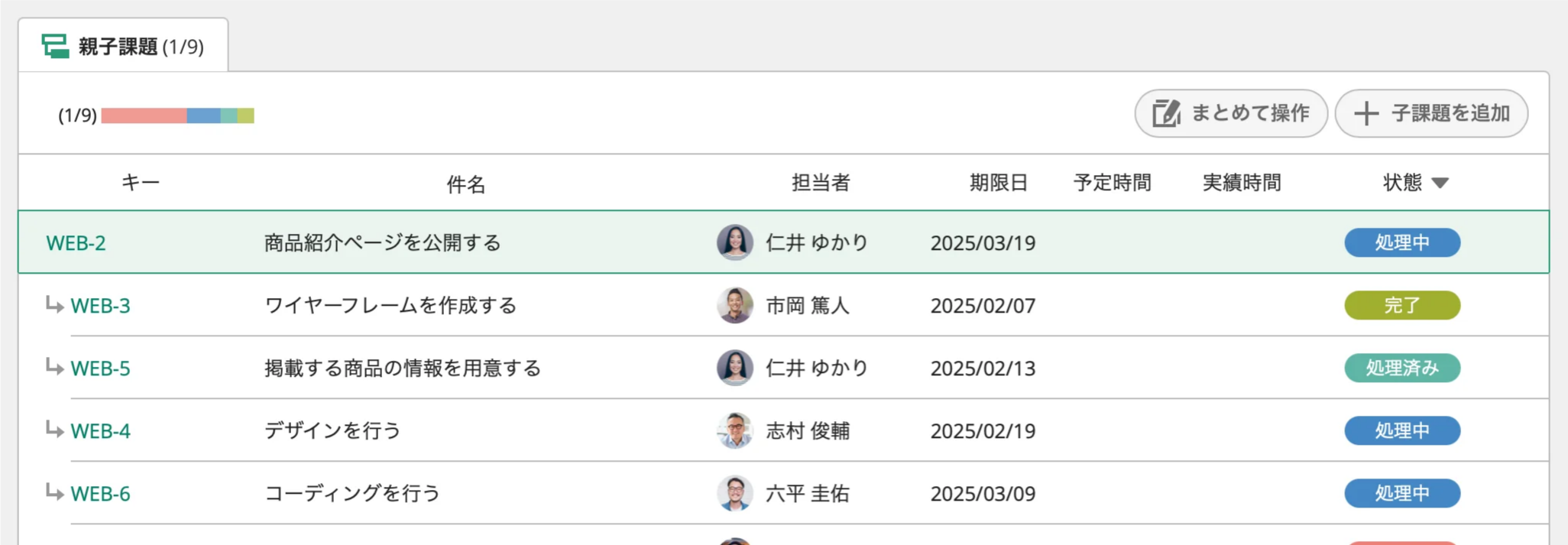
入力例
| 親課題の件名 | 「商品紹介ページを作る」 | |
| 子課題の件名 | 「ワイヤーフレームを作成する」 「商品の紹介文や画像素材を用意する」 「デザインを行う」 「コーディングを行う」 「テストを行う」 |
|
テンプレートを作る
課題の種別ごとにテンプレートを作成しておくことで、課題を簡単に追加できます。作業に必要な項目をあらかじめ設定しておけるため、課題の粒度が揃い、情報の抜け漏れを減らせます。
詳細は課題のテンプレートを参照してください。
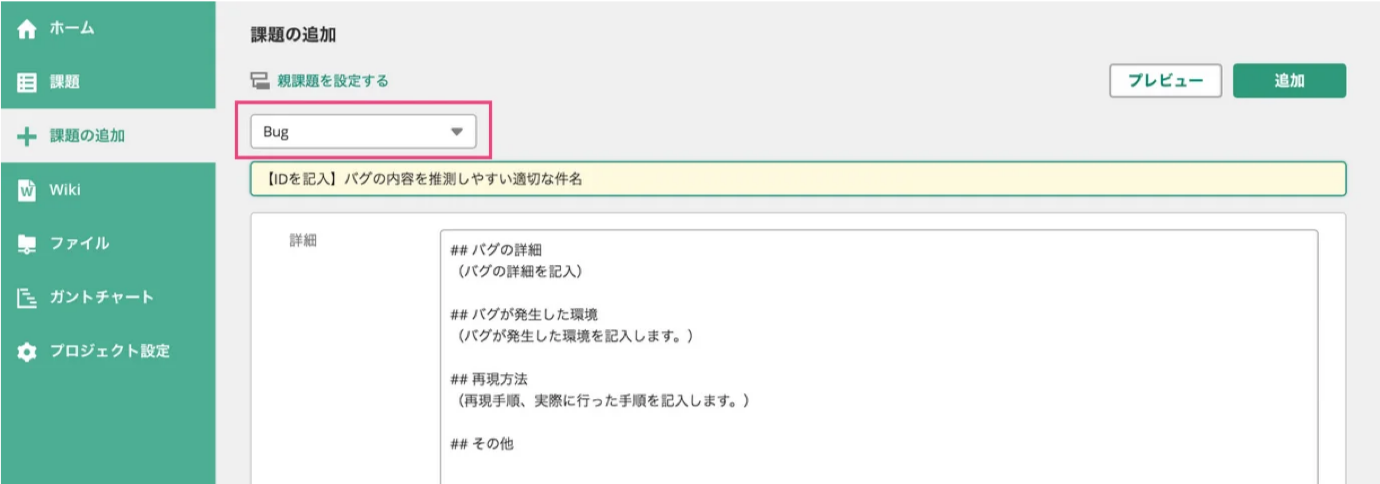
入力例
| 種別 | バグ対応 | |
| 件名 | 【発生ページを入力】バグの内容を入力 | |
| 詳細 |
## バグの詳細 ## バグが発生した環境 ## 再現方法 ## 備考 |
|
マイルストーンを設定する
プロジェクトの中間目標地点や節目を設定したい時は、課題にマイルストーンを設定しましょう。
詳細はマイルストーンで、プロジェクトの節目を明確にしようを参照してください。
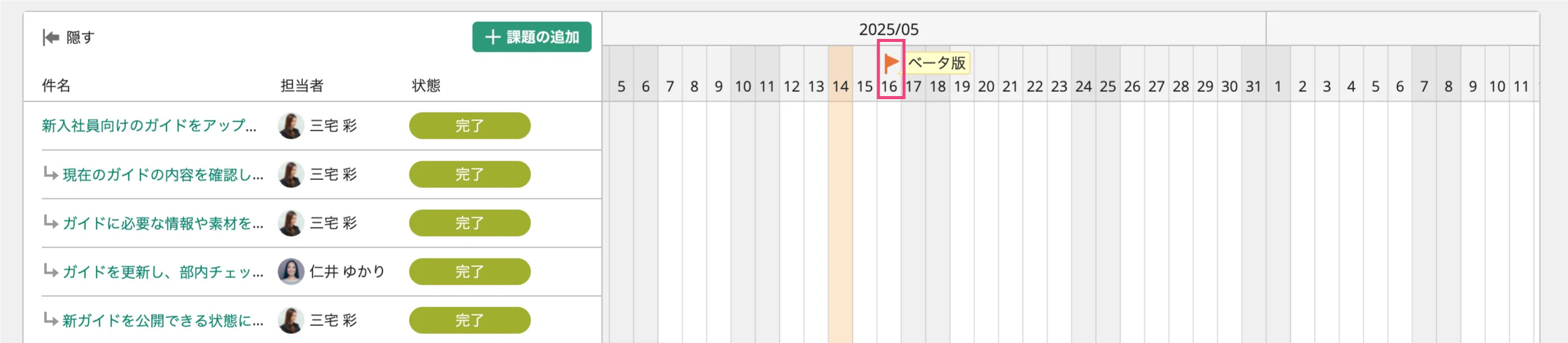
入力例
| マイルストーン名 | 開始日 | 終了日 |
| 企画フェーズ | 20XX年3月1日 | 20XX年3月31日 |
| 設計フェーズ | 20XX年4月1日 | 20XX年4月20日 |
| コーディングフェーズ | 20XX年4月21日 | 20XX年5月20日 |
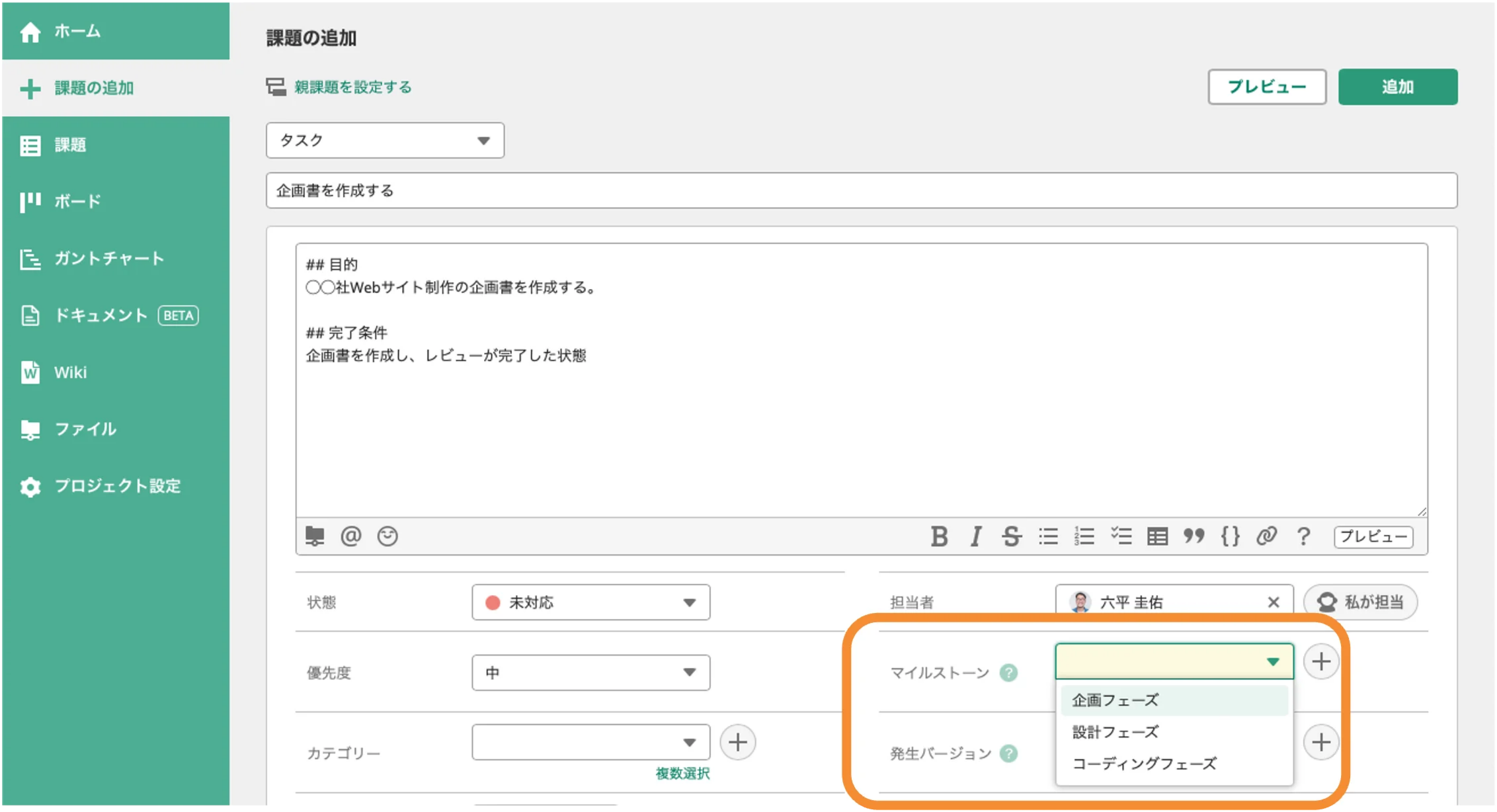
登録したマイルストーンは、課題の追加画面で選択できます。