Googleフォームに送信された内容をBacklogに登録しよう
Googleフォームに送信された内容を、Backlogの課題に登録できます。
本ヘルプページで紹介している内容はサンプルであり、スクリプトの作成・修正についてはサポート対象外です。そのためGoogleフォームの仕様変更等により、動作しなくなる可能性があります。
「課題登録用メールアドレス」を発行する
課題登録用のメールアドレスを発行します。
詳しくは、課題登録用メールアドレスの追加を参照してください。
Googleフォームを作成する
情報の収集元となるGoogleフォームを作成してください。 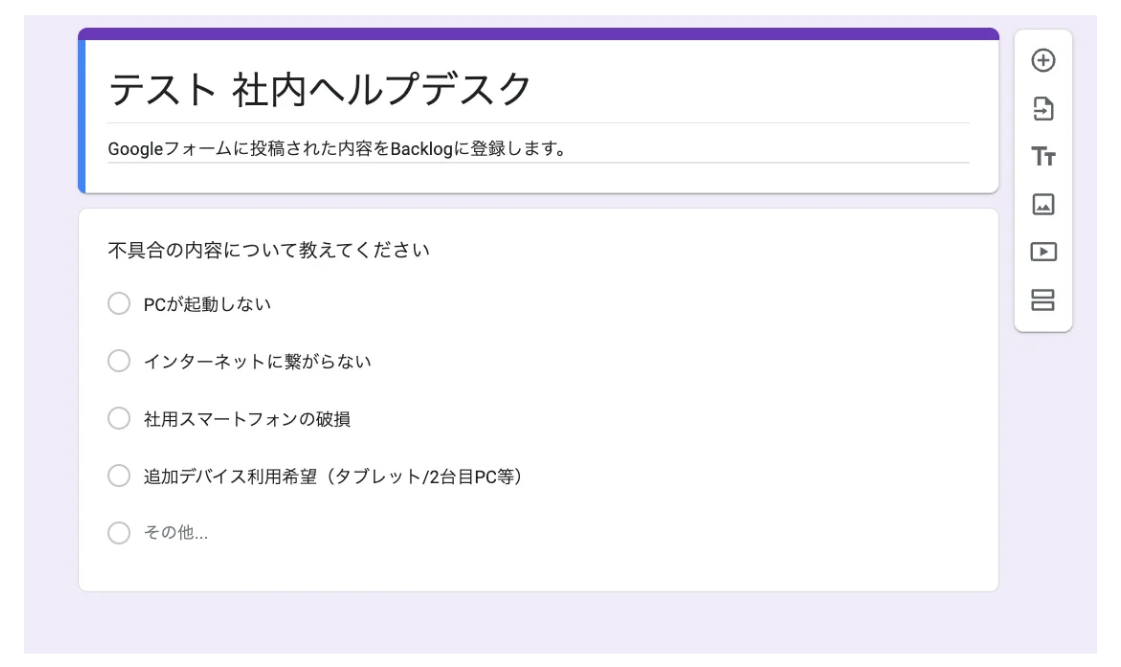
スクリプトを作成する
Googleフォームに登録するスクリプトを作成します。以下のサンプルスクリプトを、手順に沿って変更してください。
/**
 * Googleフォームの回答が送信された際に実行される関数
 * 回答内容を整形し、指定されたメールアドレスに送信する
 * @param {Object} e - フォーム送信時にGoogleフォームから渡されるイベントオブジェクト
 */
function submitForm(e) {
  const itemResponses = e.response.getItemResponses();

  const lines = itemResponses.map((itemResponse, index) => {
    const question = itemResponse.getItem().getTitle();
    const answer = itemResponse.getResponse();
    return `${index + 1}. ${question}: ${answer}`;
  });

  // 定数としてメールの宛先や件名を定義する
  const address = 'ここにBacklogへの課題登録用のメールアドレスを貼り付けてください。';
  const title = 'ここに入れた内容がBacklogの課題の件名タイトルになります。';

  const content = `以下の内容でフォームが送信されました。

${lines.join('\n')}`;

  GmailApp.sendEmail(address, title, content);
}-
「ここにBacklogへの課題登録用のメールアドレスを貼り付けてください。」を、「課題登録用メールアドレス」に変更してください
課題登録用のメールアドレスは、メールアドレスの右横にあるボタンをクリックするとコピーできます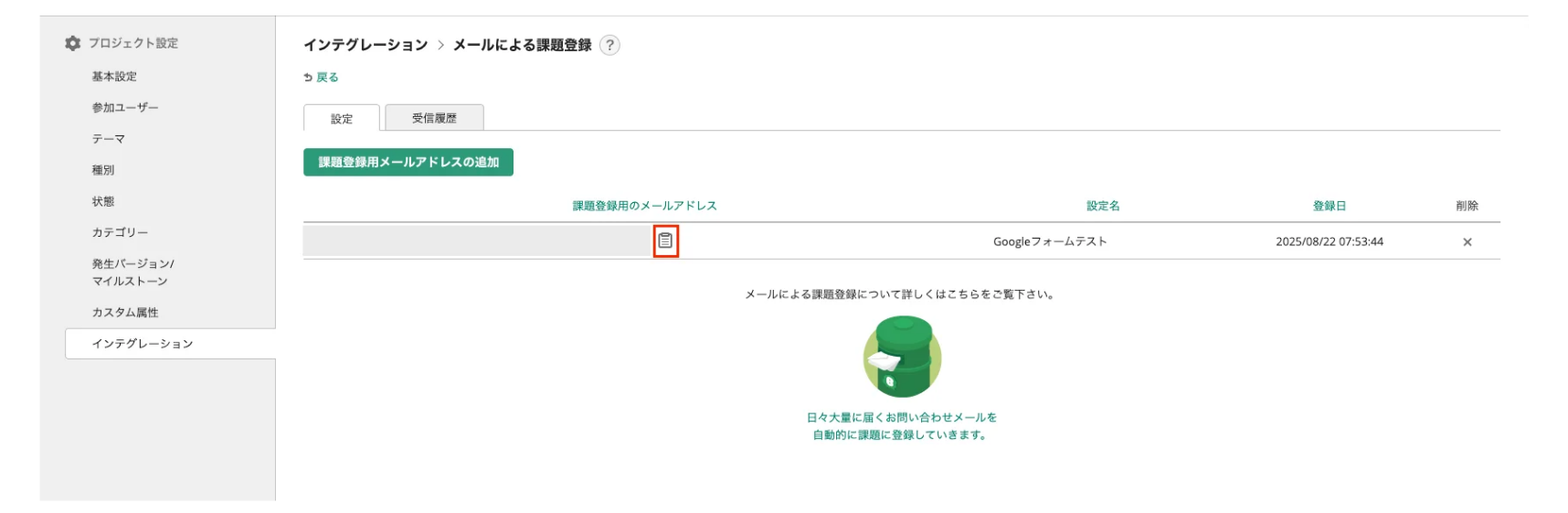
-
「ここに入れた内容がBacklogの課題の件名タイトルになります。」という記載を、Backlogに課題を登録した際の件名に変更してください
Googleフォームの設定をする
-
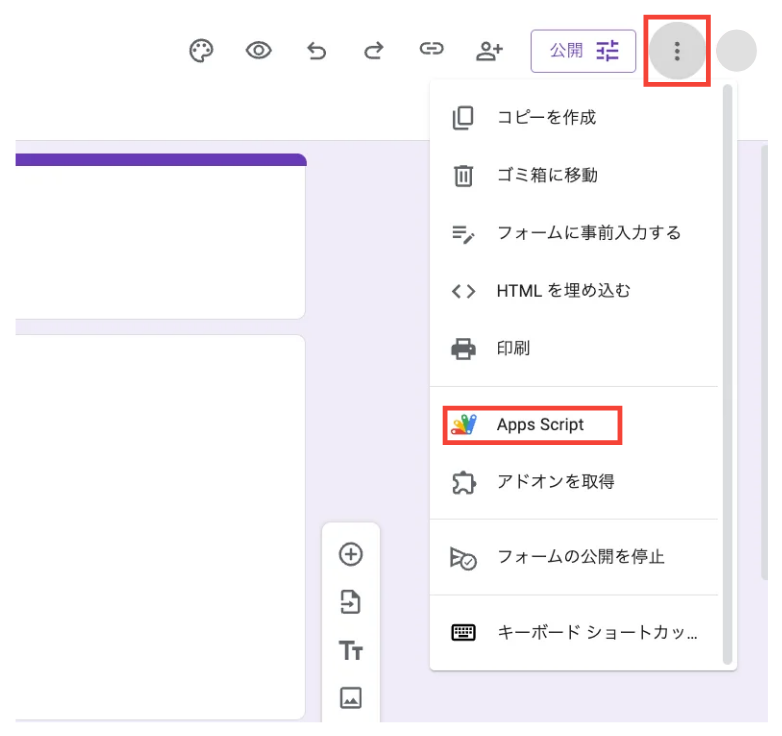
Googleフォームの編集画面で、画面右上の三点リーダーをクリックし、「Apps Script」をクリックします
-
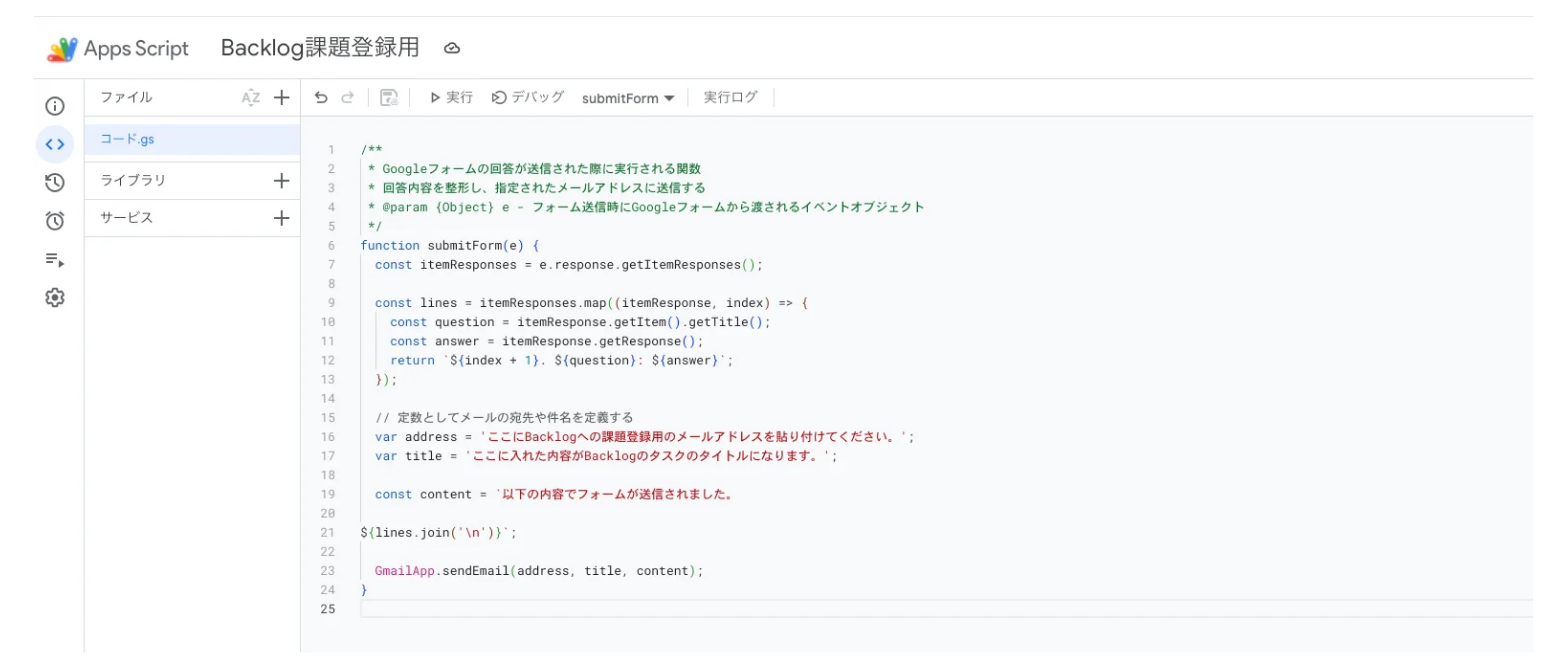
作成したスクリプトをコピーしてエディタに貼り付けます
-
Apps Scriptのメニューで「トリガー」を選択し、新しいトリガーを追加します
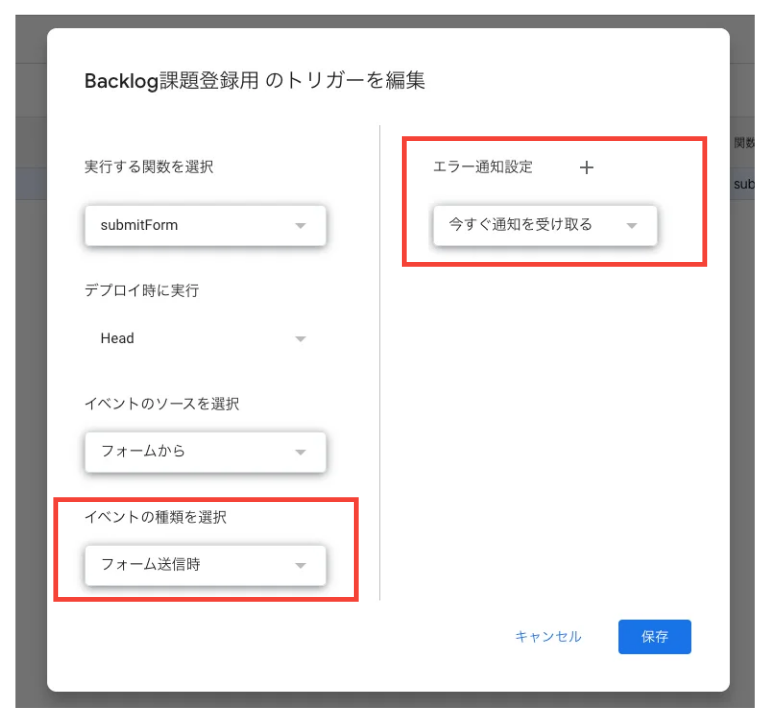
- トリガーの設定を保存するとアカウント認証の画面が表示されます。表示されたら承認してください
トリガーの設定を保存したあとにポップアップブロックが表示される場合があります。その場合は「ポップアップとリダイレクトを常に許可する」を選択し、「完了」をクリックしてください。
以上で登録は完了です。
Backlogに課題が登録されているかを確認してください。