BacklogのGoogle Chat連携
BacklogのGoogle Chat連携を使うと次のことができます。
- Google Chat上でBacklogの課題を作成する
- Backlogの課題についての更新をGoogle Chat上でリアルタイムに受け取る
目次
目次
Google Chatアプリのインストール
BacklogのGoogle Chat連携を使うためには、Google ChatにBacklogアプリのインストールが必要です。
Backlogアプリを追加する手順を説明します。
- Google Chatを開き、チャットのスペースを作成します
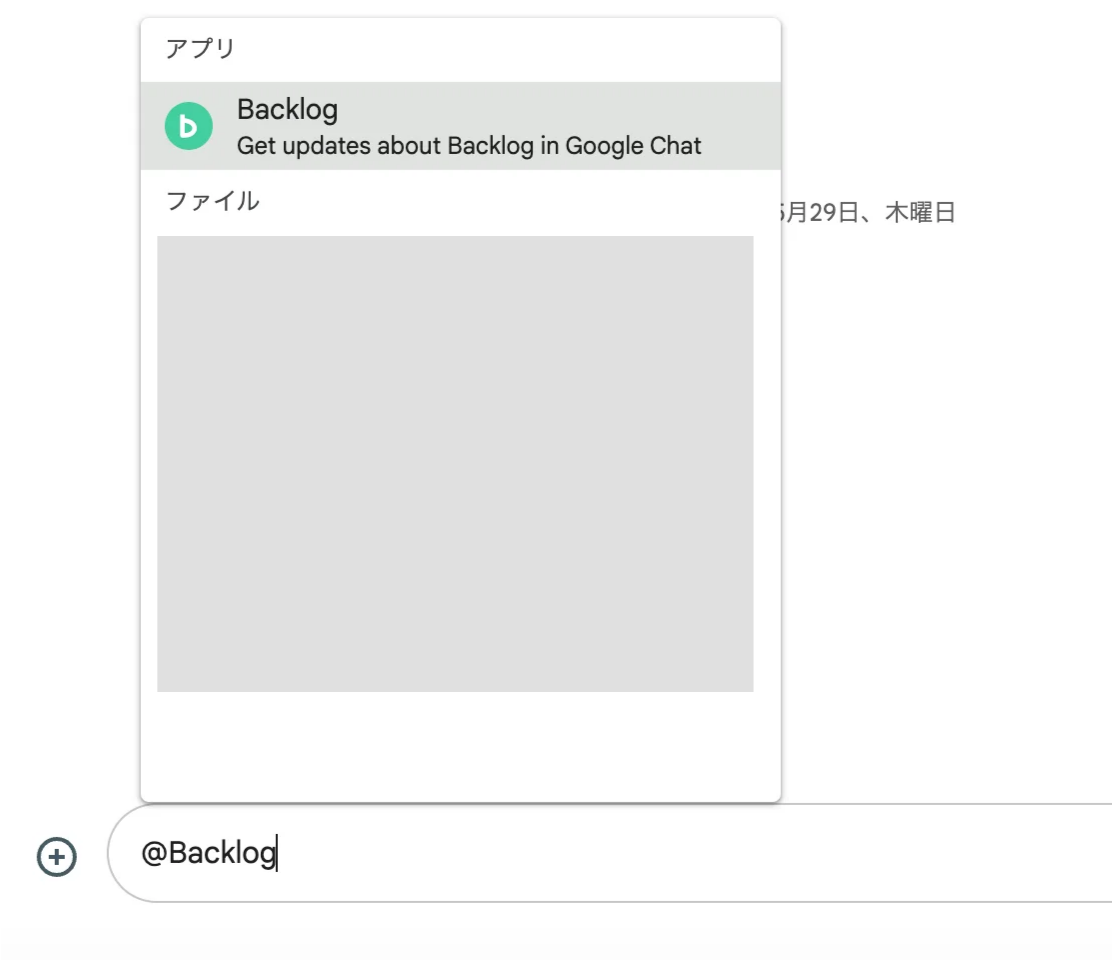
- メッセージに「@Backlog」を入力します。メニューの「アプリ」の欄に表示された「Backlog」をクリックし、エンターを押します
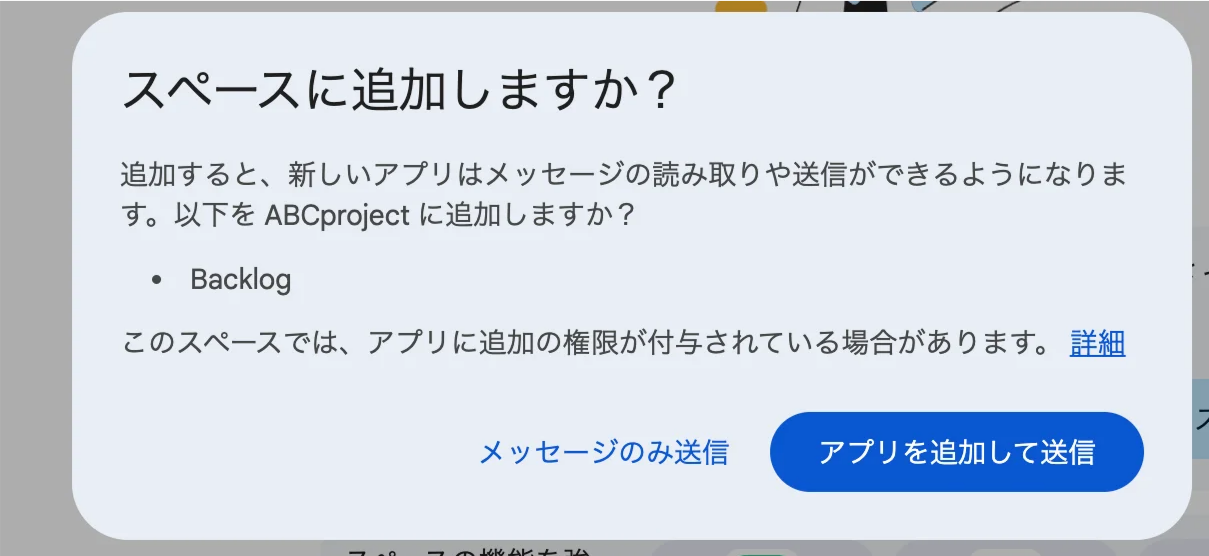
- ダイアログが表示されるので、「アプリを追加して送信」をクリックします
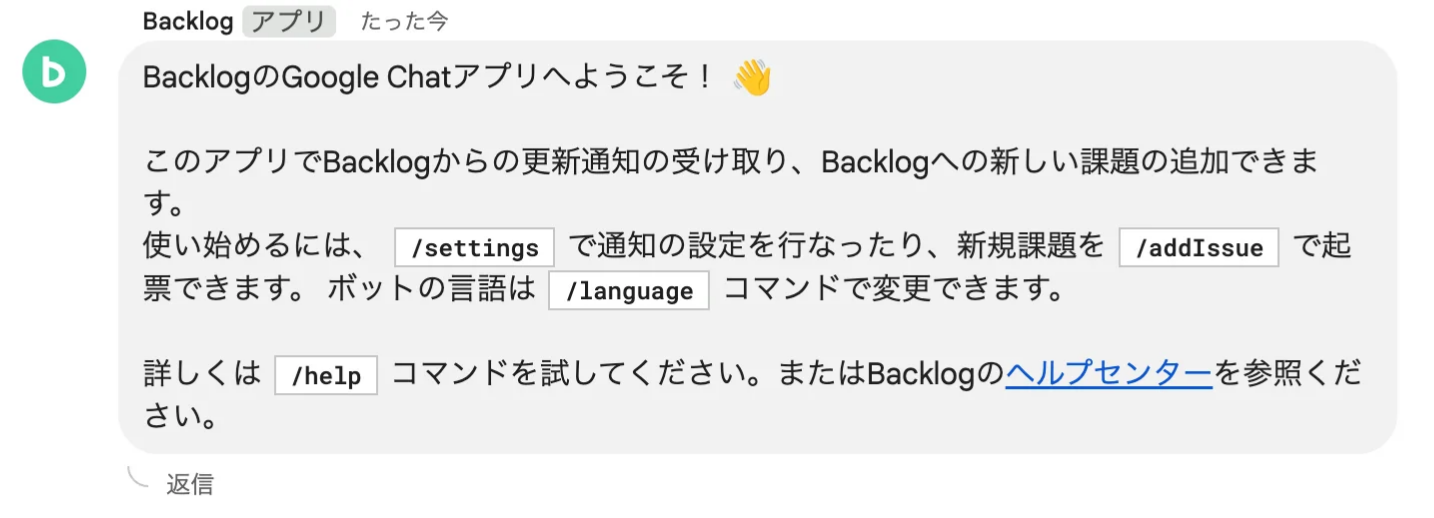
- チャットにBacklogアプリが追加され、ウェルカムメッセージが表示されます
アプリをインストールするには、Google Workspace管理者の方の許可が必要です。
Backlogアプリの操作
Google Chat連携は、Backlogアプリのコマンドを使って操作できます。
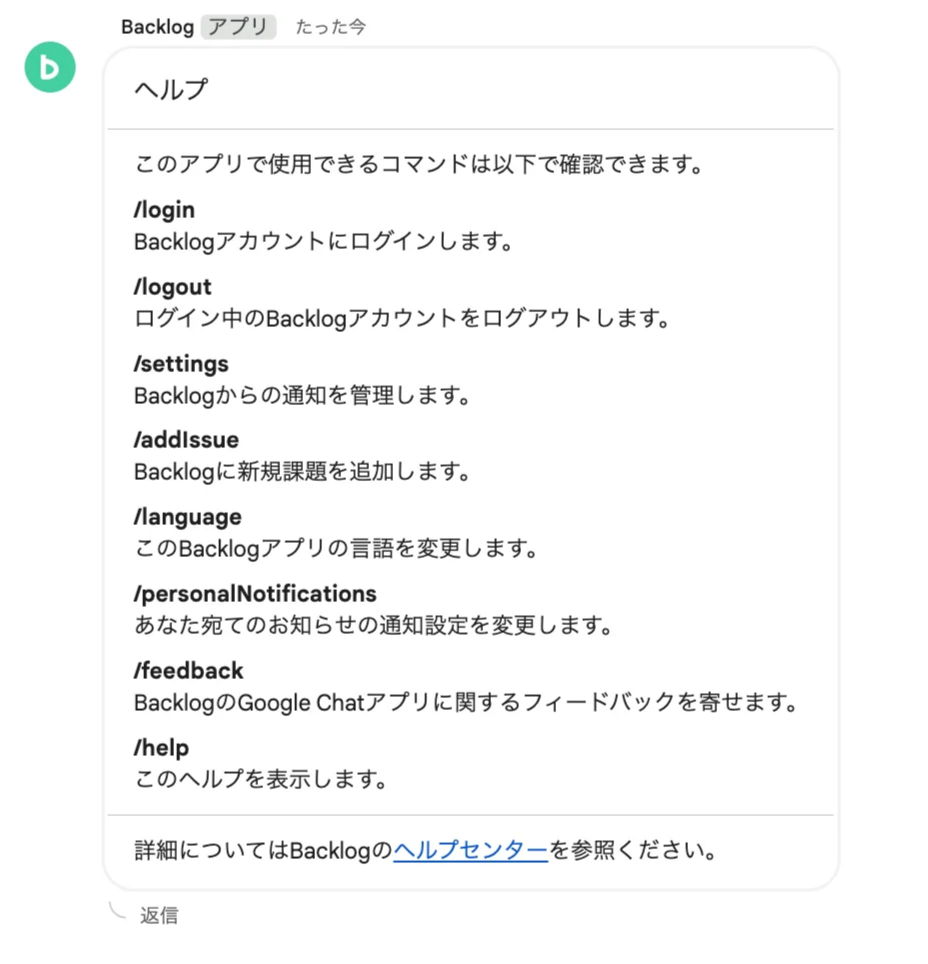
Backlogアプリで使用できるコマンドは次のとおりです。
| コマンド | 設定 |
| /login | Backlogアカウントにログインする |
| /logout | ログイン中のBacklogアカウントをログアウトする |
| /addIssue | Backlogに課題を追加する |
| /settings | 通知設定を編集する |
| /language | Google ChatのBacklogアプリの言語設定を変更する |
| /help | ヘルプを表示する |
ログイン
Google ChatでBacklogにログインする手順を説明します。
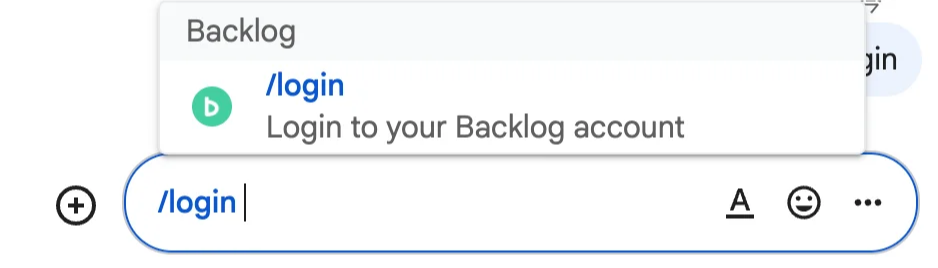
- Google Chatのメッセージに「/login」と入力して送信します
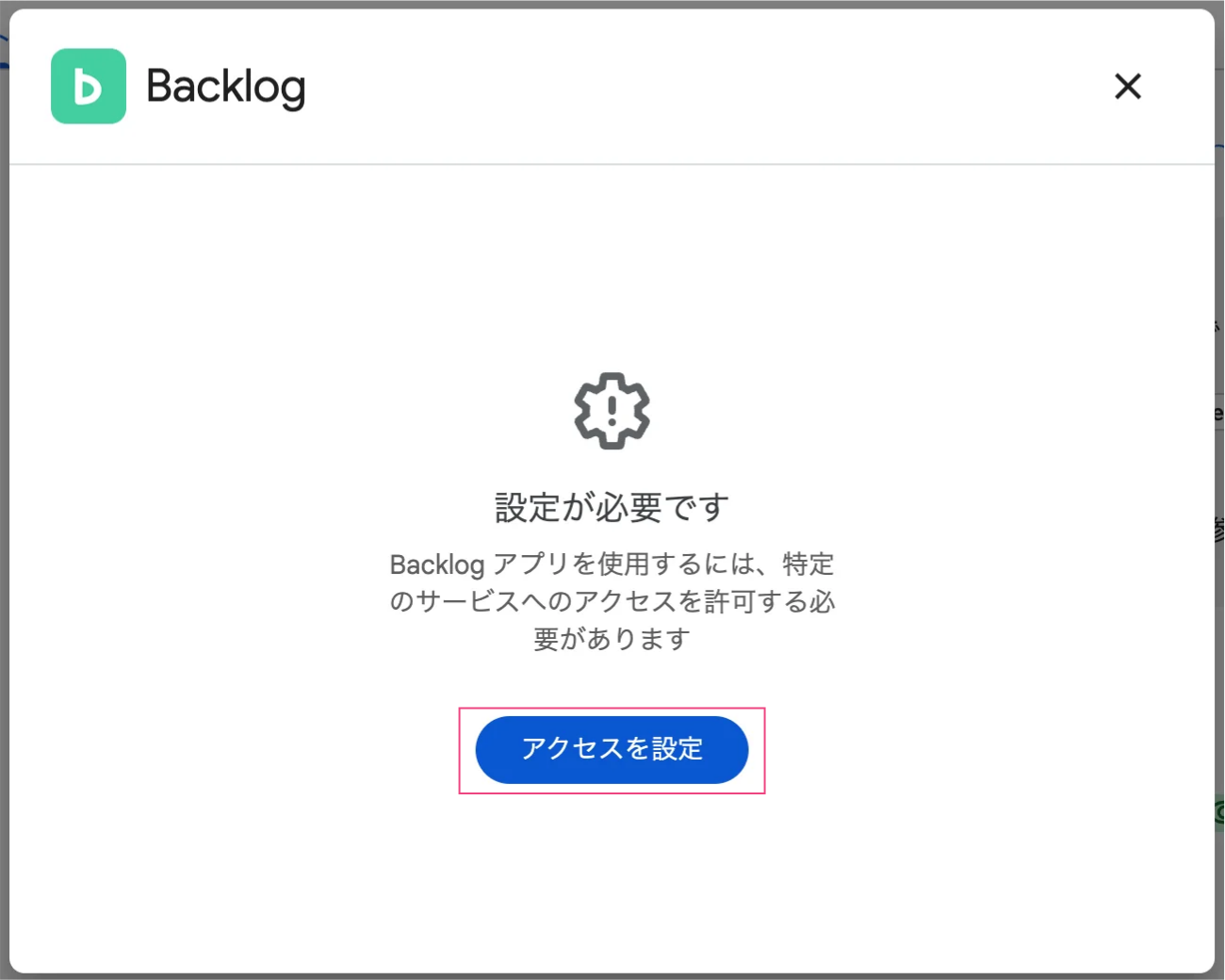
- 「アクセスを設定」をクリックします
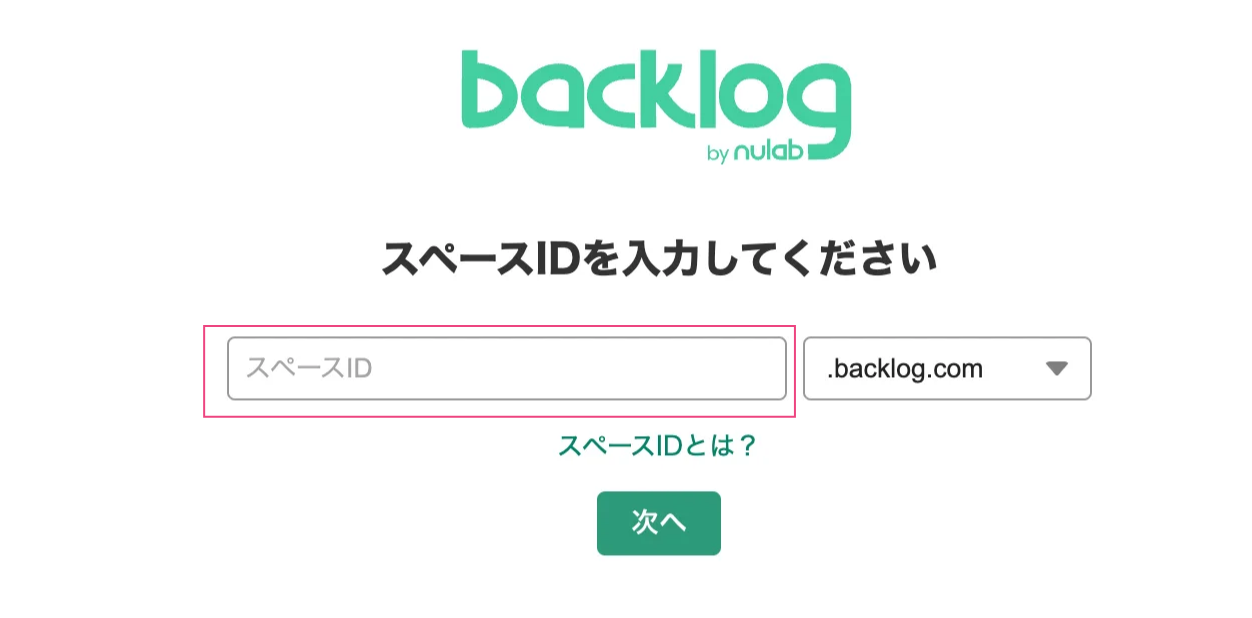
- スペースIDを入力し、ドメインを選択して「次へ」をクリックします
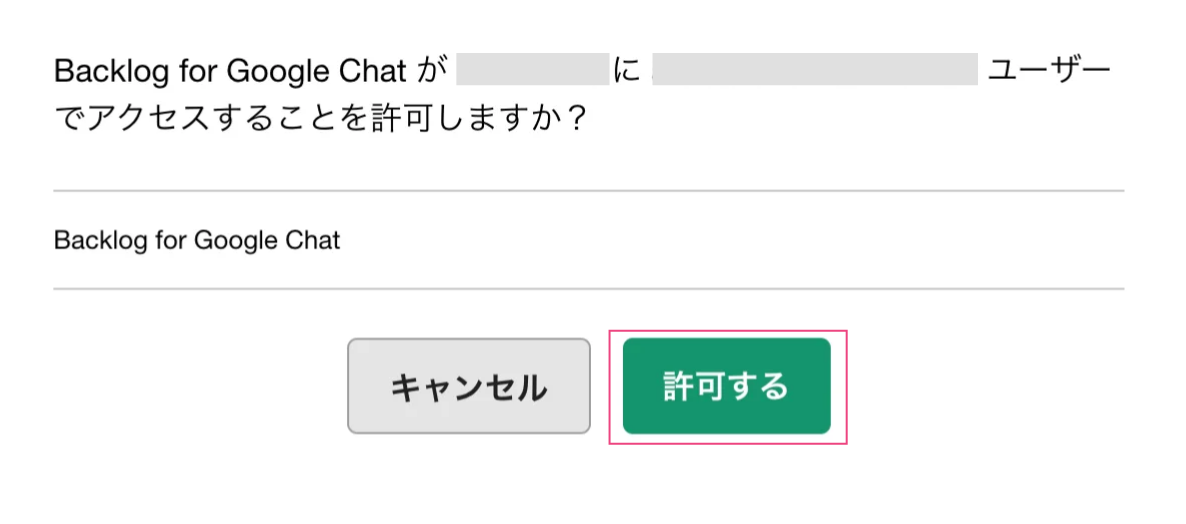
- 「許可する」をクリックします
- 「You may close this page now.」のメッセージが表示されるので、指示に従い画面を閉じます
- Google Chatの画面に戻り、右上の「×」をクリックします
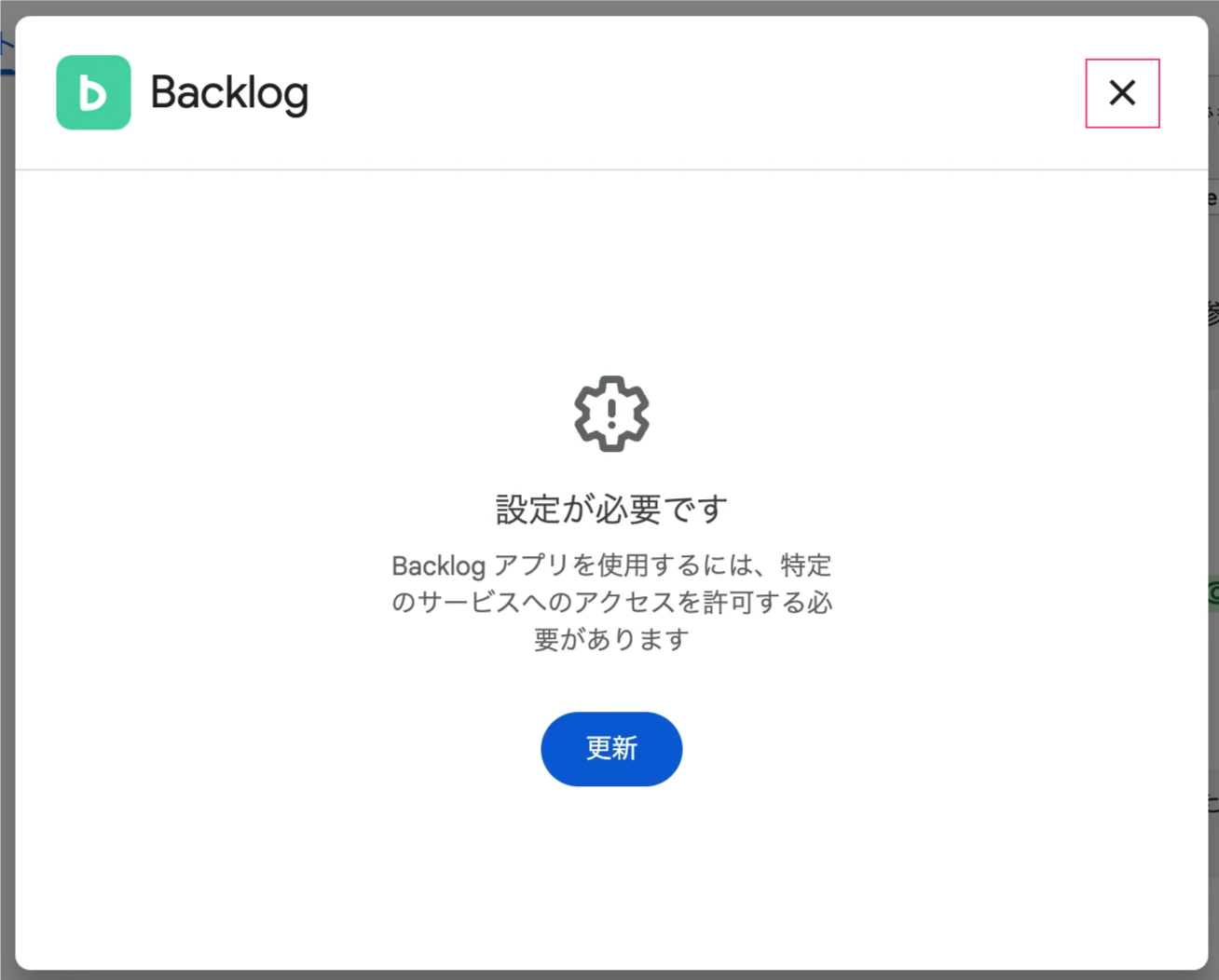
- ログイン成功のメッセージが表示されます

ログアウト
Google ChatでBacklogからログアウトする手順を説明します。
- Google Chatのチャットのメッセージに「/logout」と入力して送信します

- ログアウト成功のメッセージが表示されます

追加された通知設定がある場合、ログアウトをしても通知設定は解除されません。
通知設定を解除したい場合、通知設定を削除してください。
通知設定を追加
Google ChatでBacklogからの通知設定を追加する手順を説明します。
- Google Chatのチャットのメッセージに「/settings」と入力して送信します
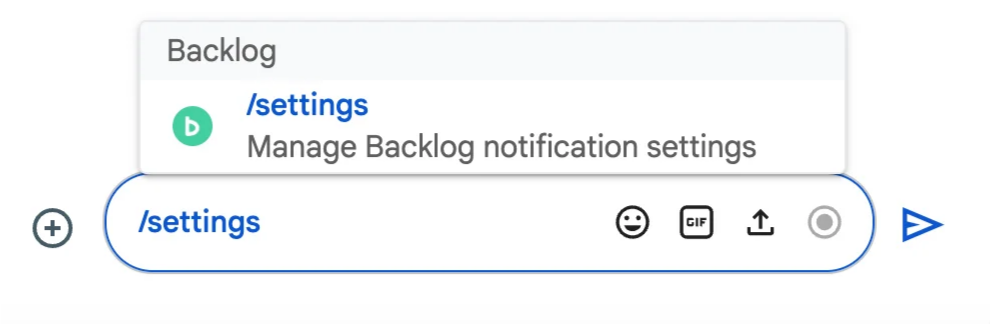
- 「通知設定」のポップアップで、「通知設定を追加」をクリックします。はじめて通知設定を追加する場合は表示されません
- ドロップダウンからプロジェクトを選択し、「通知設定を追加」をクリックします
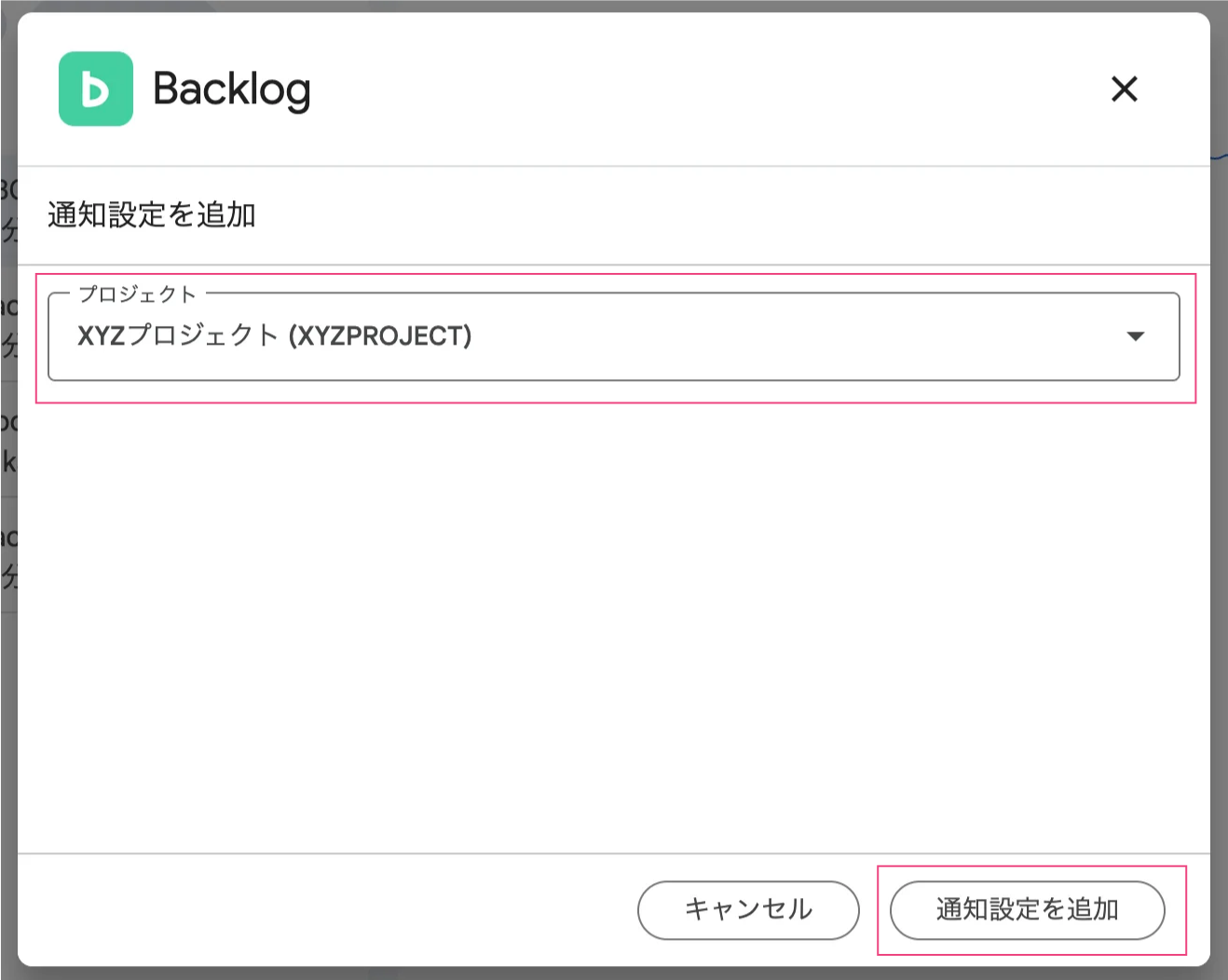
- 通知設定が追加されました
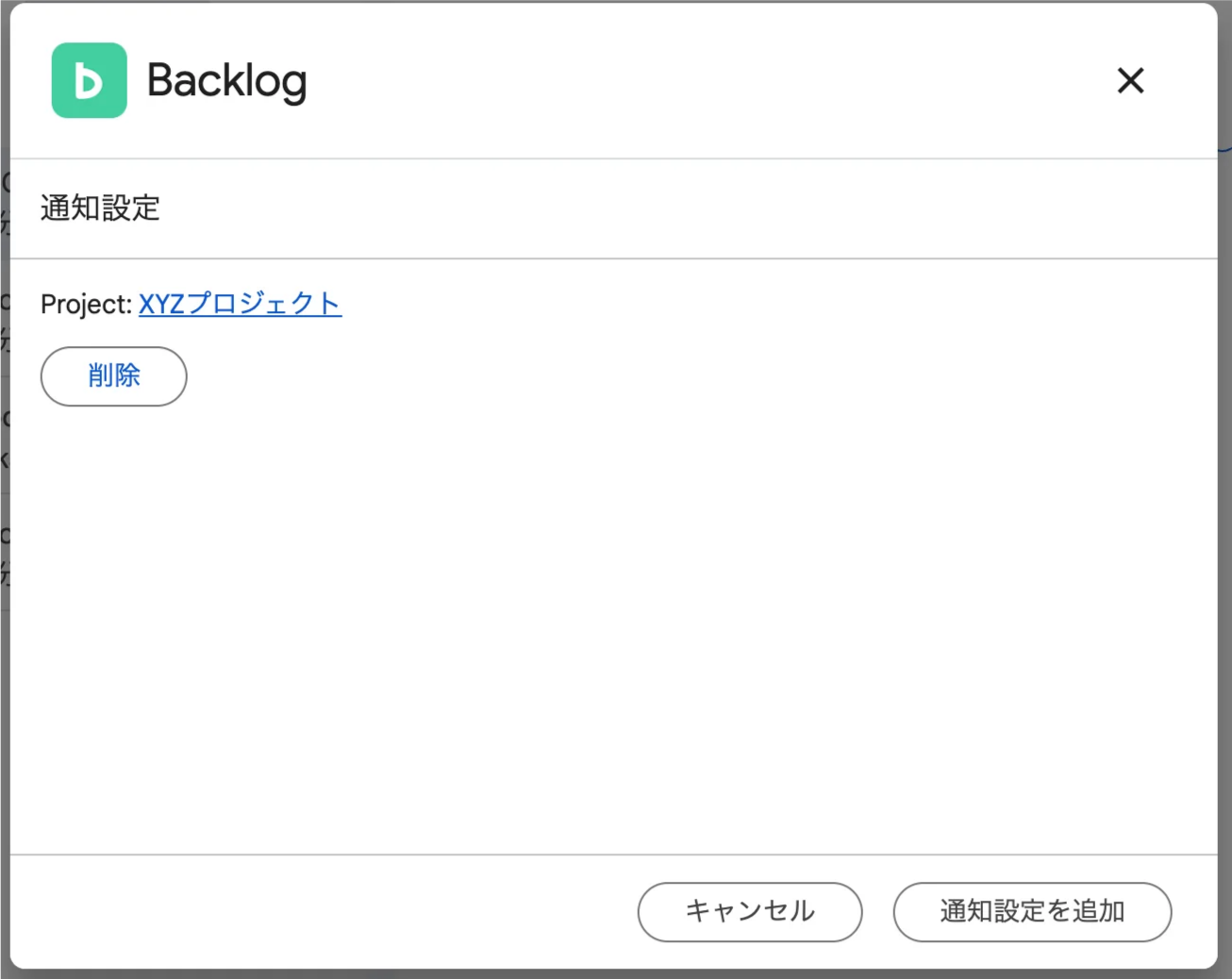
通知設定を追加できるプロジェクトは操作するユーザーが管理者、もしくはプロジェクト管理者になっているプロジェクトのみです。権限のないプロジェクトはプルダウンリストに表示されません。
通知設定を削除
Google ChatでBacklogからの通知設定を削除する手順を説明します。
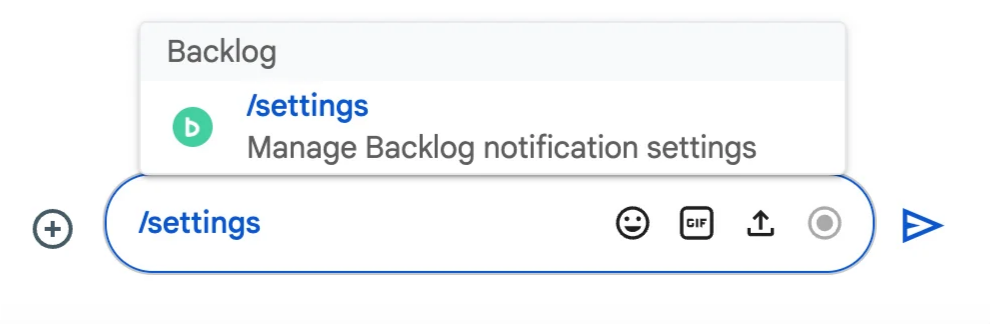
- Google Chatのチャットのメッセージに「/settings」と入力して送信します
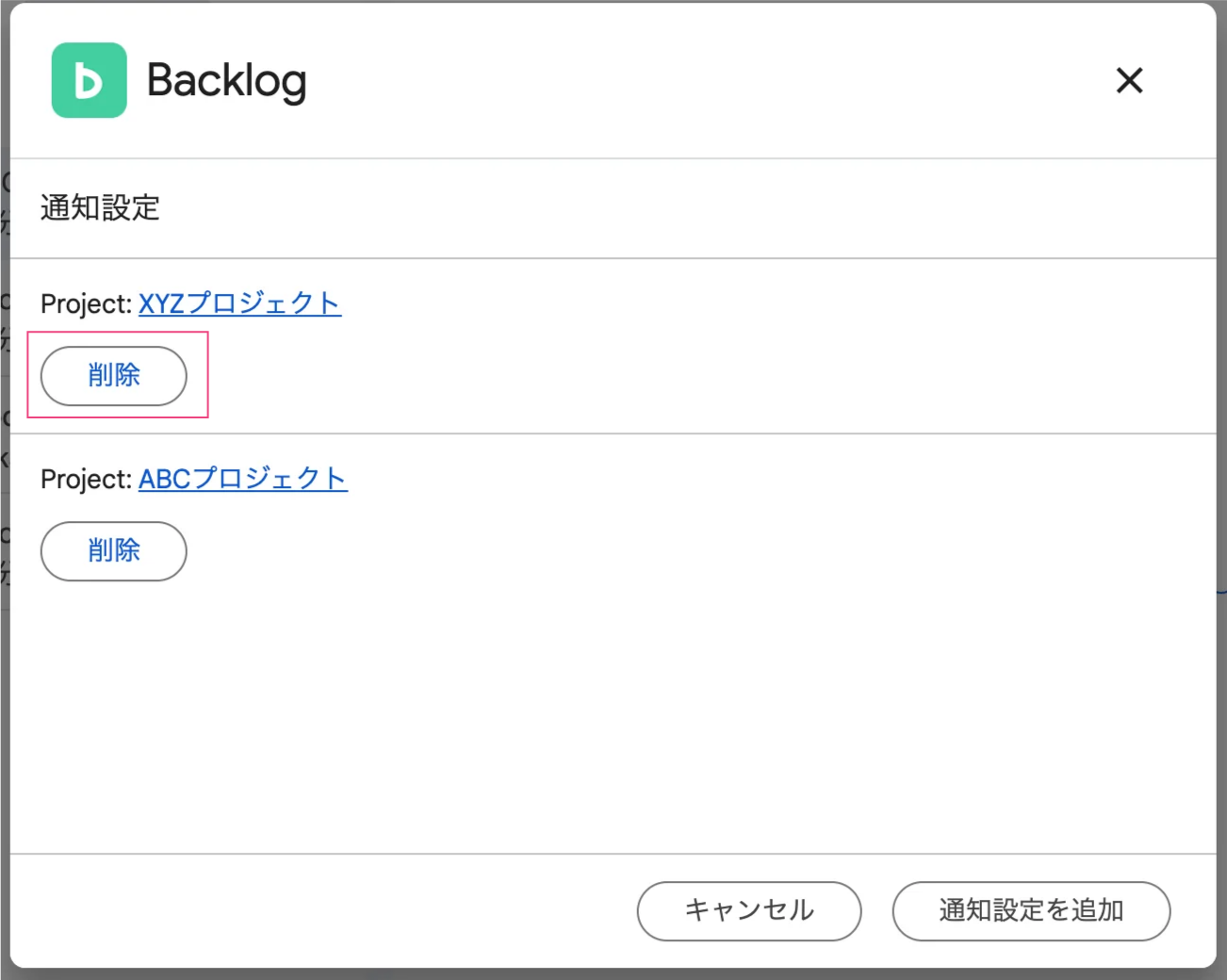
- 削除する通知設定の「削除」リンクをクリックします
あなた宛てのお知らせを受信する
Backlogのグローバルバーに届くお知らせをGoogle ChatのBacklogアプリのダイレクトメッセージで受信できます。
Google Chatであなた宛てのお知らせを受信する設定を追加する手順を説明します。
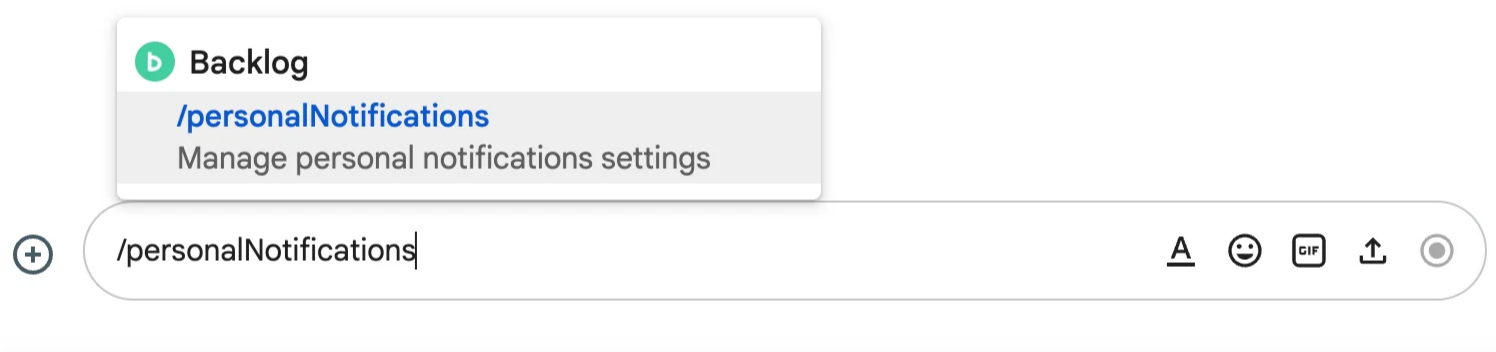
- GoogleChatで、ダイレクトメッセージやスペースのメッセージに「/personalNotifications」と入力し送信します
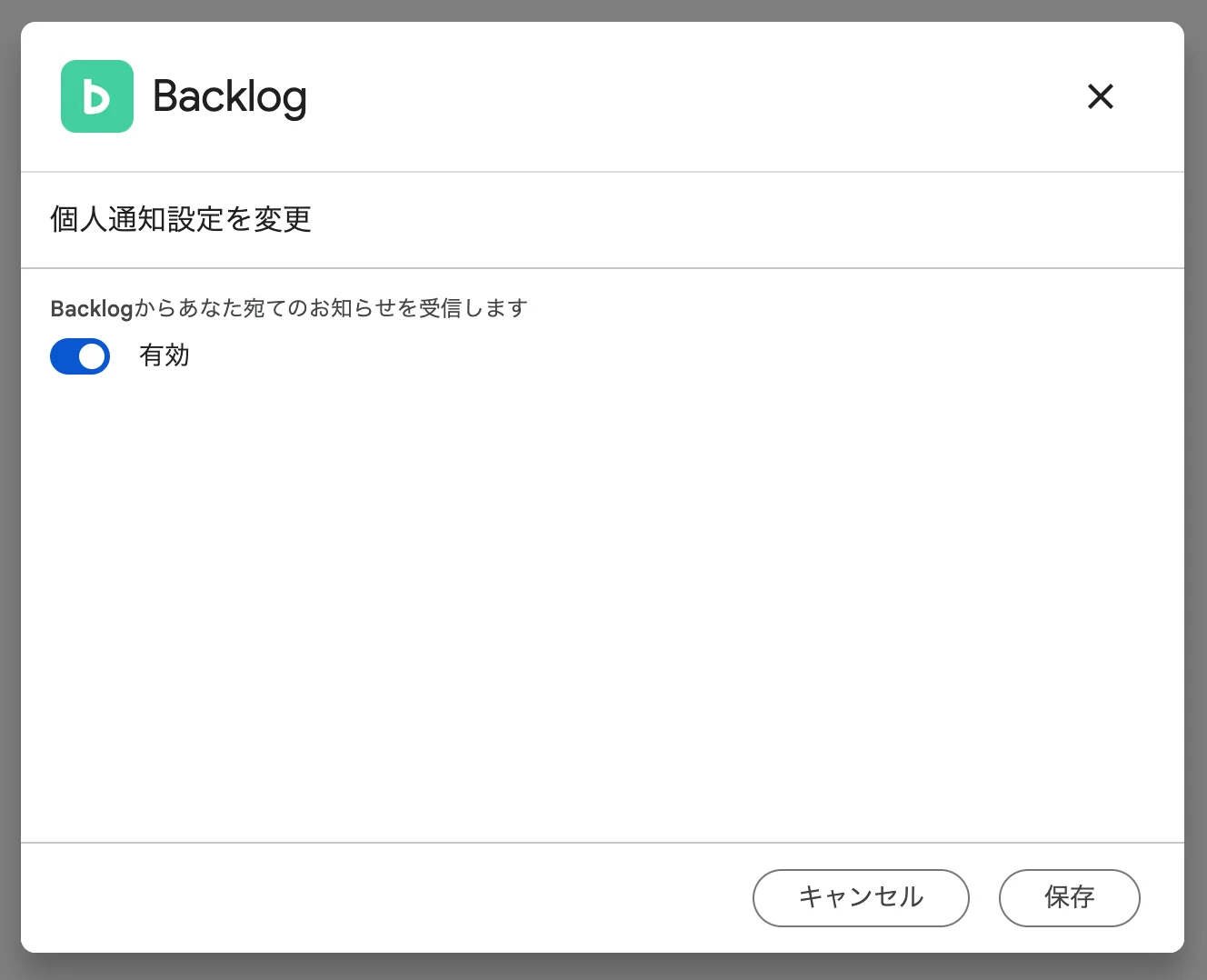
- 設定を「有効」にして、「保存」ボタンをクリックします
Backlogで「あなた宛てのお知らせ」が届くたび、Google ChatのBacklogアプリからダイレクトメッセージとして通知が届きます。
受信を停止したい場合は、ダイレクトメッセージやスペースのチャット上で、「/personalNotifications」と入力し、表示されたダイアログで「有効」をオフにします。
課題を追加
Google ChatからBacklogに課題を追加する方法を説明します。
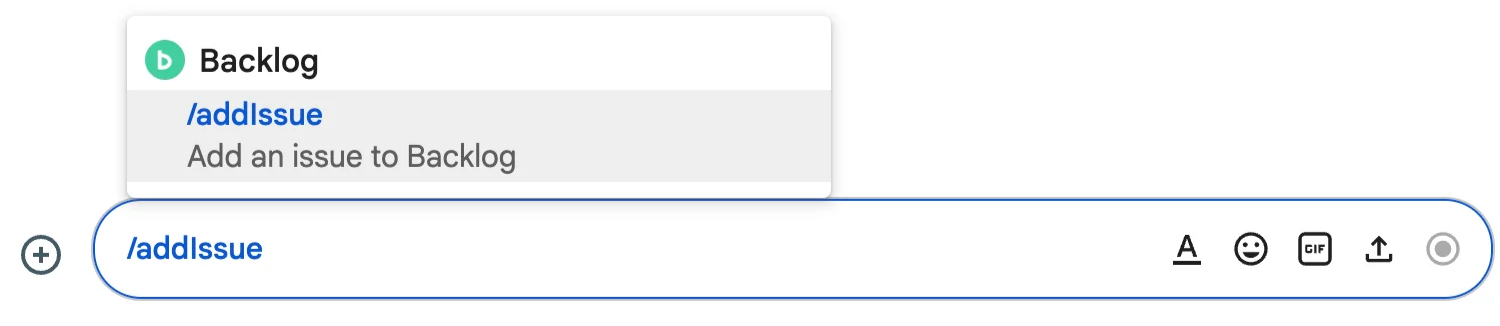
- Google Chatのチャットのメッセージに「/addIssue」と入力して送信します
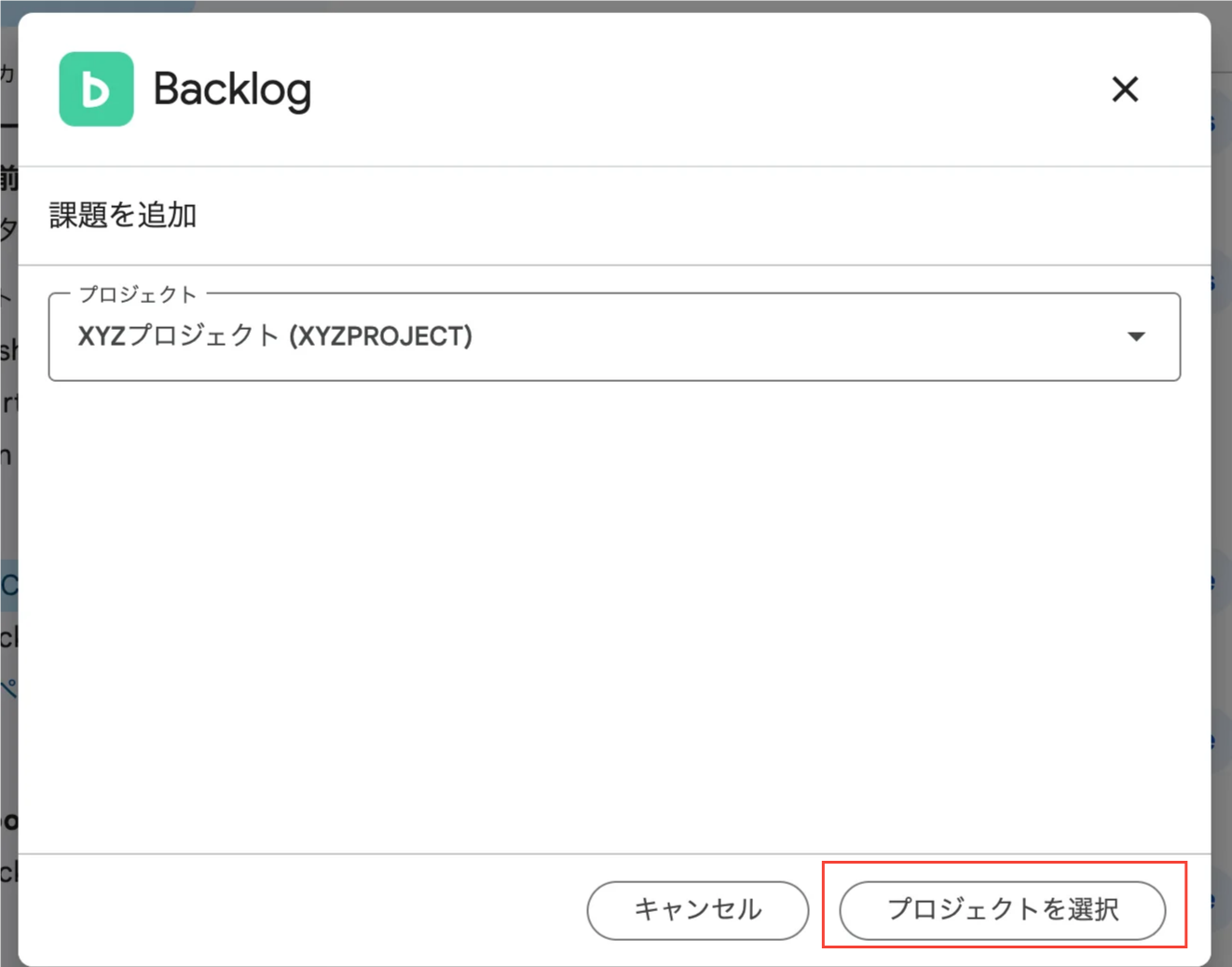
- 「ドロップダウンからプロジェクトを選択し、「プロジェクトを選択」をクリックします
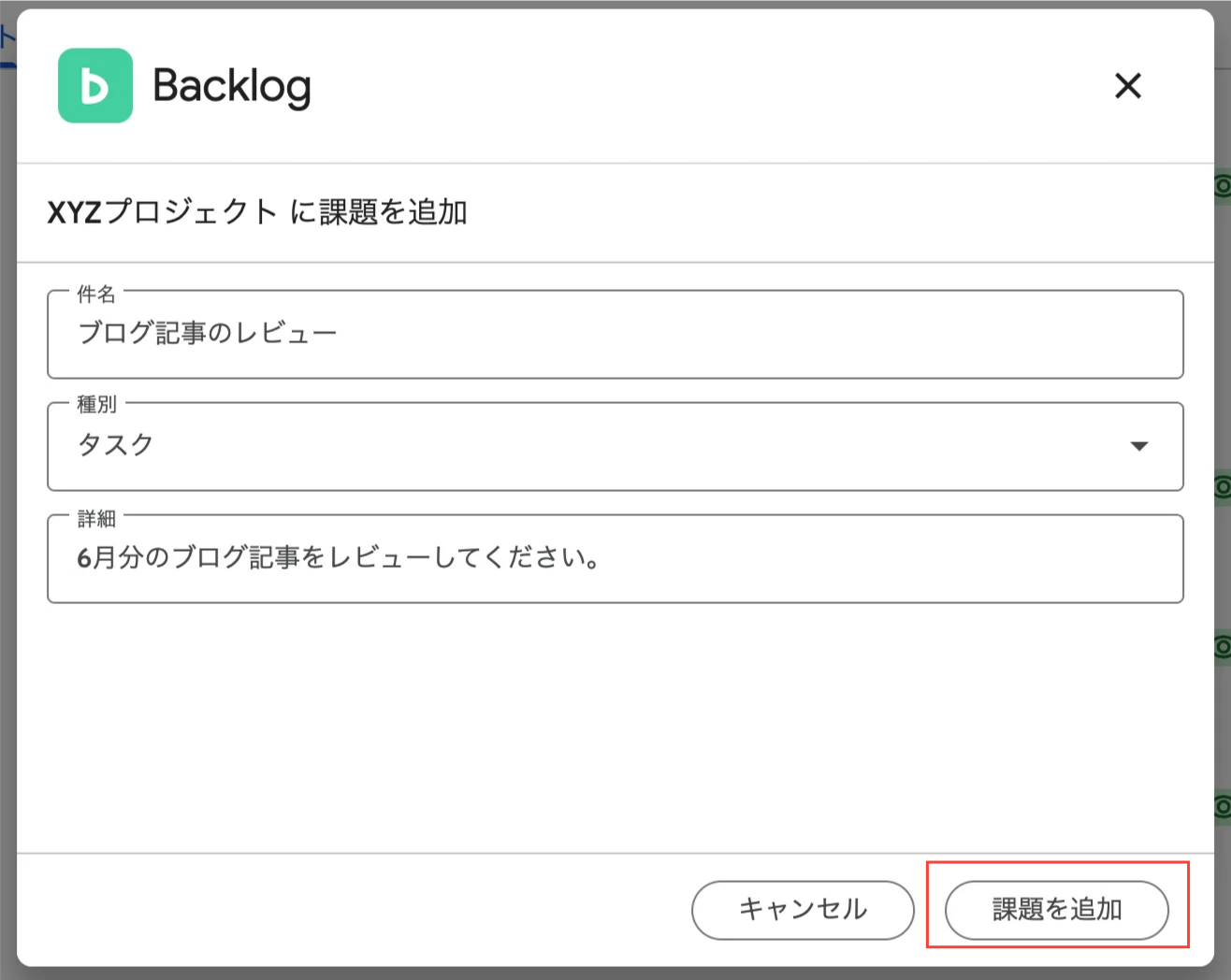
- 課題情報を入力し、「課題を追加」をクリックします
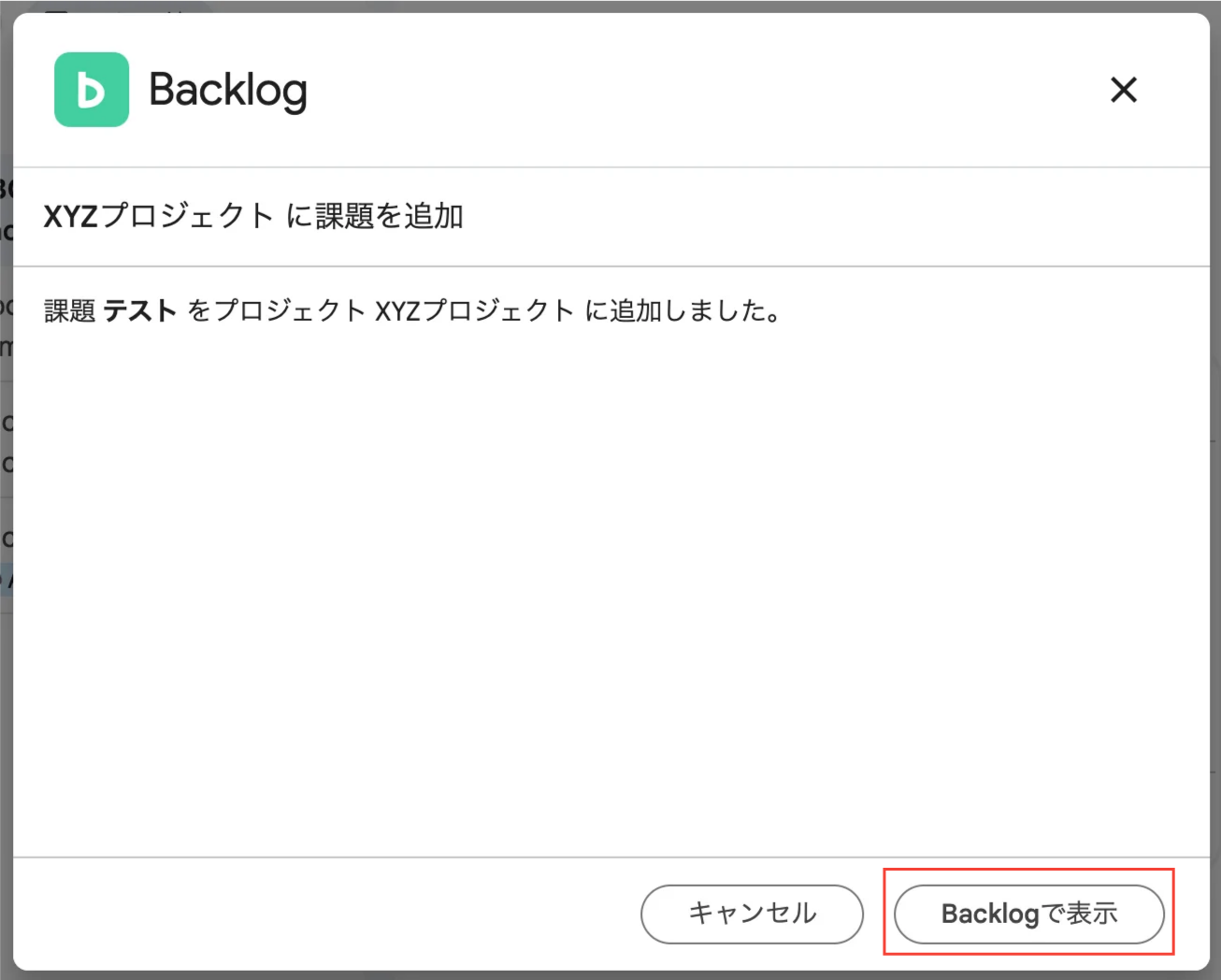
課題の詳細をもっと細かく設定したい場合、「Backlogで表示」ボタンをクリックしてBacklog上で課題を編集してください。
必須設定のカスタム属性を使用しているプロジェクトでは課題の追加ができないため、プルダウンリストにプロジェクトは表示されません。
言語を設定
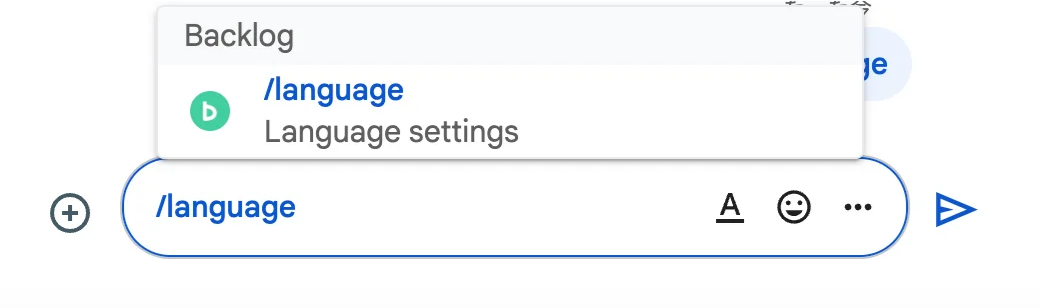
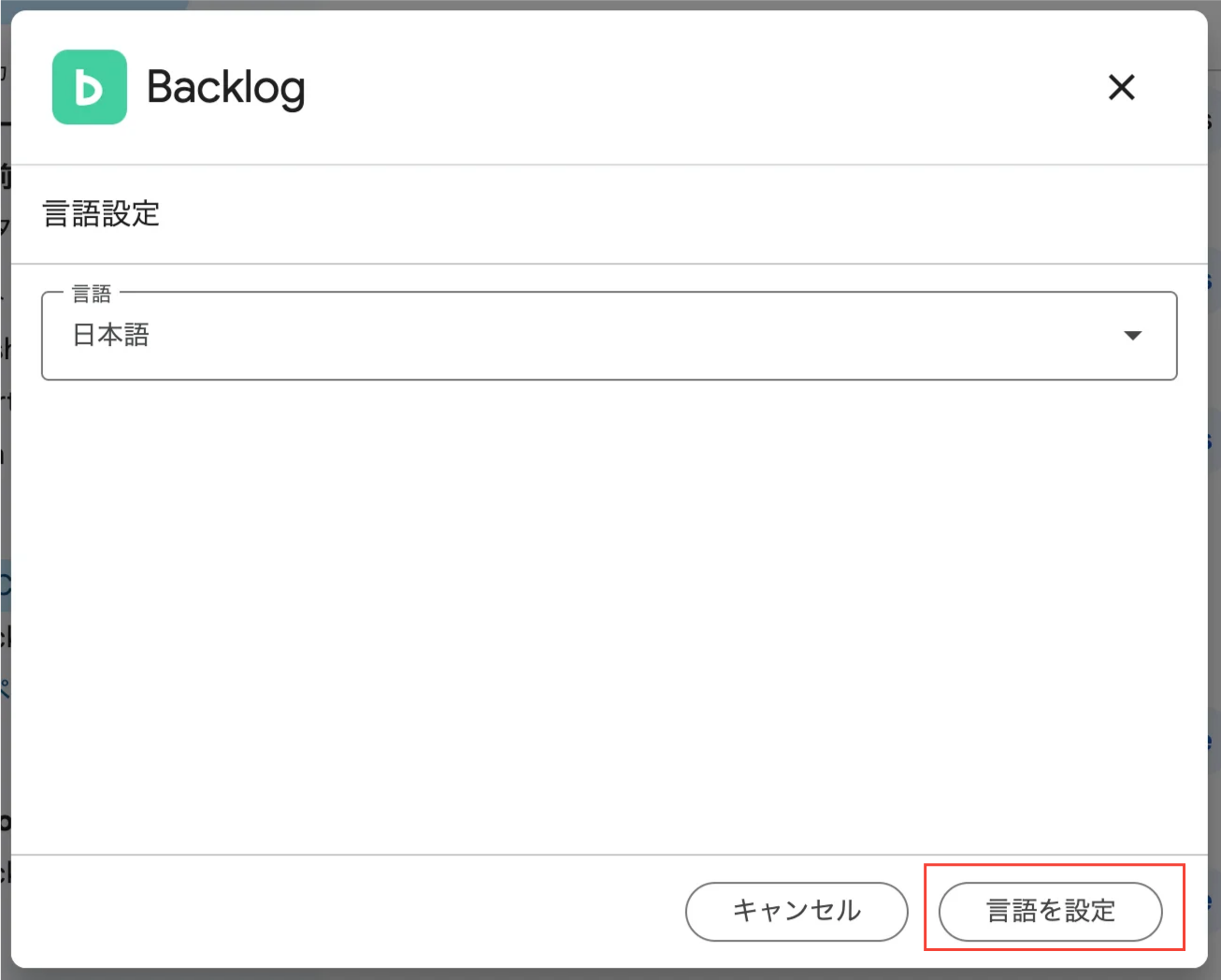
Google ChatのBacklogアプリの言語設定を変更する手順を説明します。
- Google Chatのチャットのメッセージに「/language」と入力して送信します
- 言語のドロップダウンから設定したい言語を選択し、「言語を設定」をクリックします
ヘルプ
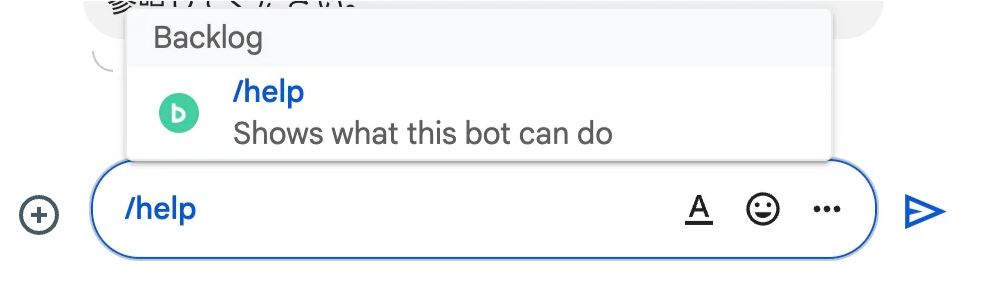
Google Chatのメッセージに「/help」と入力し、コマンドの一覧を表示できます。
プロジェクト設定の操作
通知設定の編集はBacklog上で行えます。削除も行うことができます。
通知設定の編集
Backlog上で通知設定の編集をする手順を説明します。
- Backlogのプロジェクト設定からGoogle Chatの設定に移動します
- 通知設定の一覧から編集したい通知設定の「編集」をクリックします
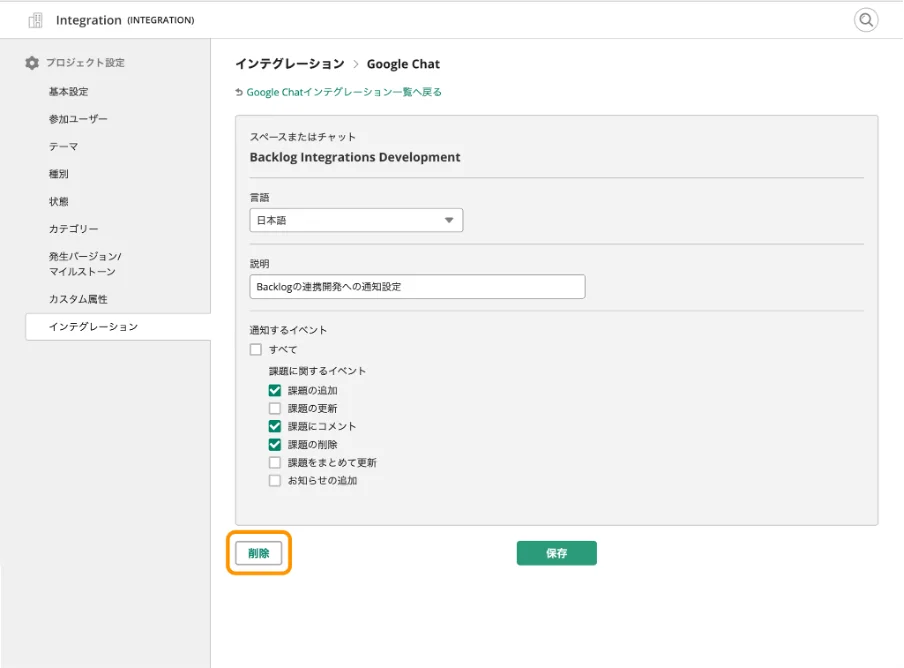
- 通知設定の編集画面が表示されるので、必要な項目の編集を行います
- 「保存」をクリックします
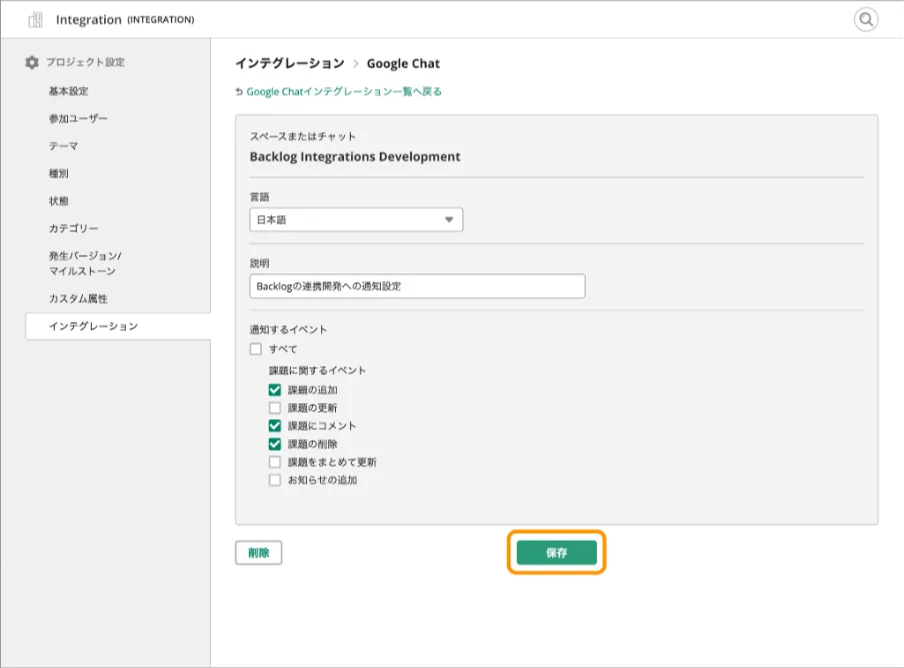
通知設定の編集画面からは通知先の変更はできません。通知先を変更したい場合は、一回設定を削除して、あらためて通知設定を追加する必要があります。
通知設定の削除
Backlog上で通知設定を削除する手順を説明します。
- Backlogのプロジェクト設定からGoogle Chatの設定に移動します
- 通知設定の一覧から編集したい通知設定の「編集」をクリックします
- 「削除」をクリックします