クラシックプランからの移行ガイド
クラシックプランは、2026年5月31日(土)をもって提供を終了しました。
このページでは、クラシックプランの提供終了前にプラン移行が完了したスペースを対象として、管理者によるアカウントの整理と、全ユーザーがそれぞれ行う自身のアカウント移行について説明します。
- アカウント移行の状況確認とアカウントの整理をする手順:【管理者向け】プラン移行後にアカウントを整理する方法
- 自身のアカウントを移行する手順:【全ユーザー向け】現行プランに自分のアカウントを移行する方法
現行プランとクラシックプランの違いについてはクラシックプランと現行プランの違いを参照してください。
「クラシックプランからの移行についてよくある質問」もあわせて参照してください。
目次
【管理者向け】プラン移行後にアカウントを整理する方法
プラン移行が完了したあと、メンバーがいつも通りBacklogを使うためには、メンバー自身のアカウント移行が必要です。
アカウント移行状況の確認は、ダッシュボード上部のメッセージ内「メンバーのアカウントを整理する」>「メンバーのアカウント管理」より行えます。
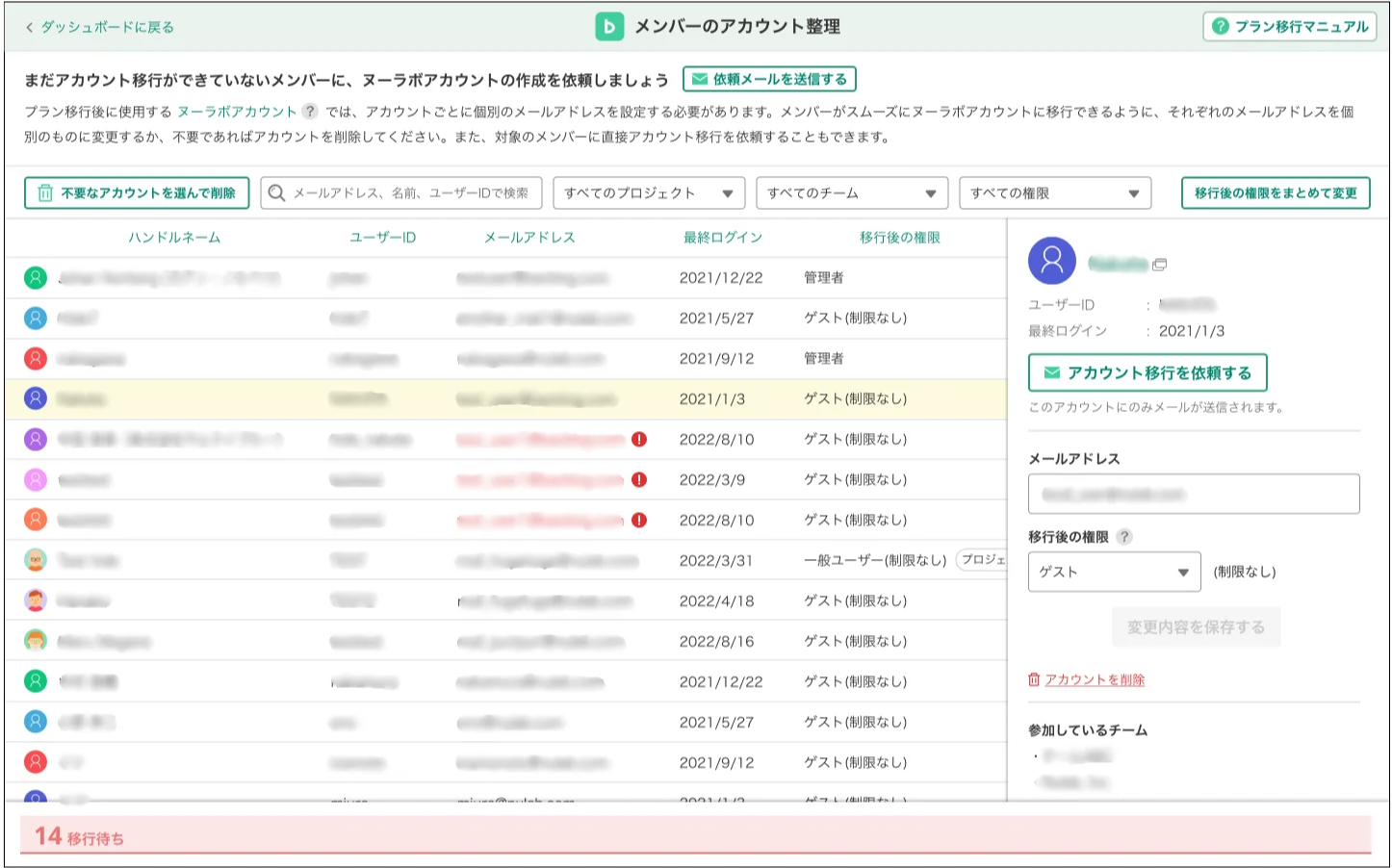
「移行待ち」メンバーがいなくなるまで、アカウント移行の状況確認とアカウントの整理をしてください。
メンバーに移行をメールで依頼するには
アカウント移行が必要なすべてのメンバー、または特定のメンバーに、移行を依頼するメールを送れます。
- アカウント移行が必要なメンバー全員にメールを送信する場合:アカウントの整理画面の「依頼メールを送信する」をクリックします
- 特定のメンバーだけにメールを送信する場合:サイドパネル内の「アカウント移行を依頼する」をクリックします
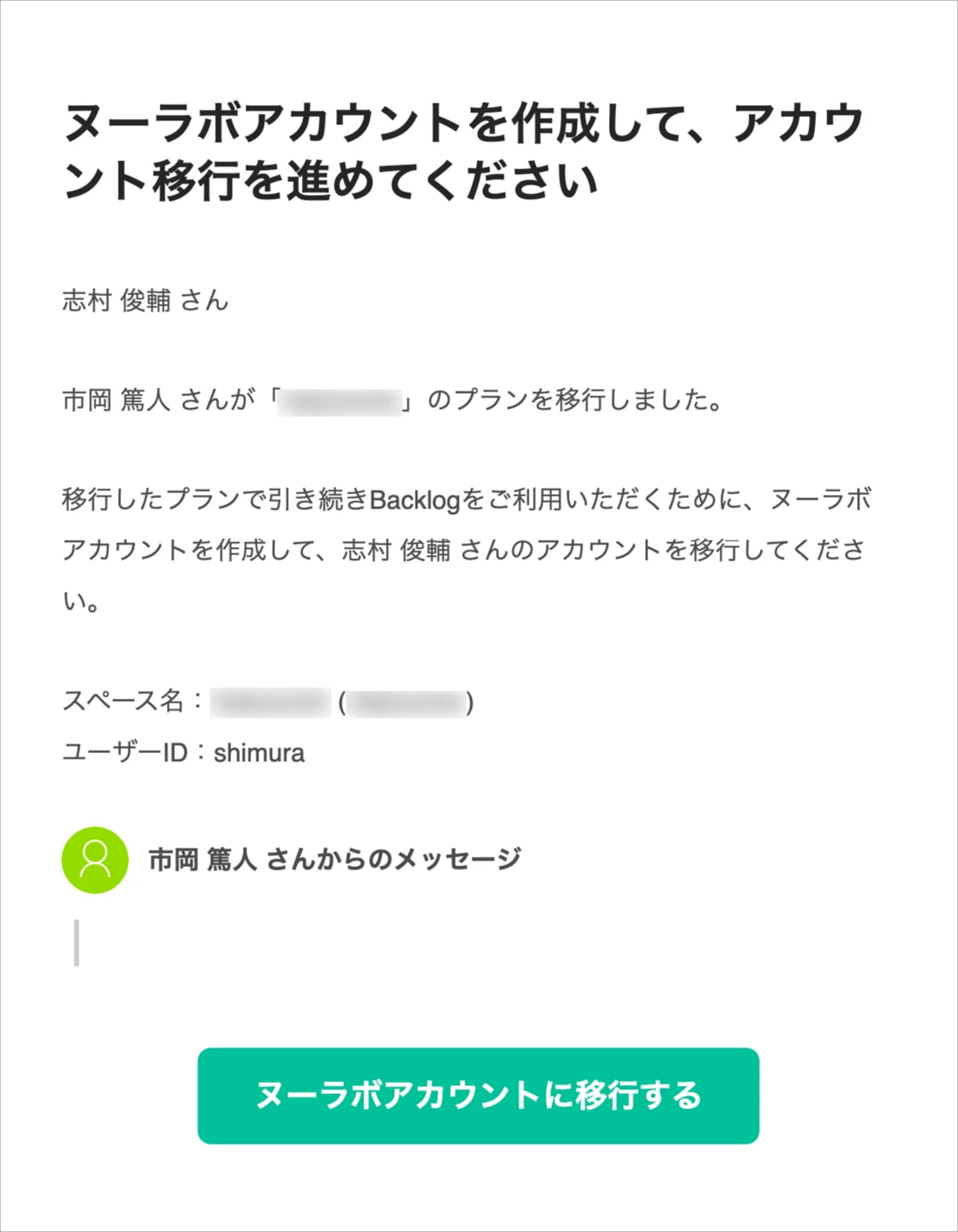
メンバーに送信されるメールの詳細は、以下を参照してください。
| 送信対象 | ヌーラボアカウントへの移行をしていないメンバー |
| 送信元 | support@backlog.jp |
| 件名 | ヌーラボアカウントを作成して、アカウント移行を進めてください |
メールサンプル
アカウントを整理するには
プラン移行の前にメールアドレスの共用を解消していないメンバーは、メールアドレスの共用を解消する必要があります。
操作したいアカウントをクリックして、以下のいずれかの方法で共用を解消してください。
アカウントのメールアドレスを変更する
アカウントを選択して表示されるサイドパネル内の「メールアドレスの変更」の項目に、新しいメールアドレスを入力して「変更を保存する」をクリックします。
管理者がアカウントのメールアドレスを変更しても、メンバーには通知されません。あらかじめ、メンバーと調整したうえでメールアドレスを変更してください。
アカウントを削除する
アカウントを選択して表示されるサイドパネル内の「アカウントの削除」をクリックします。複数のアカウントをまとめて削除したい場合は、画面左上の「不要なアカウントを選んで削除」をクリックします。
削除したアカウントは復旧できませんので、操作には十分注意してください。
削除したアカウントが過去に登録した課題やWikiについては、ユーザーを削除したらそのユーザーが登録した課題などはどうなりますか?を参照してください。
アカウントの権限を変更するには
アカウントを選択して表示されるサイドパネル内の「移行後の権限」の項目で、変更したい権限を選択して「変更を保存する」をクリックします。
複数のアカウントの権限をまとめて変更したい場合は、画面右上の「移行後の権限をまとめて変更」をクリックします。
【全ユーザー向け】現行プランに自分のアカウントを移行する方法
なぜアカウントの移行が必要なのですか?
管理者がスペースをクラシックプランから現行プランに移行すると、クラシックプランで利用していたBacklogアカウントは使用できなくなります。メンバーは、スペースのプラン移行が完了した後、ヌーラボアカウントに移行してBacklogにログインする必要があります。
アカウントを移行するとなにが変わりますか?
ログイン方法
これまではBacklogアカウントの「ユーザーID」と「パスワード」を利用してログインしていましたが、移行後はヌーラボアカウントの「メールアドレス」と「パスワード」でBacklogにログインします。ヌーラボアカウントは2段階認証が利用できます。
ログイン画面に「BacklogのユーザーIDとパスワードでログイン」の表示が残っていても、移行後は「ヌーラボアカウントでログイン」を使用してください。
表示名とアイコン
Backlogで表示するあなたの名前とアイコンは、ヌーラボアカウントのプロフィールの情報が適用されます。これまでと同じ名前やアイコンを使用したい場合、個人設定>ユーザー情報で「Backlogの情報を使う」を選択してください。
1つのメールアドレスで作成できるアカウント
これまで利用していたBacklogアカウントでは1つのメールアドレスで複数のアカウントが作成できました。移行後に利用するヌーラボアカウントでは、1つのメールアドレスにつき、1つのアカウントしか作成できません。
そのため、1つのメールアドレスで複数のアカウントを利用していた場合は、メールアドレスの共用を解消する必要があります。
ダッシュボードの上部に「メールアドレスを変更してください」というメッセージが表示されていたら、枠内の「メールアドレスを変更する」をクリックして、メールアドレスを変更します。
このメッセージは、管理者がプラン移行を完了する前に、他のメンバーとメールアドレスを共用(複数アカウントでの使い回し)をしているメンバーにだけ表示されます。表示されていない場合、この手順は必要ありません。
アカウント移行の手順
ご自身のヌーラボアカウントの利用状況に応じてアカウントを移行してください。
1. プラン移行前にヌーラボアカウント連携しているユーザー
プラン移行前にヌーラボアカウントと連携しているユーザーは、プラン移行が完了したタイミングで自動的にアカウントが移行されます。
Backlogにアクセスし、ログイン画面の「ヌーラボアカウントでログイン」から、ヌーラボアカウントの認証情報でログインしてください。

「現在ログイン中のユーザーではこのスペースを表示できません」のメッセージが表示される場合は、2.プラン移行前にヌーラボアカウント連携していないユーザーの手順で移行してください。 
2. プラン移行前にヌーラボアカウント連携していないユーザー
事前にヌーラボアカウントと連携していないユーザーは、ご自身のヌーラボアカウントの有無に応じて、ヌーラボアカウントに移行する必要があります。
- ヌーラボアカウントを持っていない場合は、新規作成してアカウント移行します。
- すでにお持ちのヌーラボアカウントに移行したい場合は、既存のアカウントに移行します。
※Backlogアカウントとは別のメールアドレスのヌーラボアカウントへも移行できます
2.1 ヌーラボアカウントを持っていない場合
1. Backlogにアクセスし、「BacklogのユーザーIDとパスワードでログイン」からこれまでのBacklogアカウントの認証情報でログインします

プラン移行前にヌーラボアカウント連携していた場合は以下のエラーメッセージが表示されるので、「ヌーラボアカウントでログイン」からログインしてください。
2. 「ヌーラボアカウントに移行する」をクリックします

3. 氏名とパスワードを入力し「アカウントを作成する」をクリックします

Backlogアカウントで使用していたメールアドレスとは別のメールアドレスでヌーラボアカウントを作成したい場合は、アカウントの整理画面からメールアドレスを変更してもらうよう管理者へ依頼してください。
4. アカウント移行の確認画面で、移行元のBacklogアカウントと移行先のヌーラボアカウントの組み合わせに間違いがないか確認します
アカウント移行が完了すると、アカウント移行を最初からやりなおす、他のアカウントに移行しなおすといったことができなくなります。
移行の内容に問題がなければ、「○○(ユーザー名)に移行する」をクリックします。
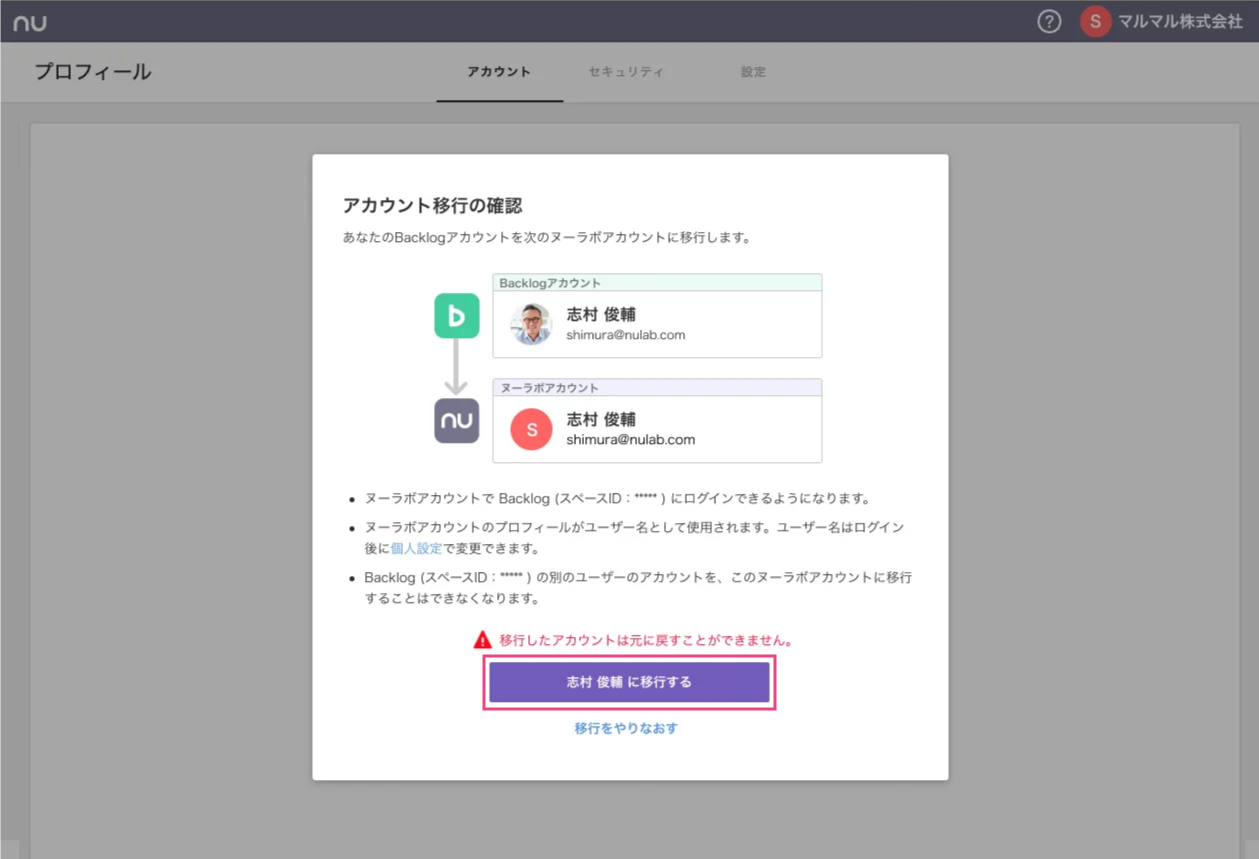
以上でヌーラボアカウントへ移行は完了です。これまでどおり、Backlogアカウントで利用していたデータを引き継いで利用できます。
今後はログイン画面にある「ヌーラボアカウントでログイン」からログインしてください。
2.2 ヌーラボアカウントを持っている場合
1.Backlogにアクセスし、「BacklogのユーザーIDとパスワードでログイン」からこれまでのBacklogアカウントの認証情報でログインします
プラン移行前にヌーラボアカウント連携していた場合は以下のエラーメッセージが表示されるので、「ヌーラボアカウントでログイン」からログインしてください。
2. 「ヌーラボアカウントに移行する」ボタンの下の「こちらからログインしてください」をクリックします

3. ヌーラボアカウントのログイン画面が表示されるのでご自身のヌーラボアカウントにログインしてください
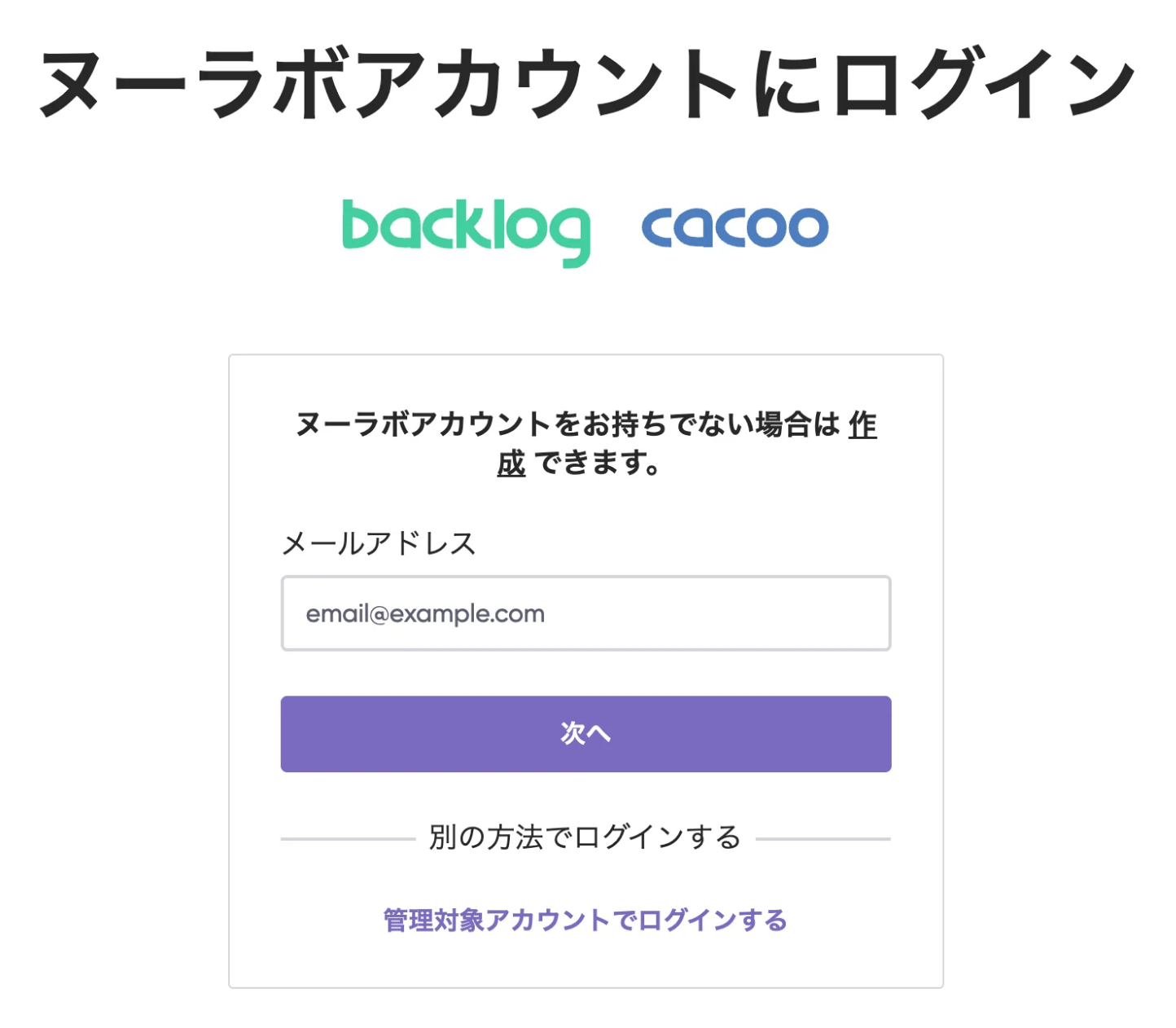
4. アカウント移行の確認画面で、移行元のBacklogアカウントと移行先のヌーラボアカウントの組み合わせに間違いがないか確認します
アカウント移行が完了すると、移行前の状態に戻したり、他のアカウントに移行しなおしたり、やりなおすことができなくなります。
移行の内容に問題がなければ、「○○(ユーザー名)に移行する」をクリックします。
以上でヌーラボアカウントへ移行は完了です。これまでどおり、Backlogアカウントで利用していたデータを引き継いでご利用いただけます。
今後はログイン画面の「ヌーラボアカウントでログイン」からログインしてください。
もっとプラン移行について知りたい場合