課題の属性
2027年1月1日以降の最初の契約更新日から、現在のプランが一新されます。そのため本機能を利用できるプランが変わります。詳しくは【重要】2027年1月1日からBacklogのプランが新しくなりますを参照してください。
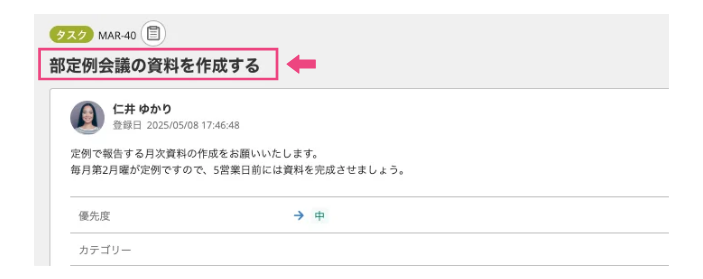
課題の件名
課題に対しての概要を書きます。
件名をわかりやすく書くことで検索しやすくなります。
課題の詳細
課題に対しての詳細を書きます。
テキスト整形のルールを使用することができます。
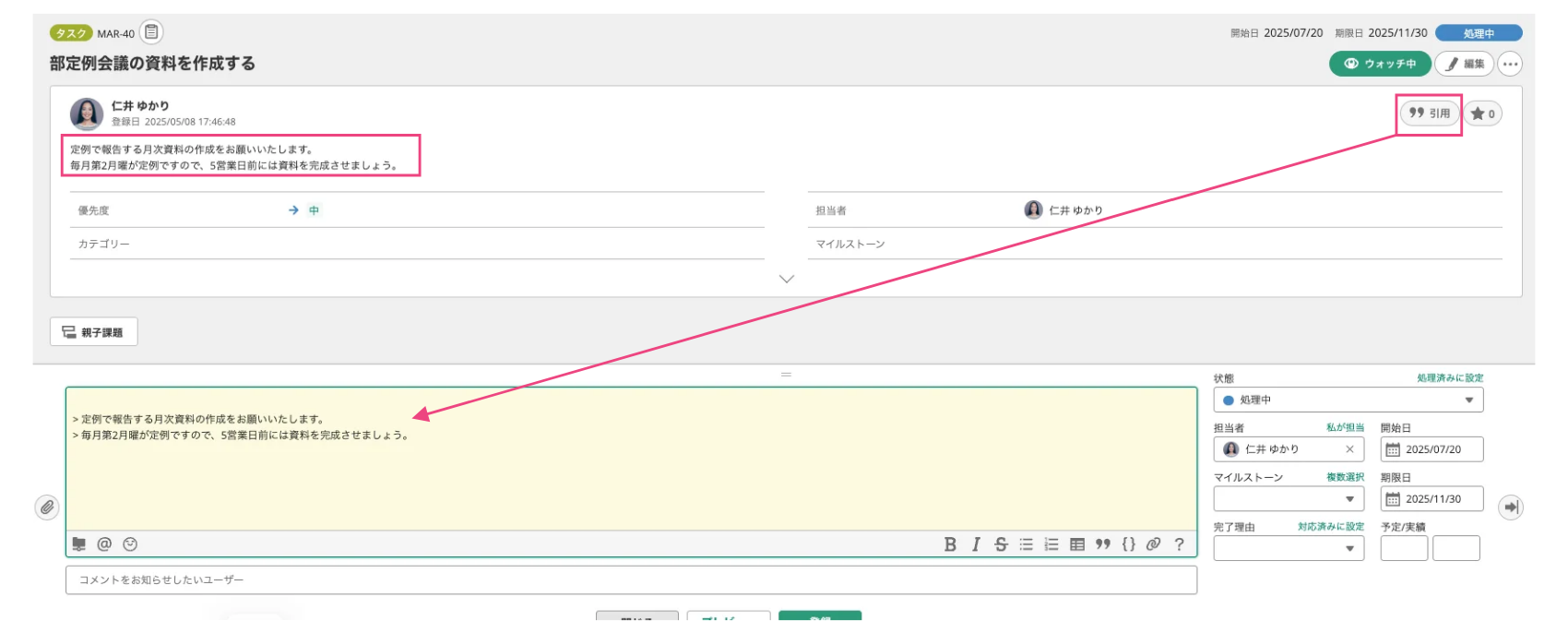
課題詳細の内容を引用する
課題詳細の文章にホバーすると、「引用」リンクが表示されます。
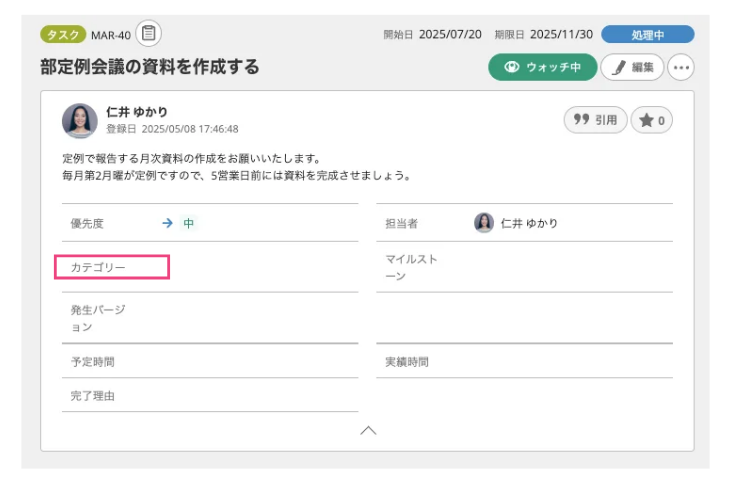
全ての属性を表示する
課題の属性は、初期表示は折りたたんだ状態で「優先度」「担当者」「カテゴリー」「マイルストーン」のみ表示しています。 ボタンをクリックすると全ての属性を表示します。もう一度クリックすると折りたたまれます。
課題の詳細を折りたたむ
課題の詳細は、課題の登録者の名前付近をクリックすると、課題の詳細を折りたたむことができます。
もう一度クリックすると展開表示されます。
もっと使いこなすためのヒント!
ソフトウェア開発における不具合であれば再現手順を書くことなどが重要になってきます。
お客様サポートであれば、お問い合わせ内容を書くことになります。
詳しい内容であれば次の日の朝に解決していることがあります。
別の担当者がこの詳細を確認すれば、それまでのやりとりをすばやく確認することができるでしょう。
種別・カテゴリー・発生バージョン/マイルストーン
次のような機能の違いがあります。運用方法にあわせて設定を行ってください。
| 種別 | 課題の種別ごとにカスタム属性の表示/非表示を切りかえることができます。 種別ごとのプロジェクトの進捗率を確認できます。 |
| カテゴリー | カテゴリーごとのプロジェクトの進捗率を確認できます。 カテゴリーごとにガントチャートをグルーピングできます。 |
| 発生バージョン・ マイルストーン |
マイルストーンごとのプロジェクトの進捗率を確認できます。 マイルストーンごとにガントチャートをグルーピングできます。 マイルストーンごとプロジェクトホームにバーンダウンチャートを表示できます。 |
種別
種別の登録ができるのは、管理者とプロジェクト管理者のみです。
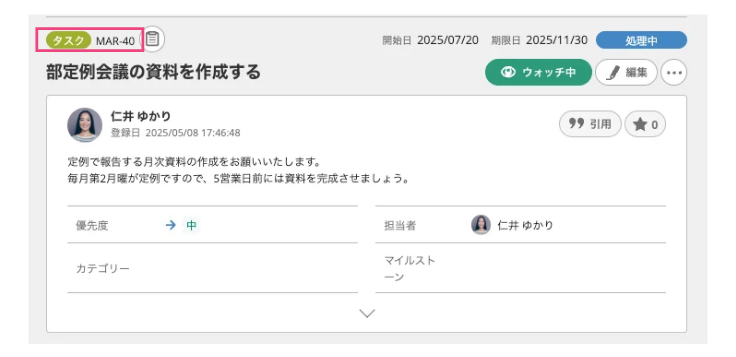
あらかじめ登録されている種別
プロジェクト新規作成後は、以下の種別があらかじめ登録されています。
| 種別 | 内容 |
 |
問題やバグ・不具合等 |
 |
やるべき作業項目やTODO |
 |
要望・質問等 |
 |
上記以外のもの |
あらかじめ登録されている種別を追加・削除することはできません。
種別を登録・削除する
種別はプロジェクト設定からプロジェクト毎に登録することができます。
種別の概要ページをご覧ください。
カテゴリー
カテゴリーは課題の大まかな分類を表します。
プロジェクトごとに複数のカテゴリーを自由に登録できます。
カテゴリーを登録できるのは、管理者と一般ユーザーの権限をもつユーザーのみです。
カテゴリーの詳細な説明
カテゴリーの概要をご参照ください。
発生バージョン
発生バージョンは課題が発生したバージョンを表します。
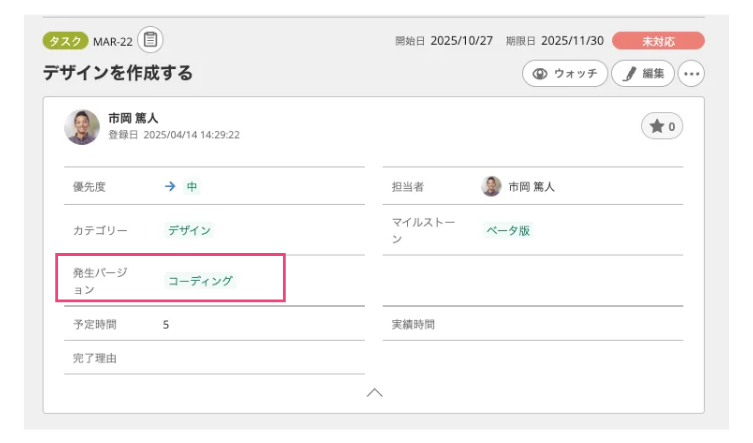
発生バージョンを追加・削除する
発生バージョン/マイルストーンの概要をご参照ください。
マイルストーン
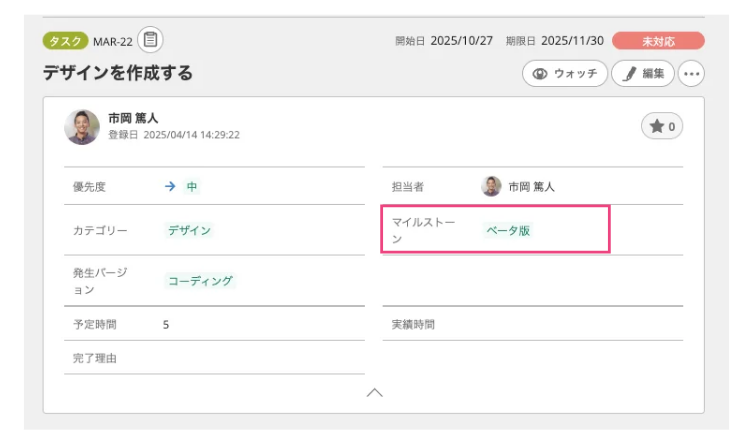
マイルストーンは、課題をどのバージョンで対応するかという計画です。
課題にマイルストーンを追加する
- 課題の編集画面を開きます
- マイルストーンのプルダウンリストから任意のマイルストーンを設定します
- 課題の編集を完了します
プロジェクトにマイルストーンを登録する
- プロジェクト設定を開きます
- プロジェクト設定 > 発生バージョン/マイルストーン の順に進み、マイルストーンの登録を行ってください。
マイルストーンの詳細な説明
発生バージョン/マイルストーンの概要をご参照ください。
マイルストーンの使い方の参考に以下の記事もご覧ください。
マーケターも開発者も!明日から使えるマイルストーンと発生バージョン活用のヒント
ビジネス用語「マイルストーン」とは?意味を理解しプロジェクトを管理しよう
優先度
課題の優先度を表します。
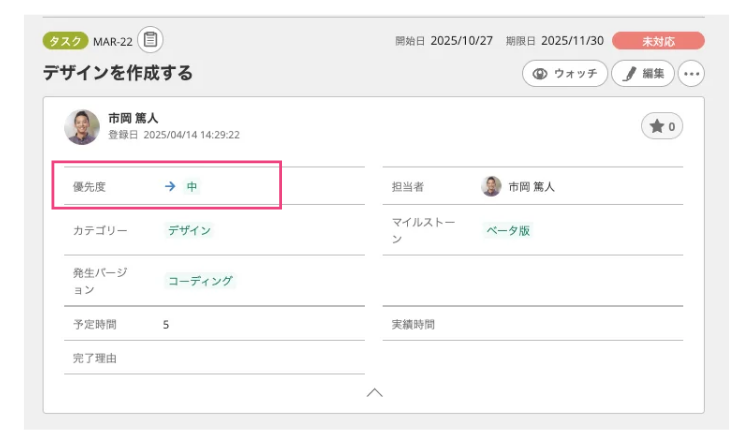
- 【高】 最優先で対処をするべき課題に設定します。
- 【中】 普通に対処すべき課題です。
- 【低】 手の空いた時に対処すべき課題です。
優先度は、追加・削除はできません。
課題の完了理由
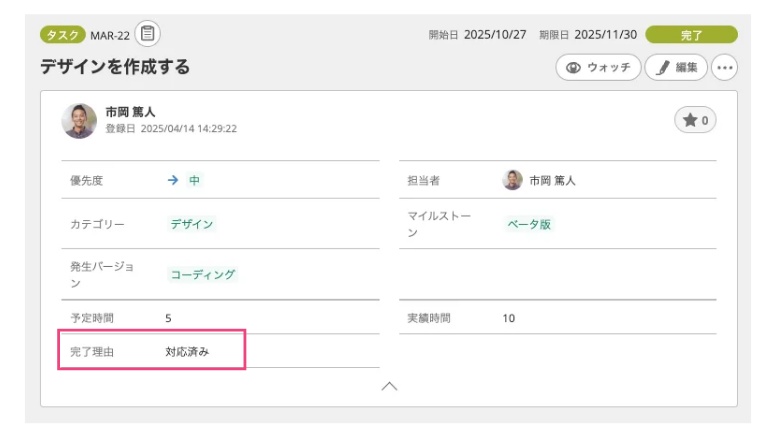
課題が完了した理由を表します。

-
課題の対応をした場合に設定します。
-

-
必要がないと判断された課題に設定します。
-

-
課題が間違えて登録された場合に設定します。
-

-
同一課題が登録されていた場合に設定します。
-

-
課題に登録された不具合や問題がすでに再現しない場合に設定します。
完了理由に設定されている項目を追加・削除することはできません。
担当者
課題の担当者を表します。
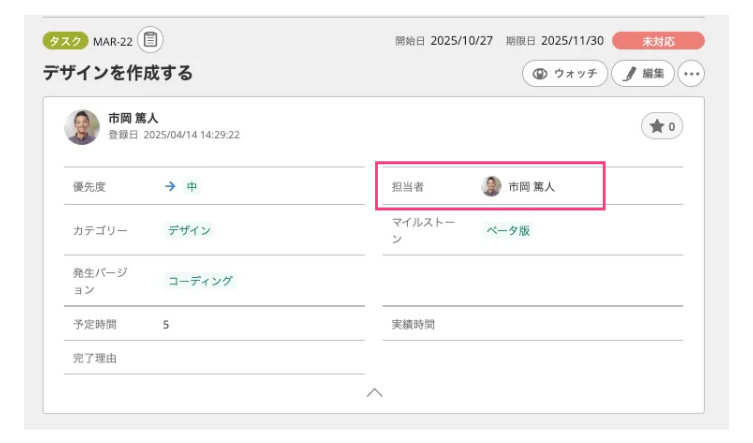
プロジェクトに参加しているユーザープロジェクトに参加しているユーザーを課題の担当者に設定できます。
課題に複数の担当者を設定することはできません。複数の担当者を設定したいときは、親子課題のご利用をご検討ください。
開始日
課題の対応開始日を設定します。
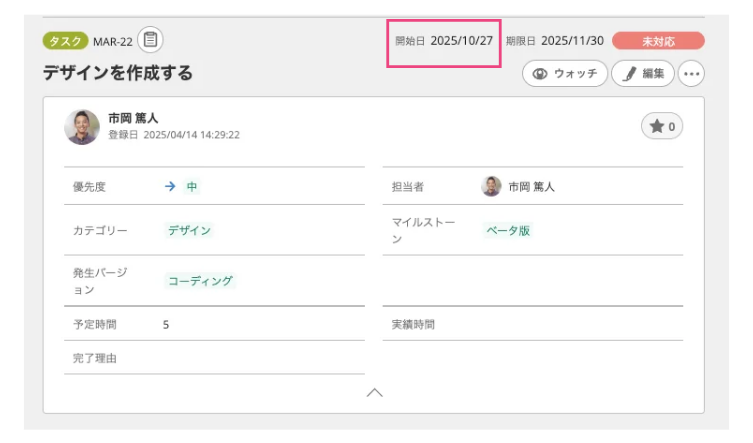
課題に開始日を表示するには
プロジェクトの基本設定にて「チャートを使用する」がチェックされている場合にのみ設定が可能となります。
開始日と期限日を設定することで、ガントチャートに課題が表示され、プロジェクトの計画に役立ちます。
開始日はスタンダードプラン以上で使用できます。
期限日
課題の処理期限日を設定します。
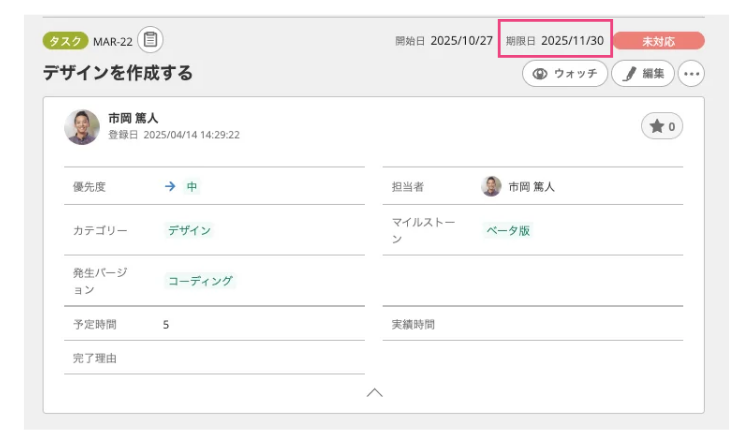
期限日をすぎた課題をメールで通知する
期限日が設定された課題は、以下のタイミングでメールでプロジェクトレポートが送信されます。
- 期限日当日:期限日であることを通知します。
- 期限日超過:期限日を超過していることを通知します。
メールは計画の変更を含めて、課題を何らかの方法で完了させるためのものです。
例えば「完了理由を対応しないとしての完了」「期限日の再設定」などがこれに当たります。
担当者にプレッシャーをかけることが目的ではありません。
予定時間
課題を処理するためにかかる予定時間を設定します。
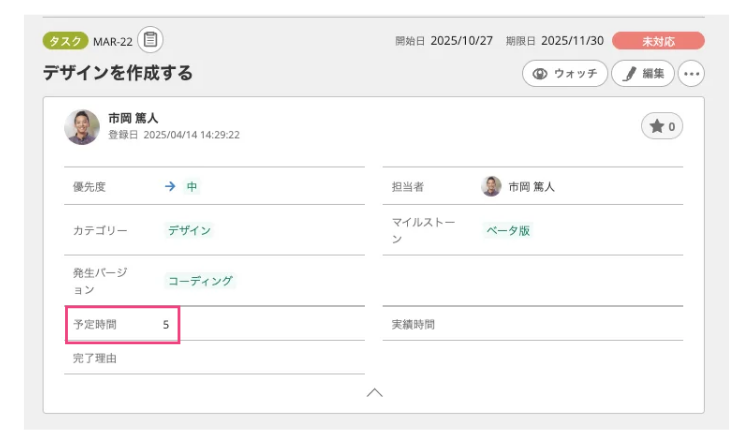
課題に予定時間を表示する
開始日と同様に、プロジェクトの基本設定にて「チャートを使用する」がチェックされている場合にのみ設定が可能となります。
正確なバーンダウンチャートを表示するために、できるだけこの予定時間を入力しましょう。
予定時間はスタンダードプラン以上で使用できます。
実績時間
課題を処理するために実際にかかった時間を設定します。
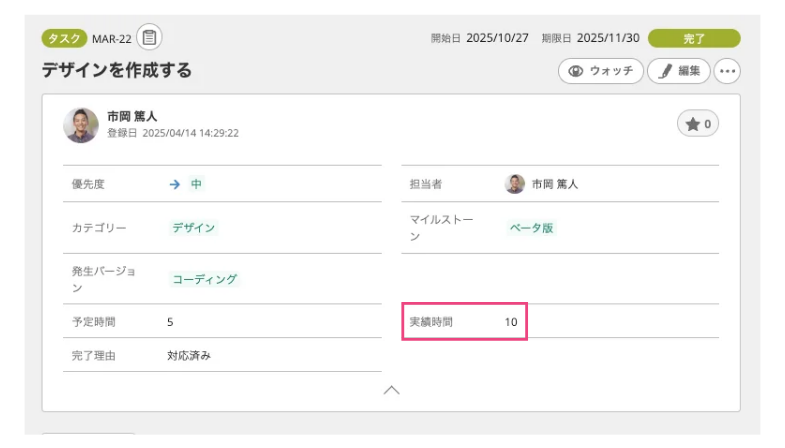
課題に実績時間を表示する
開始日、予定時間と同様に、プロジェクトの基本設定にて「チャートを使用する」がチェックされている場合にのみ設定が可能となります。
記録として登録しておけば、課題のエクスポートCSV/Excelを利用して集計などに利用することができます。
実績時間はスタンダードプラン以上で使用できます。