Backlogにアクセスできない場合のトラブルシューティング
Backlogにアクセスできない原因と、それぞれの対処方法を説明します。
表示されているエラーメッセージをもとに、原因と対処方法を確認してください。エラーメッセージが表示されていない場合は、解決しない場合を参照してください。
目次
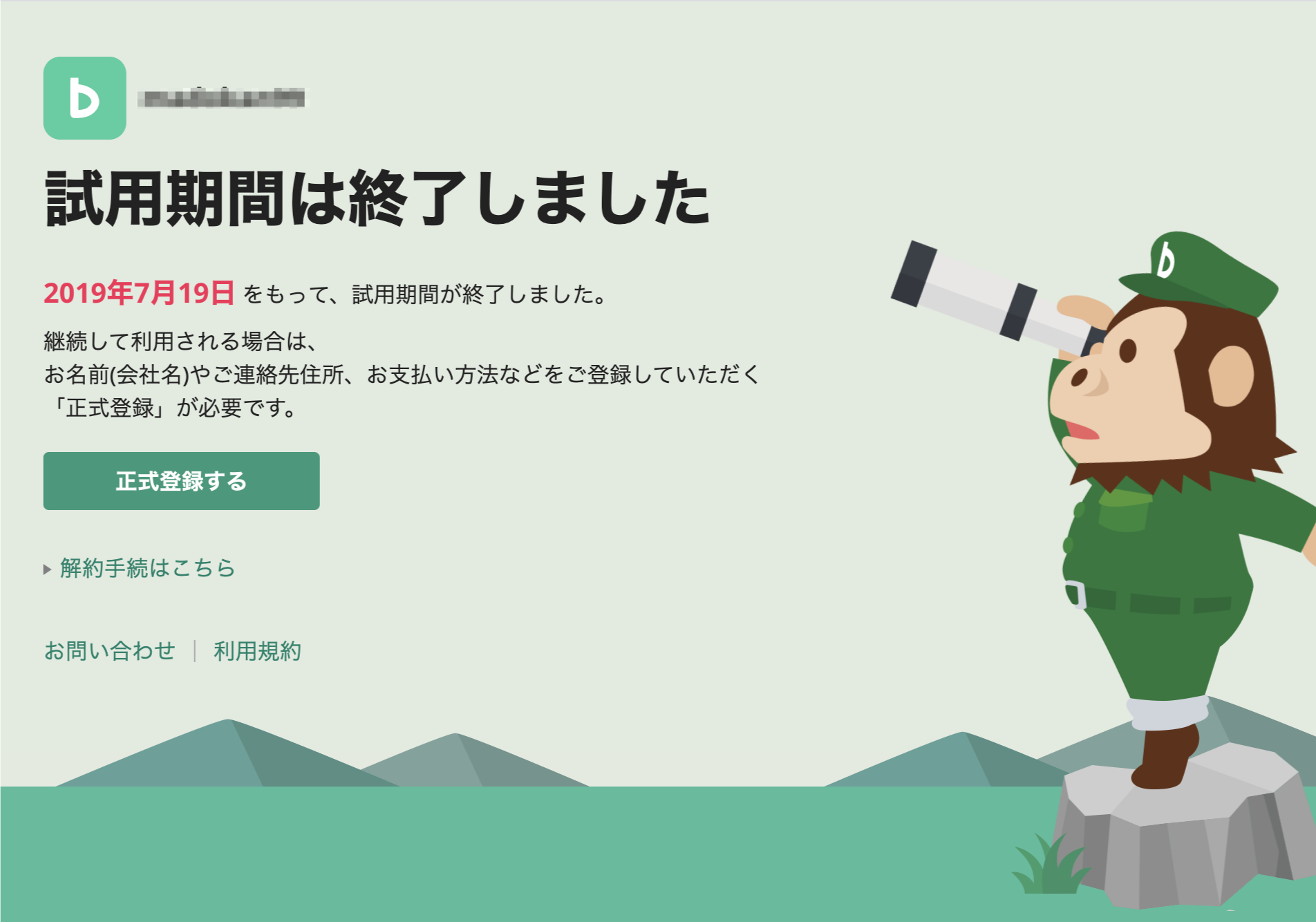
「試用期間は終了しました」と表示されている場合
「試用期間は終了しました」と表示されている場合、トライアル期間が終了しているため、Backlogにアクセスできません。
引き続き、Backlogの利用を希望する場合は、契約管理者の権限を持つメンバーが「正式登録」の手続きを行ってください。手続きは、エラーメッセージ内の「正式登録する」から行えます。
「正式登録する」をクリックし、画面の案内に沿って手続きを進めてください。手続きの内容について詳しくは、契約開始までの流れを教えてください > 正式登録をするを参照してください。
トライアル終了後、エラーメッセージに表示されている終了日から30日以内であれば「正式登録」の手続きができます。
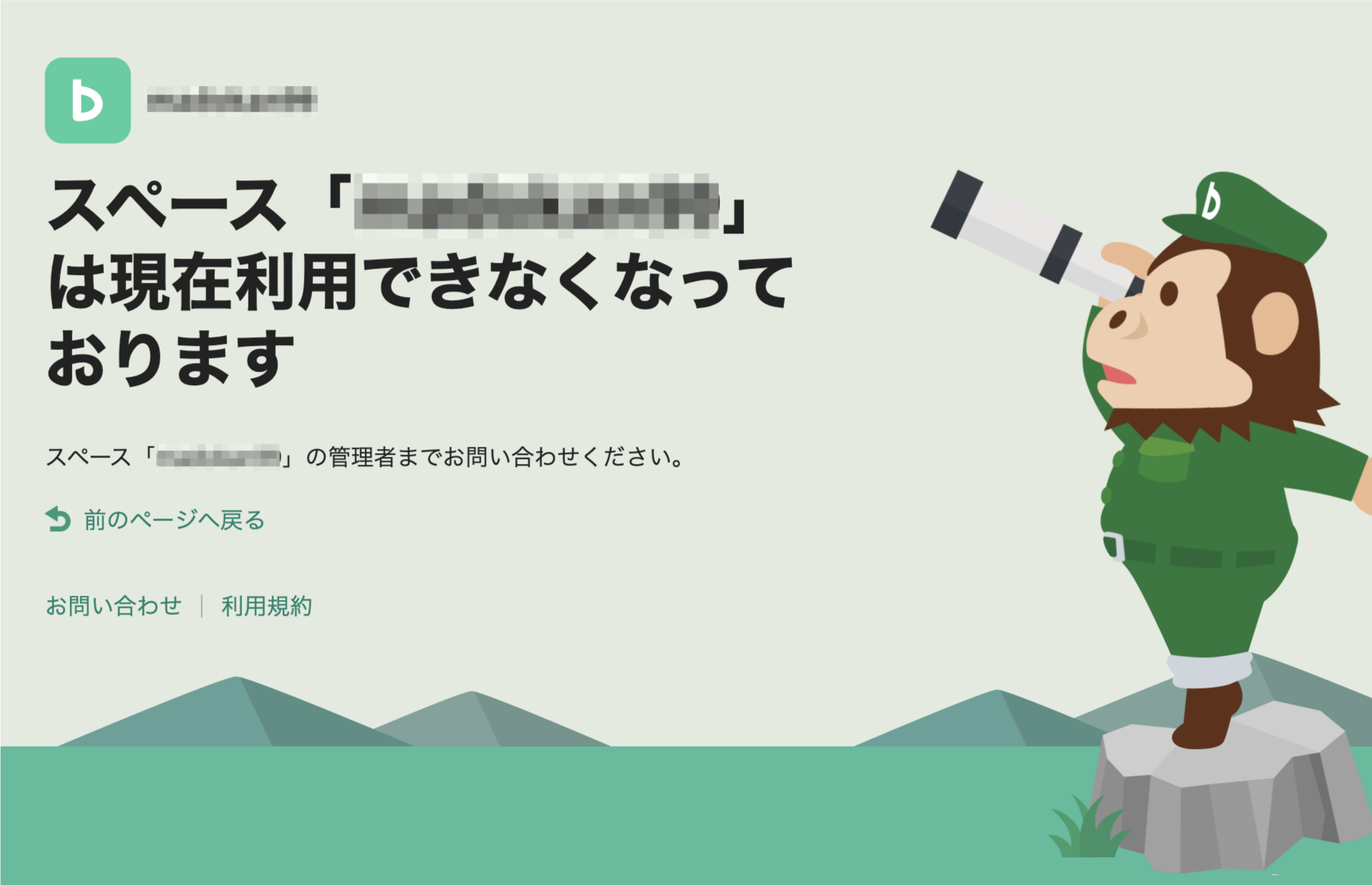
「「スペース(スペース名)」は現在利用できなくなっております」と表示されている場合
「スペース「(スペース名)」は現在利用できなくなっております」と表示されている場合、契約期間が終了しています。契約期間が終了したBacklogにはアクセスできません。契約状況の詳細は、契約管理者の権限を持つメンバーが確認できます。
Backlogの利用を再開したい場合、契約管理者が手続きをしてください。手続きの方法について詳しくは、プランの停止・プランの再開>プランの再開を参照してください。
未払いによりBacklogの利用が停止している場合は、支払い期日を過ぎてしまったのですが、利用を再開できますか?を参照してください。
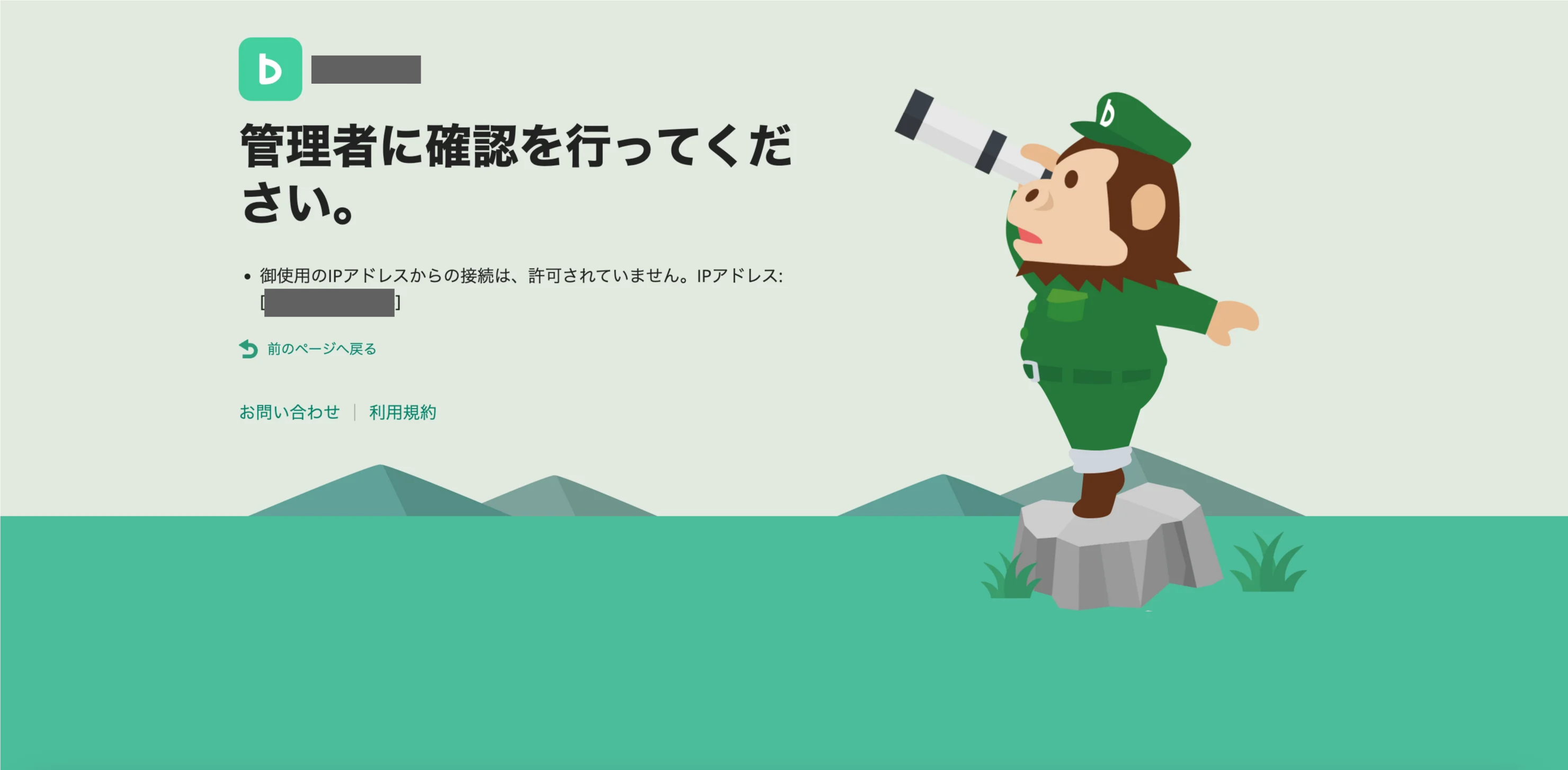
「管理者に確認を行ってください」と表示されている場合
Backlogには、アクセスできるIPアドレスを制限する機能があります。「管理者に確認を行ってください。」と表示されている場合、許可されていないIPアドレスからBacklogにアクセスしています。管理者の権限を持つメンバーがIPアドレスを追加すると、Backlogにアクセスできるようになります。
利用しているBacklogの管理者に問い合わせ、エラーメッセージに表示されているIPアドレスの追加をするよう依頼してください。
自身が管理者の場合は、Backlogにアクセス可能な他の管理者に依頼してください。
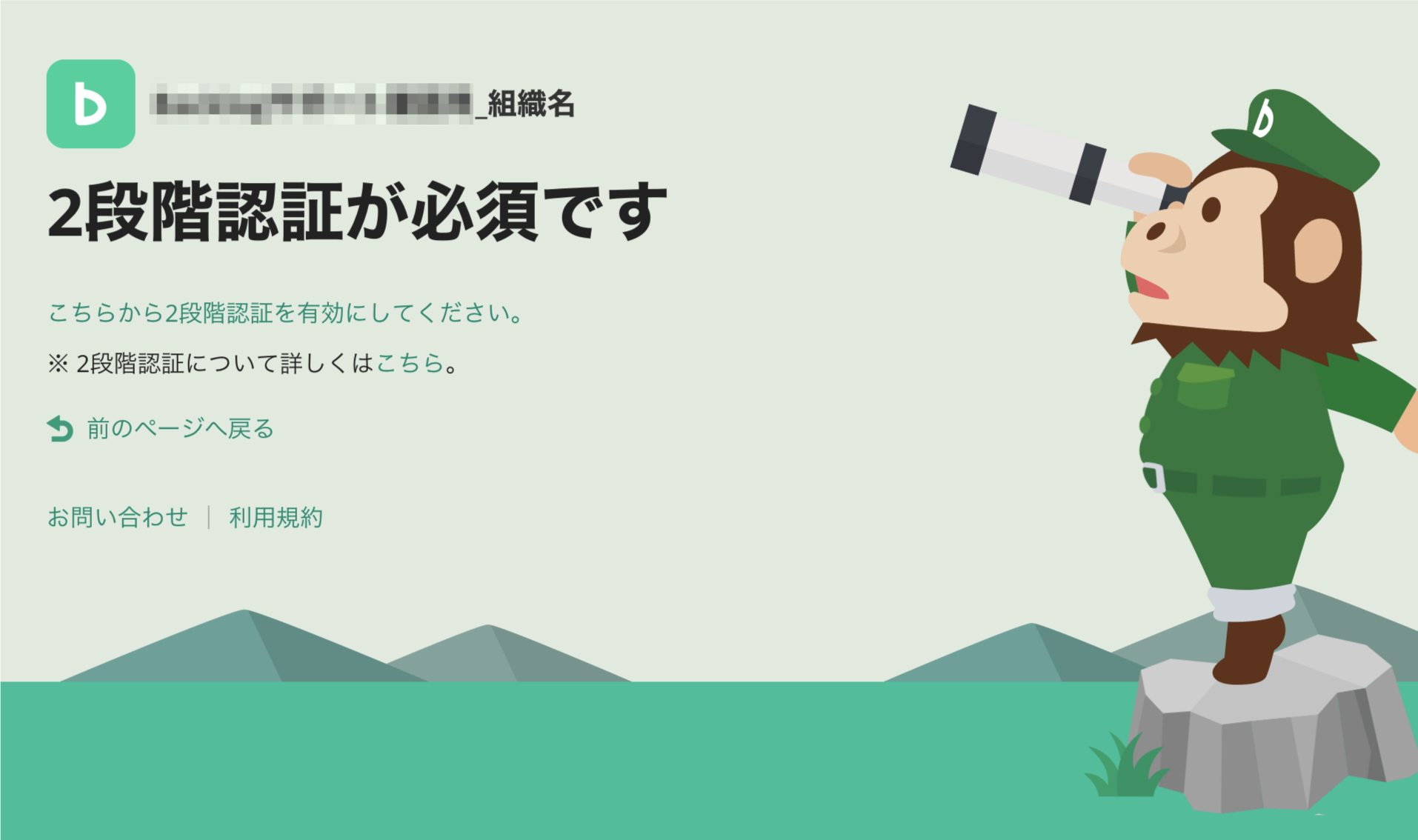
「2段階認証が必須です」と表示されている場合
Backlogには、アクセス時に2段階認証を必須化する機能があります。「2段階認証が必須です」と表示されている場合、アクセスしているBacklogでは2段階認証の必須化が設定がされています。自身のアカウントに2段階認証の設定をすると、Backlogにアクセスできるようになります。
アカウントに2段階認証を設定する手順を説明します。
- エラーメッセージ内の「こちらから2段階認証を有効にしてください。」のリンクをクリックします
- 2段階認証を設定します。設定方法について詳しくは2段階認証を参照してください。
解決しない場合
上記で解決できない場合、以下のトラブルシューティングも参照してください。
すべて確認しても解決しない場合、以下を添えてお問い合わせください。
- Backlogにログインができない詳細な状況
- エラーメッセージが表示されている場合は、該当画面のキャプチャ
- いつからログインできないか
- アクセスしたいBacklogのURL
- ログインできないアカウントのメールアドレス